رمز الوصول إلى API
رمز الوصول إلى API هو معرف فريد يتم تعيينه لمشروع معين أو عدة مشاريع في حسابك. يقوم بمصادقة حسابك لإدارة مشاريعك عبر API، بما في ذلك تعديلات الحساب، وإرسال الرسائل، وتحرير المشاريع، إلخ.
أنواع رموز الوصول إلى API
Anchor link toيوفر Pushwoosh نوعين مختلفين من رموز الوصول إلى API: الخادم (Server) و الجهاز (Device).
كل نوع من الرموز صالح فقط لنطاق API المحدد له. سيحدث خطأ في المصادقة إذا تم استخدام الرمز غير الصحيح.
رمز API للخادم
Anchor link toيُستخدم رمز API للخادم مع جميع أساليب API، باستثناء تلك الموجودة تحت Device API. يجب تضمينه في نص الطلب في حقل auth.
رمز API للجهاز
Anchor link toيُستخدم رمز API للجهاز حصريًا مع أساليب Device API. يجب تضمينه في رؤوس طلب HTTP باستخدام رأس Authorization.
فيما يلي مثال على التنسيق الصحيح للرأس:
Authorization: Token <device_api_token>استبدل <device_api_token> بقيمة رمز API للجهاز الفعلي الخاص بك.
إنشاء وإدارة رموز الوصول إلى API
Anchor link toيمكنك عرض وإنشاء وإدارة رموز الوصول إلى API الخاصة بك في قسم API Access في لوحة تحكم Pushwoosh. للوصول إليه، انتقل إلى Settings → API Access.
يحتاج دورك إلى كلٍّ من إذنَي API access وPersonal data، لأن الرمز يمكنه قراءة الجمهور بأكمله.
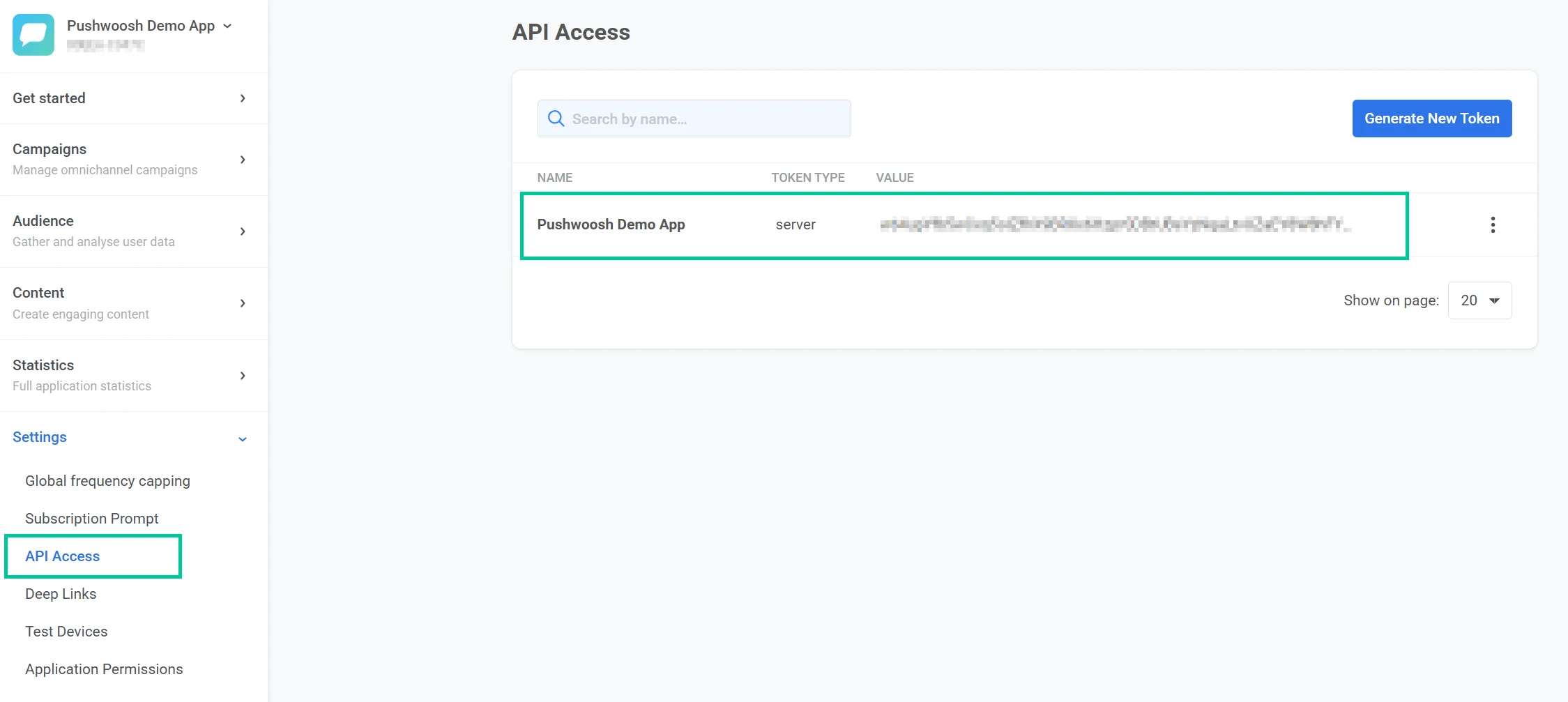
بشكل افتراضي، يتضمن كل حساب رمزًا يسمى Pushwoosh Demo App، والذي تم إعداده كرمز خادم.
إنشاء رمز وصول API جديد
Anchor link toلإنشاء رمز وصول API جديد:
-
انتقل إلى قسم API Access في لوحة التحكم.
-
انقر على Generate New Token.
-
في النافذة التي تظهر، اختر نوع الرمز:
-
أدخل اسمًا للرمز.
-
انقر على Generate لإنشاء الرمز.
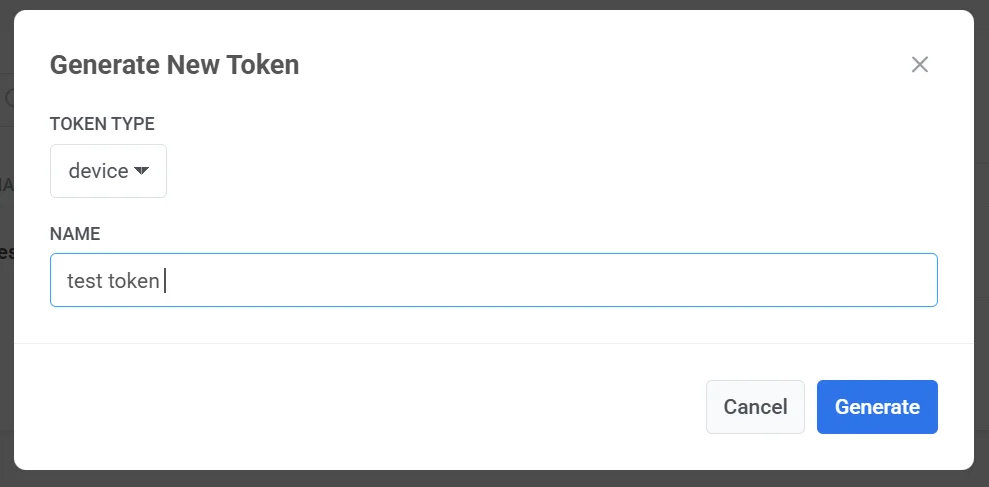
هام: تأكد من منح الرمز حق الوصول إلى التطبيق الصحيح في لوحة تحكم Pushwoosh الخاصة بك. اعرف المزيد
سيظهر الرمز الجديد في قائمة API Access. من هناك، يمكنك نسخ قيمته لاستخدامها في طلبات API أو إدارة أذونات الوصول الخاصة به حسب الحاجة.
إدارة رمز
Anchor link toلإدارة رمز API موجود، انقر على قائمة النقاط الثلاث (⋮) بجوار إدخال الرمز في قسم API Access.
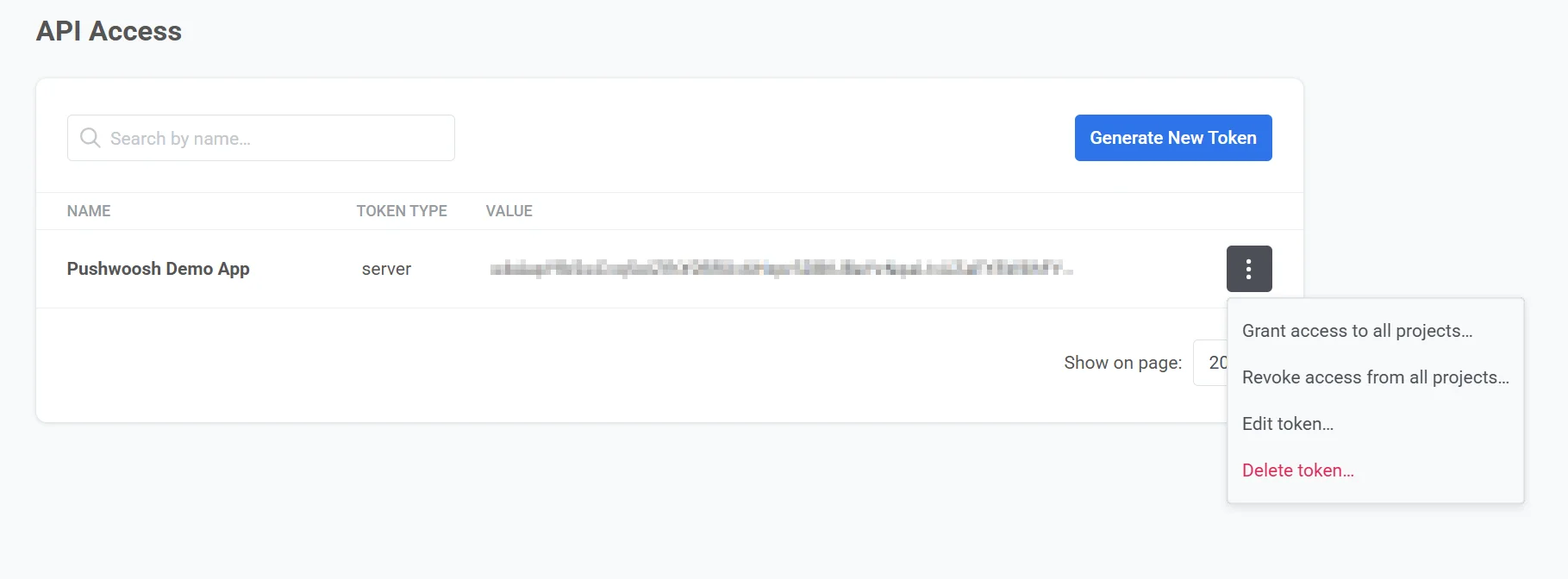
الخيارات التالية متاحة:
منح الوصول إلى جميع المشاريع
Anchor link toيمنح الرمز حق الوصول إلى جميع المشاريع في حسابك. وهذا يسمح له باستخدام API بالكامل عبر جميع المشاريع.
إلغاء الوصول من جميع المشاريع
Anchor link toيزيل وصول الرمز إلى جميع المشاريع في حسابك. لن يتمكن الرمز بعد الآن من استخدام API حتى يتم منحه الوصول مرة أخرى.
تحرير الرمز
Anchor link toيفتح شاشة Edit API Token Permissions، حيث يمكنك:
-
تغيير اسم الرمز
-
نسخ قيمة الرمز
-
اختيار المشاريع التي يمكن للرمز الوصول إليها عن طريق تحديدها أو إلغاء تحديدها في القائمة
-
تشغيل أو إيقاف أذونات الرمز: تعديل الحساب، تعديل التطبيقات، تعديل العلامات، إرسال وحذف الرسائل
-
تعيين عناوين IP المسموح بها التي يمكن استخدام الرمز منها (رموز الخادم فقط)
تعرض علامة التبويب Permissions أيضًا آخر وقت تم فيه استخدام الرمز وعدد المكالمات التي تم رفضها في آخر 7 و 30 يومًا.
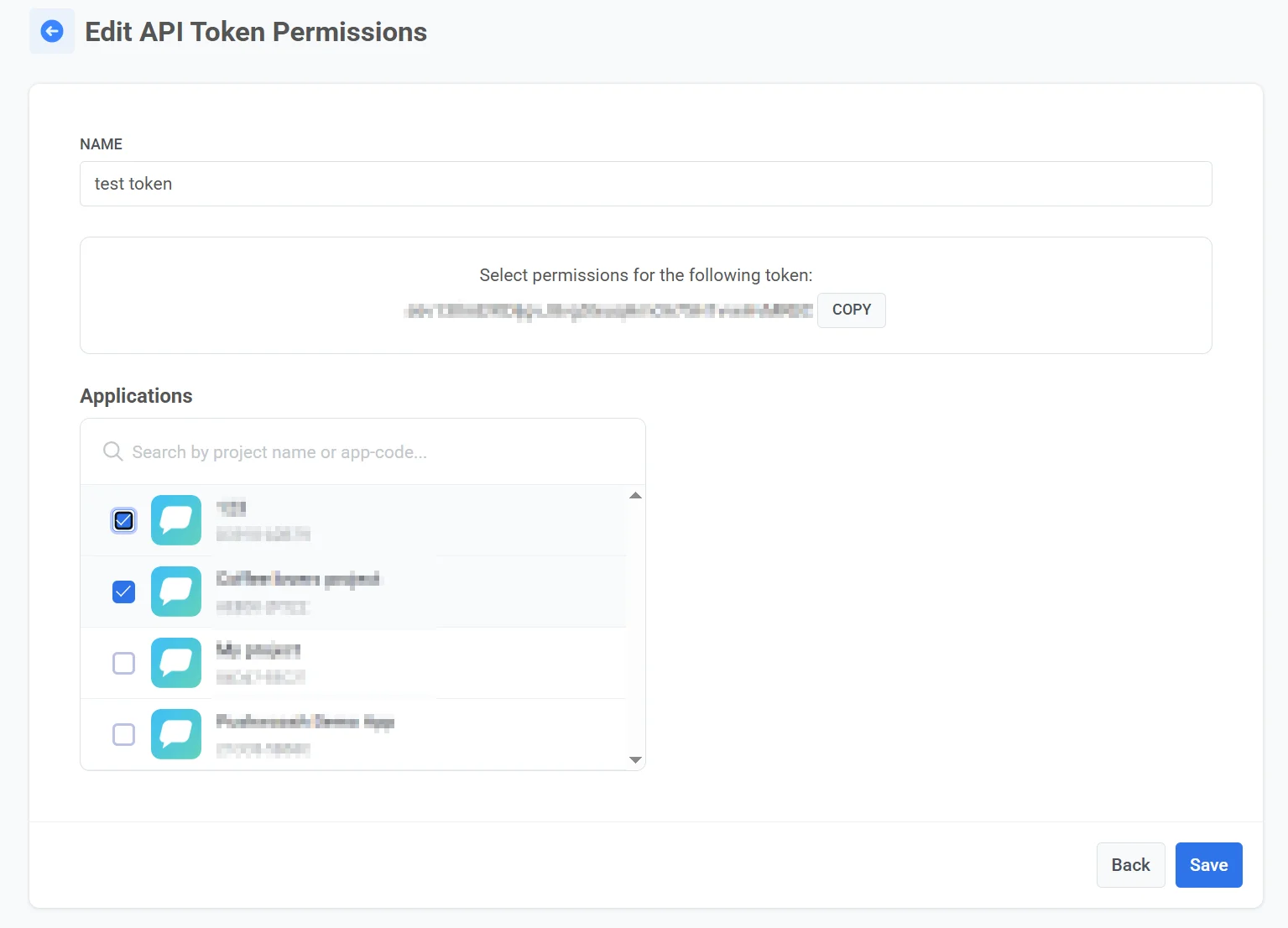
بعد الانتهاء من إجراء التغييرات، انقر على Save لتطبيقها.
التحقق من سجل استخدام الرمز
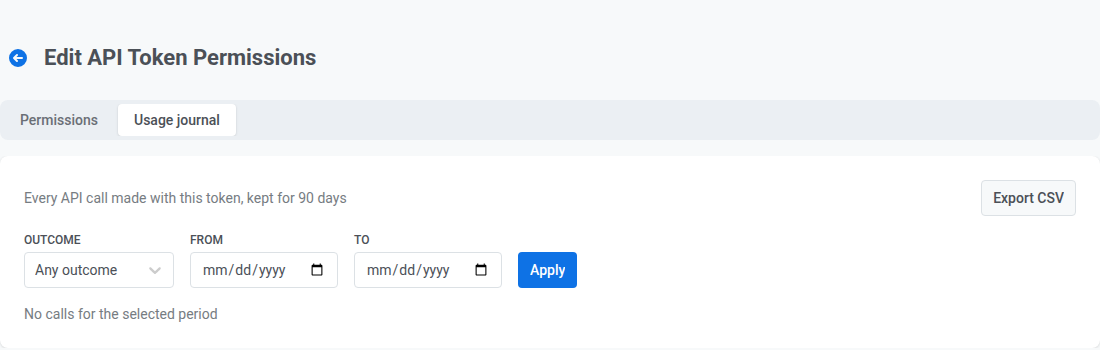
Anchor link toافتح علامة التبويب Usage journal على شاشة Edit API Token Permissions لمراجعة كل مكالمة API تم إجراؤها باستخدام الرمز على مدار الـ 90 يومًا الماضية. اختر نتيجة (Any outcome, Accepted, Completed, Refused: IP address, Refused: no rights) ونطاقًا زمنيًا، ثم انقر على Apply لتصفية القائمة. انقر على Export CSV لتنزيل السجل المصفى كملف CSV.
حذف الرمز
Anchor link toيزيل الرمز بشكل دائم من حسابك.
تفويض طلبات API
Anchor link toلتفويض طلبات API، استخدم النوع الصحيح من رمز الوصول إلى API بناءً على نوع أسلوب API الذي تستدعيه:
لأساليب API الخادم
Anchor link toقم بتضمين الرمز في حقل “auth” في نص الطلب:
مثال:
{ "request": { "application": "XXXXX-XXXXX", "auth": "yxoPUlwqm…………pIyEX4H", // الصق رمز الخادم الخاص بك هنا "notifications": [{ "send_date": "now", "content": "Hello world" }] }}لأساليب API الجهاز
Anchor link toاستخدم رمز الجهاز. قم بتضمينه في رأس طلب HTTP باستخدام التنسيق التالي:
Authorization: Token <device_api_token>استبدل <device_api_token> بقيمة الرمز الفعلي الخاص بك.
تقييد رمز لعناوين IP محددة
Anchor link toيمكن تقييد رمز الخادم إلى قائمة من عناوين IP المصدر المسموح بها. عند تعيين القائمة، يقبل Pushwoosh فقط طلبات API التي تتم باستخدام هذا الرمز من عنوان مطابق. لا تتوفر هذه الميزة لرموز الجهاز.
افتح تحرير الرمز لرمز خادم وأدخل العناوين في Allowed IP addresses:
- أضف ما يصل إلى 50 إدخالاً، IPv4 أو IPv6، كل منها عنوان واحد (
203.0.113.7) أو نطاق CIDR (203.0.113.0/24). - يتم تخزين العنوان الواحد كنطاق كامل الطول، على سبيل المثال
203.0.113.7يصبح203.0.113.7/32. - يتم تحويل النطاق إلى عنوان الشبكة الخاص به، على سبيل المثال
203.0.113.7/24يصبح203.0.113.0/24. - يتم رفض
0.0.0.0/0و::/0، لأنهما سيتطابقان مع كل عنوان ولا يوفران أي تقييد. - اترك القائمة فارغة للحفاظ على الرمز قابلاً للاستخدام من أي عنوان. هذا هو الإعداد الافتراضي للرموز الحالية والجديدة.
انقر على Save لتطبيق القائمة. يتم رفض الحفظ إذا كانت القائمة تحتوي على أكثر من 50 إدخالاً أو إدخالاً ليس عنوانًا صالحًا أو نطاق CIDR.
ماذا يحدث عندما يأتي طلب من عنوان غير مسموح به
Anchor link toيتحقق Pushwoosh من عناوين IP المسموح بها في كل مكالمة API تتم باستخدام الرمز، سواء كانت مكالمة v1 REST (كما هو موثق في مرجع API هذا، على سبيل المثال Messages API)، أو مكالمة Messaging API v2، أو مكالمة Customer Journey API. يتم رفض الطلب من عنوان خارج القائمة المسموح بها للرمز.
يختلف تنسيق الاستجابة حسب المكالمات التي تجريها:
- إرسال وإلغاء وحذف الرسائل، مثل
createMessage، والأساليب الخاصة بالقناةcreate*Message، وcancelMessage، وdeleteMessage، تعيد HTTP 200 مع"status_code": 403في نص الاستجابة، تمامًا مثل حالات فشل المصادقة الأخرى. - مكالمات v1 REST الأخرى، مثل Applications, Tags, Geozones, Segmentation (Filters), Campaigns, Presets, Test devices, و Statistics APIs، تعيد HTTP 403 حقيقيًا مع نص خطأ JSON.
- Messaging API v2 و Customer Journey API تعيدان HTTP 403 مع خطأ
PermissionDenied.