إحصائيات البريد الإلكتروني
في Pushwoosh، توفر تحليلات البريد الإلكتروني رؤى قيمة حول أداء رسائلك. يمكنك تقييم أداء كل بريد إلكتروني على حدة وتتبع الاتجاهات العامة عبر حملات البريد الإلكتروني الخاصة بك.
تتبع أداء رسائل البريد الإلكتروني الفردية
Anchor link toيمكنك مراقبة أداء كل رسالة بريد إلكتروني داخل رحلة العميل مباشرة على لوحة الرحلة (Journey canvas).
لعرض إحصائيات رسالة ما، قم بتمكين Show Metrics في أسفل اللوحة، أو مرر مؤشر الماوس فوق عنصر الرسالة لرؤية الإحصائيات.
أسفل عنصر رسالة البريد الإلكتروني، سترى مقاييس مثل:
| Goals Reached | يشير إلى عدد المستخدمين الذين وصلوا إلى هدف التحويل (Conversion Goal) عند هذه النقطة المحددة. |
| Opened | يعرض عدد المرات التي تم فيها فتح الرسالة من قبل المستخدمين. |
| CTR | يمثل النسبة المئوية للمستخدمين الذين نقروا على الرسالة. |
| Drop-offs | يمثل عدد الرسائل التي لم يمكن إرسالها. |
للحصول على عرض مفصل لفعالية الرسائل الفردية، انقر نقرًا مزدوجًا على عنصر الرسالة على اللوحة. ستظهر نافذة إحصائيات منبثقة تعرض المقاييس الرئيسية، مثل:
- عدد الرسائل المرسلة
- عدد الرسائل المفتوحة
- عدد النقرات
- عدد المستلمين الذين ألغوا اشتراكهم
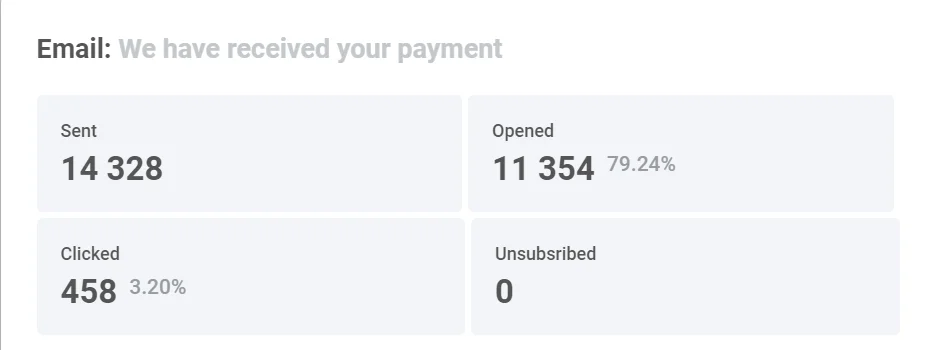
لرؤية أسباب التسرب (drop-offs) وعدد حالات التسرب لكل سبب، قم بتوسيع كتلة Drop-offs.

إحصائيات البريد الإلكتروني المفصلة
Anchor link toلعرض إحصائيات مفصلة لرسالة بريد إلكتروني، انقر على Detailed Statistics في عنصر البريد الإلكتروني بالرحلة. بدلاً من ذلك، يمكنك الوصول إليها من خلال Statistics → Message history. حدد موقع الرسالة التي تحتاجها وانقر عليها.
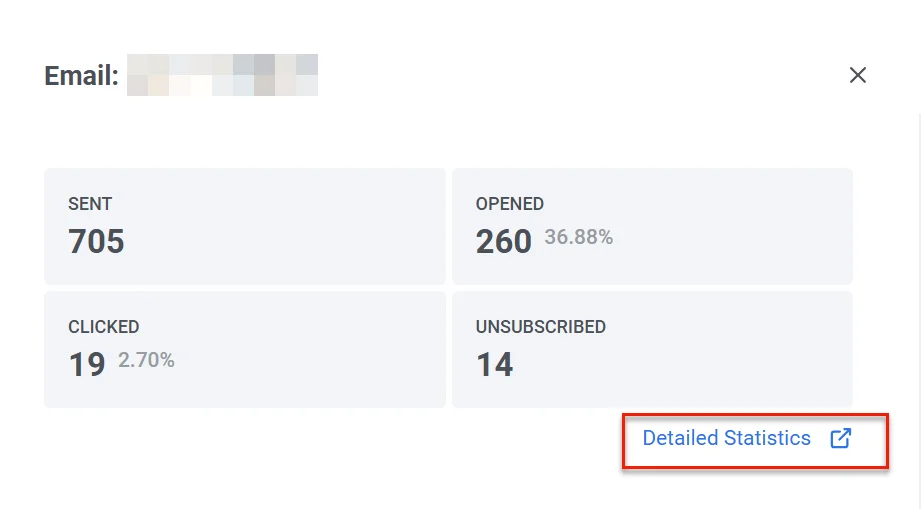
يوفر قسم Email statistics رؤى مفصلة حول أداء حملات البريد الإلكتروني الخاصة بك، مما يساعدك على تقييم فعاليتها وتحسين استراتيجيتك.
يتضمن هذا القسم:
- علامة تبويب الأداء (Performance tab): تعرض مقاييس أساسية مثل Sent، Delivered، Opened، Users clicked، و Errors. كما تتميز برسم بياني ديناميكي يوضح اتجاهات كل مقياس بمرور الوقت، مما يتيح لك تتبع أداء الحملة ضمن نطاق زمني محدد واكتساب رؤى أعمق في حملات البريد الإلكتروني الخاصة بك.
- علامة تبويب رؤى الشرائح (Segment insights tab): توفر مقاييس الأداء لكل شريحة جمهور مستهدفة في حملات البريد الإلكتروني الخاصة بك.

اختر نطاقًا زمنيًا
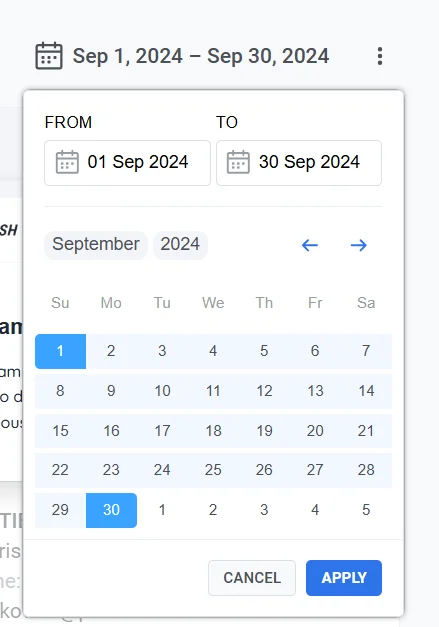
Anchor link toبشكل افتراضي، إذا لم يتم تحديد نطاق مخصص، يقوم قسم Email Statistics بتعديل عرض بياناته بناءً على الإطار الزمني المحدد لكل مقياس. على سبيل المثال، بالنسبة لمقياس Sent، يتم عرض البيانات من الإرسال الأول إلى الأخير، وبالنسبة لـ Opened، فإنه يعكس الفترة من الفتح الأول إلى الأخير، إلخ. لعرض الإحصائيات لفترة محددة:
- انقر على Pick date range.
- حدد تواريخ البدء والانتهاء المطلوبة
- انقر على Apply.
تصدير قائمة المستلمين
Anchor link toيمكنك تنزيل بيانات مفصلة حول مستلمي حملة البريد الإلكتروني الخاصة بك. يمكن استخدام هذه البيانات لمزيد من التحليل أو التقسيم لتحسين الحملات المستقبلية.
لتصدير قائمة المستلمين:
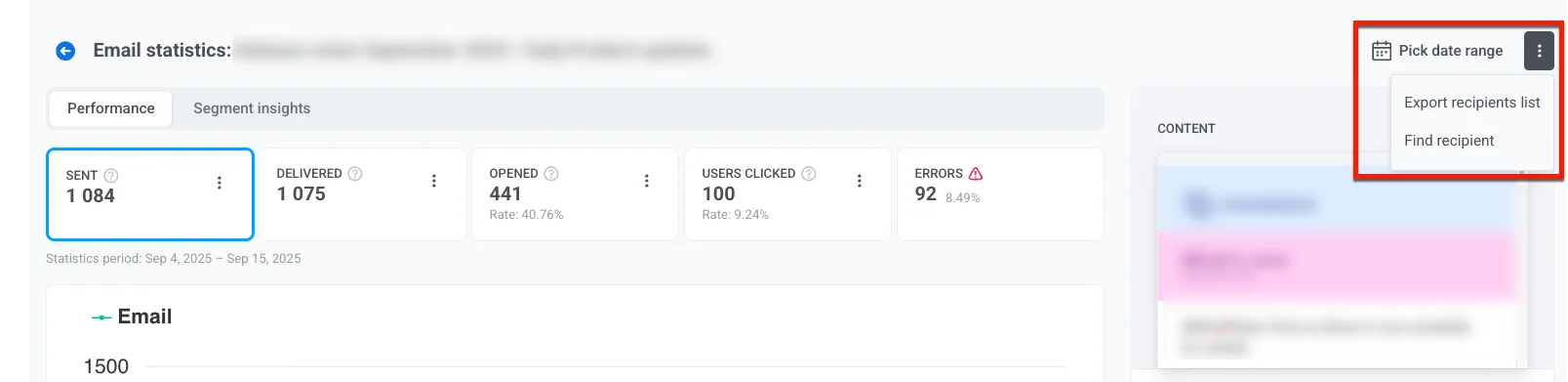
- في قسم Email Statistics، انقر على قائمة النقاط الثلاث (⋮) في الأعلى.
- من القائمة المنسدلة، حدد Export recipients list.
- عند اكتمال التصدير، سيظهر إشعار مع زر Download CSV. انقر على الزر لتنزيل بيانات المستلمين بتنسيق CSV.
البحث عن مستلم معين
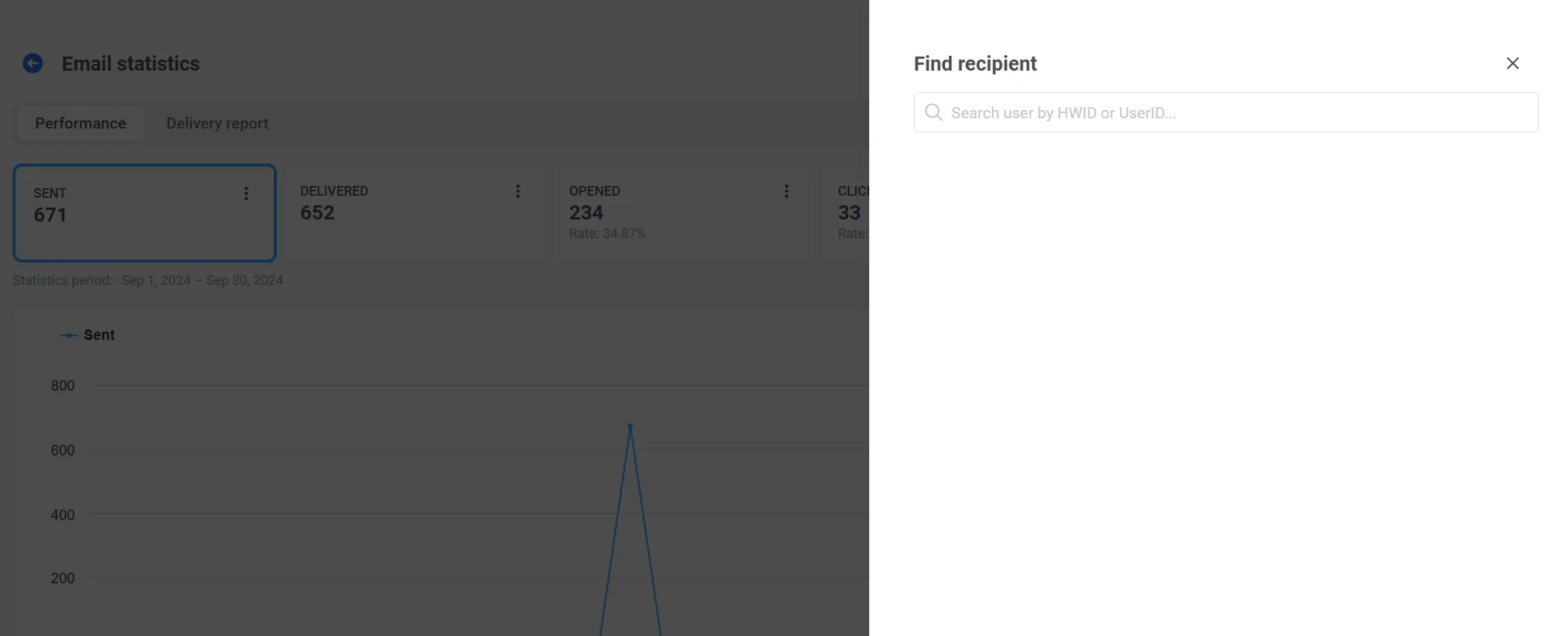
Anchor link toاستخدم خيار Find recipient للبحث عن مستخدم معين داخل الحملة.
للقيام بذلك:
- في علامة التبويب Performance، انقر على قائمة النقاط الثلاث.
- حدد Find recipient من القائمة المنسدلة.
- ابحث عن المستلم بواسطة HWID أو UserID
علامة تبويب الأداء (Performance tab)
Anchor link toتوفر علامة التبويب Performance تحليلًا متعمقًا لمقاييس حملة المراسلة الخاصة بك، مما يساعدك على تقييم الأداء والمشاركة واتجاهات التسليم بمرور الوقت. استخدم هذه البيانات لتحسين استراتيجية المراسلة الخاصة بك وتحسين النتائج.
هنا، يمكنك العثور على مقاييس مثل Sent، Delivered، Opened، و Users clicked، إلى جانب رسم بياني ديناميكي يصور اتجاهات كل مقياس.
المرسلة (Sent)
Anchor link toيوفر مقياس Sent عدد الرسائل المرسلة خلال فترة زمنية محددة. استخدم هذه الرؤى لضبط توقيت وتكرار حملاتك لتحسين الأداء.
المسلمة (Delivered)
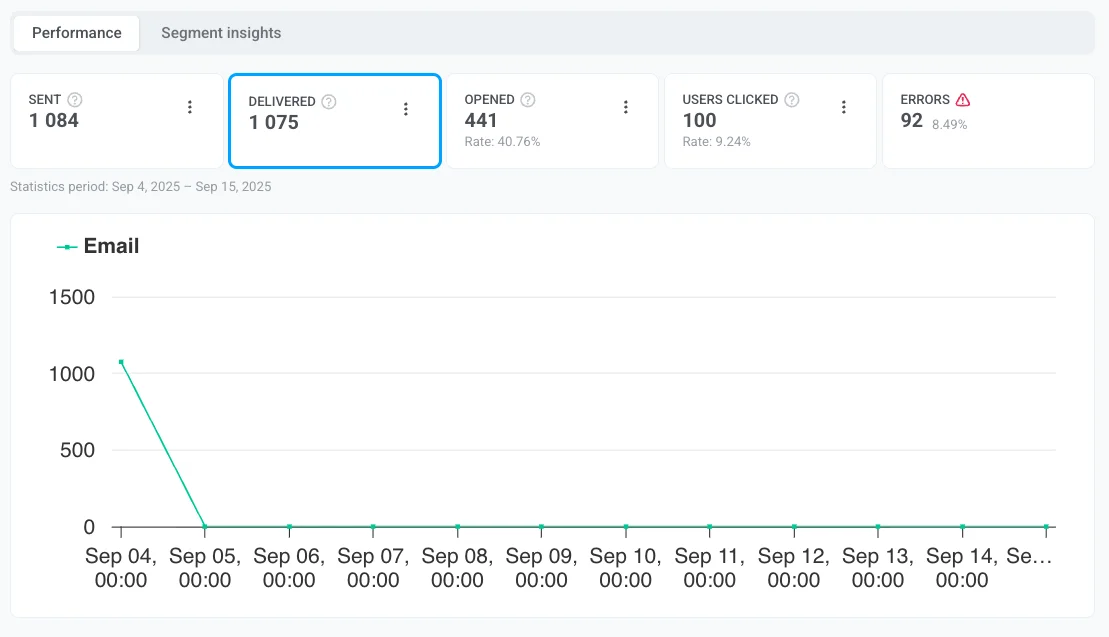
Anchor link toيوفر مقياس Delivered رؤى حول عدد الرسائل التي تم تسليمها بنجاح إلى صناديق بريد المستلمين.
المفتوحة (Opened)
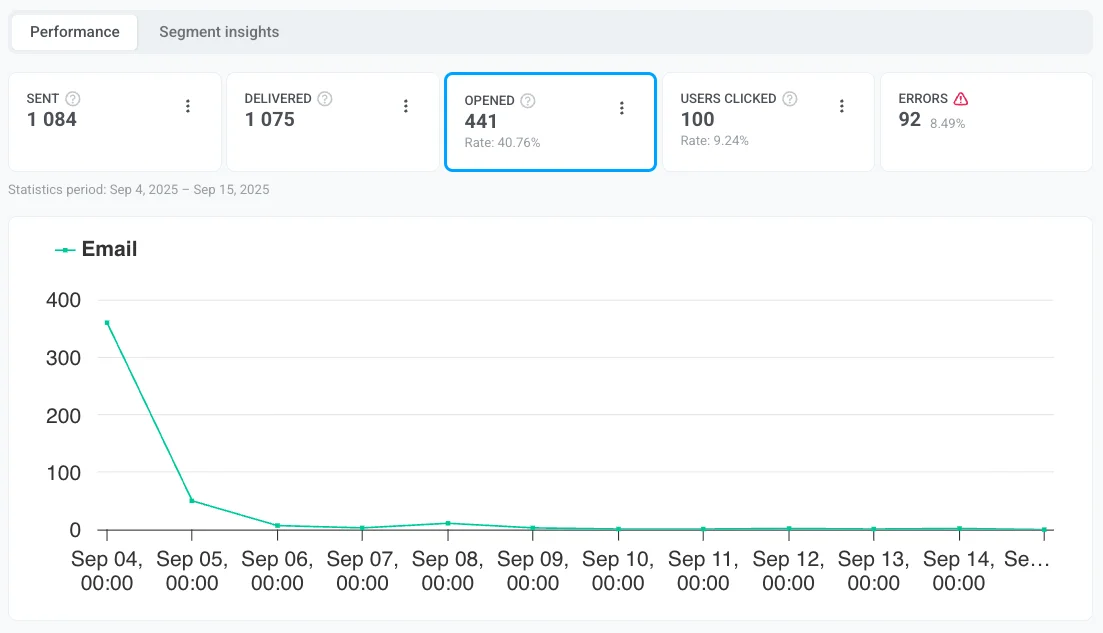
Anchor link toيقيس مقياس Opened عدد المستلمين الذين فتحوا بريدك الإلكتروني. يوفر رؤى حول مدى جاذبية سطر الموضوع والنص التمهيدي في تشجيع المستلمين على التفاعل مع بريدك الإلكتروني. يساعدك هذا المقياس على تقييم فعالية حملة البريد الإلكتروني الخاصة بك في جذب انتباه المستخدم.
المستخدمون الذين نقروا (Users clicked)
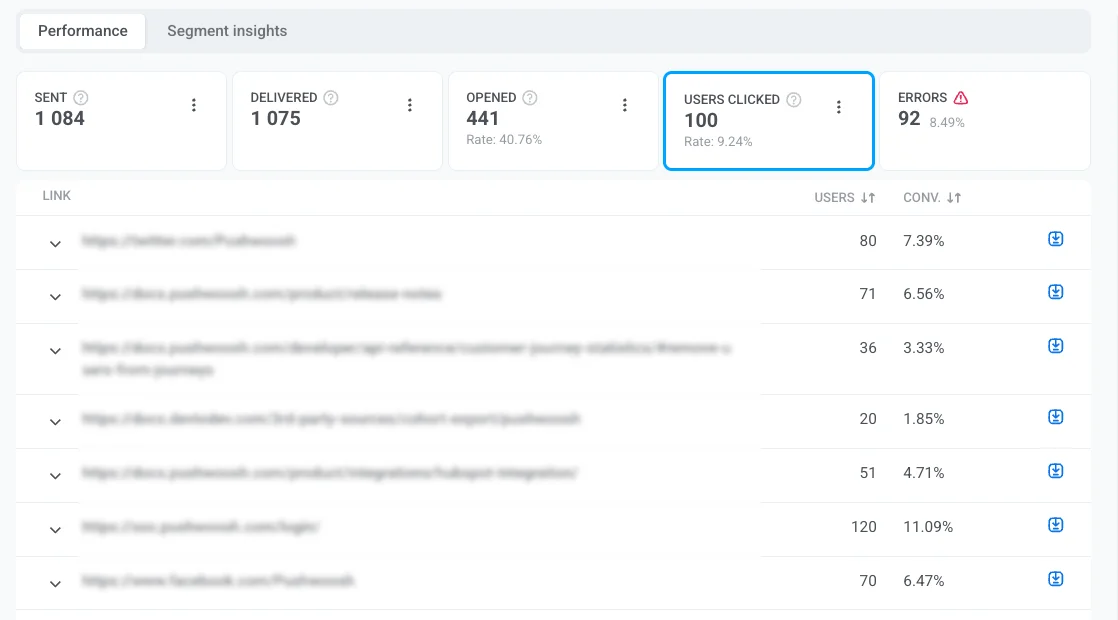
Anchor link toيوفر مقياس Users clicked رؤى قيمة حول كيفية تفاعل المستلمين مع الروابط في رسائلك. من خلال تحليل بيانات النقر، يمكنك تقييم مشاركة المستخدم، وتحديد عناصر الدعوة إلى الإجراء (CTA) الأكثر فعالية، وتحسين محتوى المراسلة الخاص بك للحصول على أداء أفضل.
هنا يمكنك العثور على معلومات حول:
- Users clicked: إجمالي عدد المستخدمين الفريدين الذين نقروا على الروابط المضمنة في رسائلك. يساعد هذا في قياس تفاعل المستخدم وتحديد الروابط التي تجذب أكبر قدر من الاهتمام.
- معدل التحويل (Rate): النسبة المئوية للمستلمين الذين نقروا على رابط وأكملوا إجراءً محددًا مسبقًا، مثل إجراء عملية شراء أو إرسال نموذج. يساعد هذا المقياس في تقييم فعالية روابطك والنجاح العام لحملتك في دفع إجراءات المستخدم.
يتضمن Users clicked أيضًا جدولًا مفصلاً يوضح أداء الروابط الفردية:
- عدد المستخدمين الفريدين الذين نقروا على كل رابط محدد.
- معدل التحويل (Conversion Rate): يتضمن كل رابط في الجدول معدل التحويل المقابل له، مما يتيح لك تقييم مدى فعالية الرابط في دفع إجراءات المستخدم.
تساعد هذه البيانات في تقييم تأثير روابط محددة في دفع إجراءات المستخدم.
يمكنك أيضًا تصدير معلومات مفصلة حول نقرات الروابط. للقيام بذلك:
- بجانب كل رابط، انقر على أيقونة التنزيل لتصدير بيانات النقر لهذا الرابط المحدد.
- سيتم إنشاء ملف CSV. بمجرد اكتمال التصدير، سيظهر إشعار Exporting complete.
- انقر على زر Download CSV في شريط الإشعارات لتنزيل الملف.
الأخطاء (Errors)
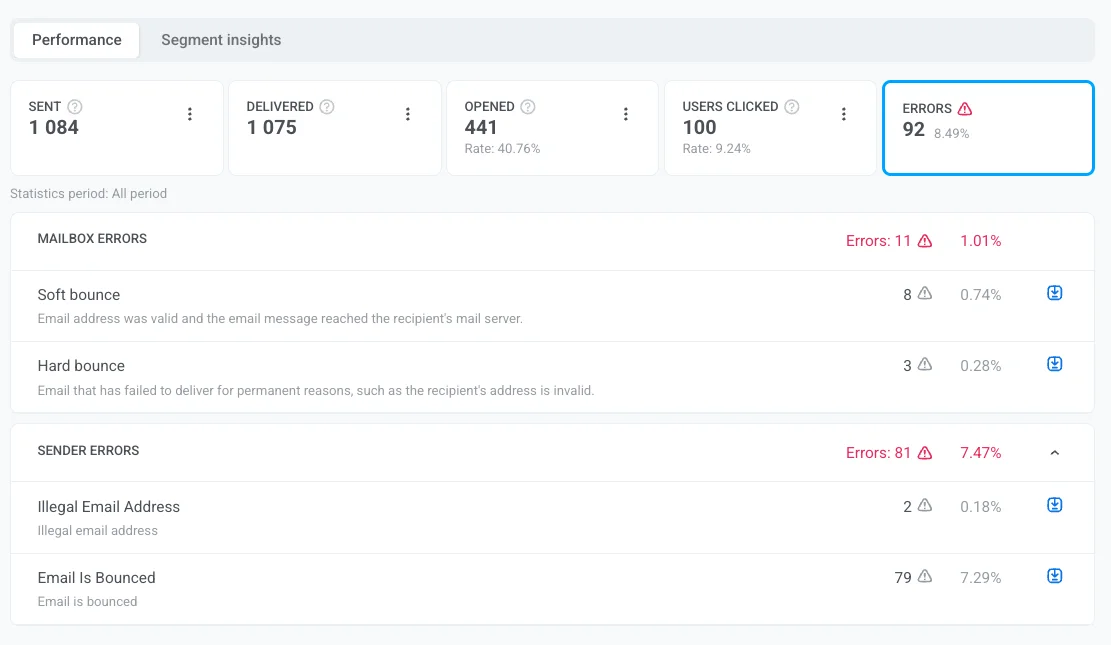
Anchor link toيوفر مقياس Errors تفصيلاً مفصلاً لأداء تسليم البريد الإلكتروني، وتحديد الأخطاء والمشكلات التي حدثت أثناء عملية التسليم. تتيح لك هذه المعلومات تحليل الإخفاقات، وتحسين استراتيجية البريد الإلكتروني الخاصة بك، وتحسين الأداء العام للحملة.
أخطاء التسليم
Anchor link toتشير أخطاء التسليم إلى المشكلات من جانب المستلم التي تمنع تسليم البريد الإلكتروني.
| الخطأ | الوصف | الإجراء المقترح |
|---|---|---|
| Complaint General | قدم المستلم شكوى بخصوص البريد الإلكتروني. | تحقق من المحتوى والاستهداف؛ توقف عن الإرسال إلى المشتكين المتكررين. |
| Complaint Abuse | أبلغ المستلم عن البريد الإلكتروني كمحتوى مسيء. | قم بإزالة العنوان فورًا لحماية السمعة والامتثال للوائح. |
| Bounce Undetermined | تم قبول البريد الإلكتروني من قبل الخادم ولكن حالة التسليم النهائية غير معروفة (منطقة رمادية). | راقب عمليات الإرسال التالية إلى النطاق؛ قم بكبته إذا تكرر. |
| Hard Bounce General | فشل التسليم بدون سبب محدد. | قم بإزالة العنوان من القائمة لحماية سمعة المرسل. |
| Hard Bounce Mailbox Full | صندوق بريد المستلم ممتلئ. | قم بإزالة العنوان من القائمة. |
| Hard Bounce Inactive Mailbox | عنوان البريد الإلكتروني لم يعد نشطًا. | قم بإزالة العنوان من القائمة. |
| Hard Bounce Suppressed | العنوان موجود في قائمة الكبت (ألغى الاشتراك، ارتد، أو اشتكى). يتم حظر الإرسال تلقائيًا. | اتركه مكبوتًا؛ لا تحاول الإرسال. |
| Hard Bounce Undetermined | غير قادر على تحديد سبب الفشل. | راقب الأنماط وقم بالتحقيق. |
| Soft Bounce General | فشل تسليم مؤقت بدون سبب محدد. | اسمح بإعادة المحاولة التلقائية؛ قم بالإزالة إذا استمر الفشل. |
| Soft Bounce Attachment Rejected | حظر خادم المستلم البريد الإلكتروني بسبب قيود المرفقات (مؤقت). | قم بإزالة/استبدال المرفق وأعد المحاولة. |
| Soft Bounce Spam | قام خادم المستلم بتمييز البريد الإلكتروني كرسائل غير مرغوب فيها. | قم بإزالة العنوان وراجع المحتوى ومصادقة المرسل. |
| Soft Bounce Message Too Large | تجاوز البريد الإلكتروني حد حجم المستلم. | قلل أحجام الصور أو بسّط القالب. |
| Soft Bounce Content Rejected | رفض خادم المستلم محتوى الرسالة. | راجع البريد الإلكتروني بحثًا عن مسببات الرسائل غير المرغوب فيها وانتهاكات السياسة. |
| Soft Bounce Mailbox Full | صندوق بريد المستلم ممتلئ (مؤقت). | دع عمليات إعادة المحاولة تعمل؛ قم بالإزالة إذا ظل ممتلئًا. |
| Soft Bounce Undetermined | غير قادر على تحديد سبب الفشل (مؤقت). | راقب الأنماط؛ قم بالكبت إذا تكرر. |
| Soft Bounce Timeout | استغرق الخادم وقتًا طويلاً للرد (مؤقت). | أعد المحاولة لاحقًا؛ قلل حجم/معدل الإرسال إذا لزم الأمر. |
أخطاء المرسل
Anchor link toأخطاء المرسل هي مشكلات تنشأ من جانب المرسل أثناء عملية تسليم البريد الإلكتروني.
أمثلة على أخطاء المرسل تشمل:
| الخطأ | الوصف |
|---|---|
| Illegal email address | العنوان غير صالح أو منسق بشكل غير صحيح، لذلك لا يحاول النظام الإرسال إليه. |
| Email is bounced | لقد ارتد عنوان البريد الإلكتروني بالفعل في حملة سابقة، لذلك قام Pushwoosh بتخطيه تلقائيًا. |
| Email is unsubscribed | ألغى المستلم اشتراكه سابقًا من رسائل البريد الإلكتروني الخاصة بك، لذلك لا يتم إرسال المزيد من الرسائل إلى هذا العنوان. |
لمعرفة كيفية منع هذه المشكلات وتحسين قابلية التسليم، راجع أفضل ممارسات قابلية تسليم البريد الإلكتروني.
خيارات التصدير والتقسيم في علامة تبويب الأداء
Anchor link toتصدير قائمة المستلمين
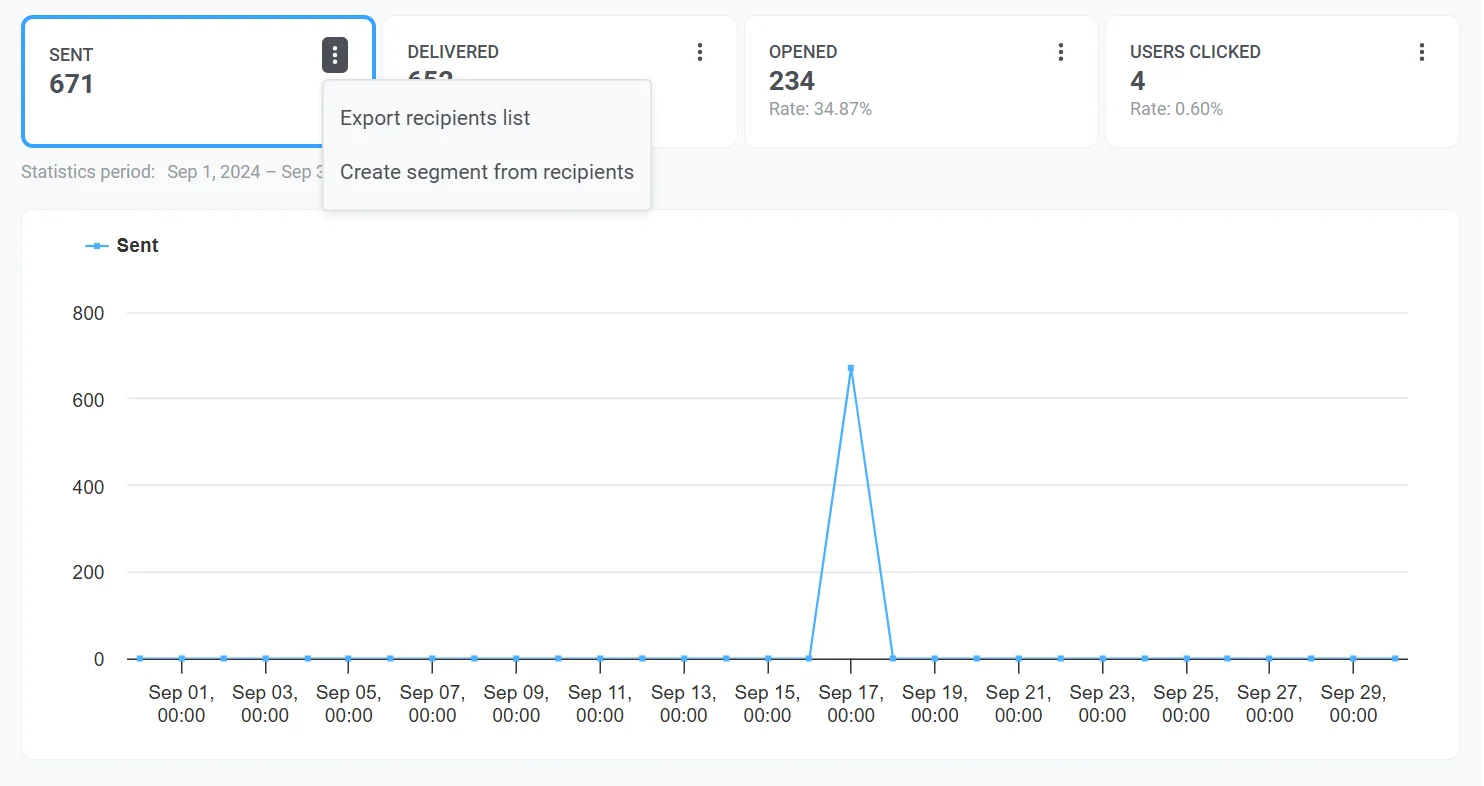
Anchor link toيمكنك تصدير قائمة بالمستلمين لكل مقياس (على سبيل المثال، Delivered، Opened، أو Clicked) لتحليل سلوك المستخدم أو إنشاء حملات متابعة.
للقيام بذلك:
- انقر على قائمة النقاط الثلاث بجانب المقياس المطلوب (على سبيل المثال، Sent، Delivered).
- حدد Export recipients list لتنزيل قائمة بالمستخدمين لمزيد من التحليل.
إنشاء شريحة من المستلمين
Anchor link toيمكنك إنشاء شرائح مباشرة من مستلمي مقاييس محددة، مثل Sent، Delivered، Opened، أو Clicks. تساعدك هذه الشرائح على تخصيص واستهداف حملات المتابعة بشكل أكثر فعالية.
لإنشاء شريحة:
- انقر على قائمة النقاط الثلاث (⋮) بجانب المقياس المطلوب، مثل Sent، Delivered، أو Clicks.
- حدد Create segment from recipients من القائمة المنسدلة.
- أعطِ شريحتك اسمًا واضحًا ووصفيًا.
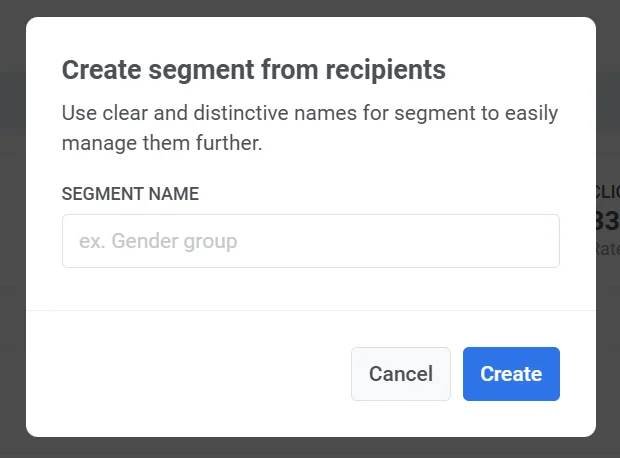
ستكون الشريحة الجديدة متاحة للاستخدام في الحملات المستقبلية، مما يتيح استهدافًا أكثر دقة بناءً على سلوك المستخدم.
رؤى الشرائح (Segment insights)
Anchor link toتوفر علامة التبويب Segment insights مقاييس أداء مفصلة لكل شريحة جمهور مستهدفة في حملات البريد الإلكتروني الخاصة بك. بإضافة الشرائح، يمكنك تتبع أداء الرسائل، ومقارنة مقاييس المشاركة، وتحسين استراتيجية الاتصال الخاصة بك.
كيفية إضافة شريحة
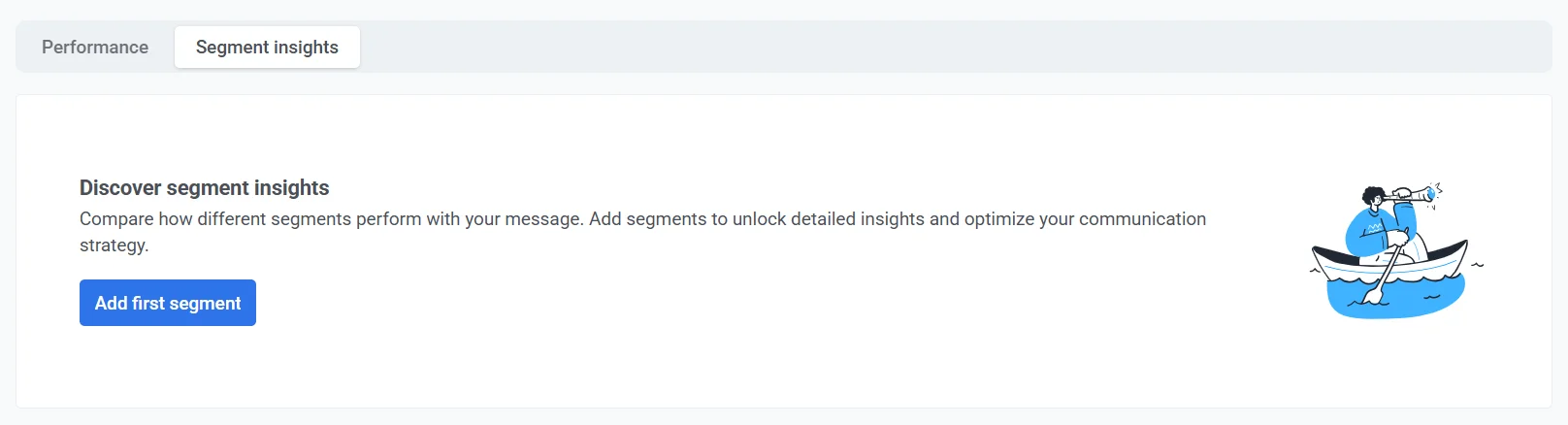
Anchor link toإذا لم تتم إضافة أي شرائح بعد، فسترى شاشة Discover segment insights. لبدء تحليل أداء الشريحة:
- انقر على Add first segment.
- استخدم القائمة المنسدلة لتحديد شريحة.
- انقر على Add one more لتضمين شرائح إضافية للمقارنة.
- انقر على Apply لتأكيد اختيارك.
المقاييس الرئيسية
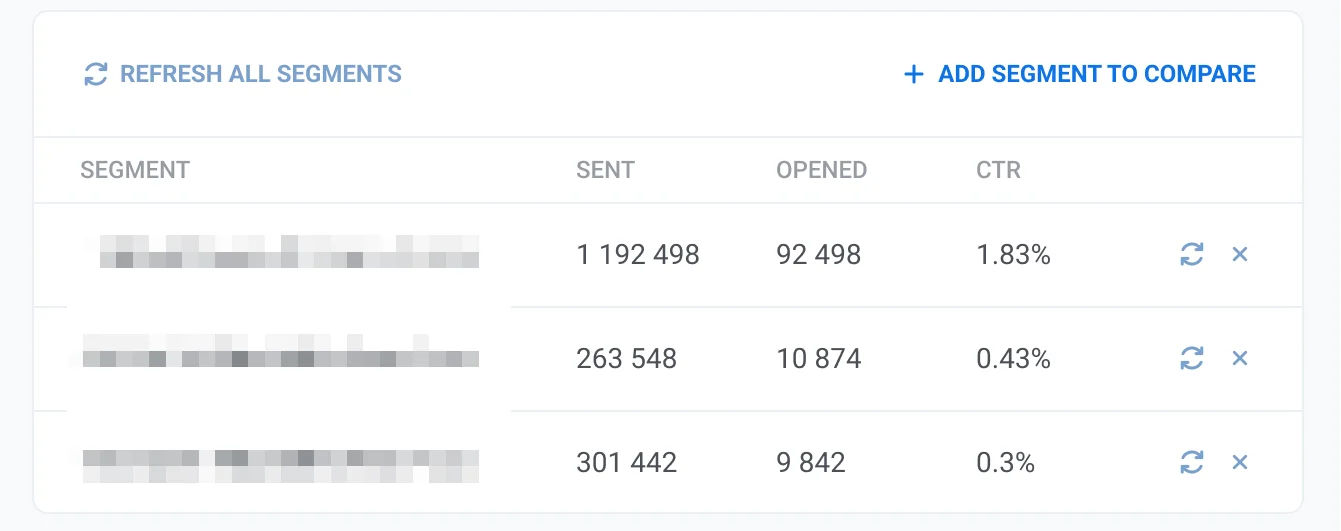
Anchor link toيتم عرض كل شريحة مع مقاييس الأداء التالية:
| Sent | إجمالي عدد رسائل البريد الإلكتروني المرسلة إلى الشريحة. يساعد هذا في قياس الوصول العام لحملتك. |
| Opened | عدد رسائل البريد الإلكتروني التي فتحها المستخدمون في الشريحة، مما يشير إلى تفاعل المستخدم مع الرسالة. |
| CTR | النسبة المئوية لرسائل البريد الإلكتروني المفتوحة بالنسبة إلى إجمالي الرسائل المرسلة. يشير معدل النقر المرتفع إلى تفاعل قوي، بينما قد يشير معدل النقر المنخفض إلى الحاجة لتعديلات في المحتوى أو التوقيت. |
العمل مع بيانات الشريحة
Anchor link to- Refresh all segments: انقر على هذا الزر لتحديث أحدث بيانات الأداء لجميع الشرائح المدرجة.
- Add segment to compare: قارن الأداء عبر شرائح متعددة لتحديد الاتجاهات وتحسين الاستهداف.
- زر التحديث الفردي: قم بتحديث البيانات لشريحة معينة دون تحديث جميع الشرائح.
- إزالة الشريحة (أيقونة ✖️): احذف شريحة من القائمة إذا لم تعد هناك حاجة إليها.
المحتوى
Anchor link toيوفر قسم المحتوى في اللوحة اليمنى نظرة عامة شاملة على محتوى الرسالة وتفاصيل الحملة. تم تصميم هذا القسم لمساعدتك على تحديد العناصر الرئيسية لرسالتك بسرعة وإدارة الإعدادات ذات الصلة بكفاءة.
هنا يمكنك أن تجد:
معاينة الرسالة
Anchor link toاعرض تمثيلاً مرئيًا لمحتوى رسالتك، مثل تصميم البريد الإلكتروني أو الإشعار الفوري، للتحقق من كيفية ظهوره للمستلمين.
رابط فتح الإعداد المسبق
Anchor link toاستخدم رابط Open Preset للوصول إلى الإعداد المسبق المستخدم للرسالة وتعديله.
معلومات الحملة
Anchor link to- سطر موضوع البريد الإلكتروني
- From Name: اسم العرض للمرسل كما يراه المستلمون.
- From Email: عنوان البريد الإلكتروني الذي تم إرسال الرسالة منه.
تفاصيل التسليم
Anchor link to- Status: يشير إلى ما إذا كانت الرسالة قد تم إرسالها بنجاح (DONE)، أو مجدولة، أو لا تزال قيد التنفيذ.
- Sent date: التاريخ والوقت المحددين لتسليم الرسالة للمستلمين.
- Scheduling options: يعرض خيار الجدولة المختار، مثل “Optimal Time”.
- Target segment: يحدد شريحة المستخدمين الذين تلقوا الرسالة. انقر على رابط الشريحة لعرض أو إدارة إعدادات شريحة معينة.
خصائص أخرى
Anchor link to- Message ID: معرف فريد للرسالة، مفيد للتتبع واستكشاف الأخطاء وإصلاحها.
- Message Code: رمز داخلي مرتبط بالرسالة المحددة المرسلة.
إذا كنت تصل إلى إحصائيات البريد الإلكتروني من سجل الرسائل، يمكنك عرض جميع خصائص الرسالة بالنقر على Show all properties.
اكتساب رؤى حول اتجاهات أداء البريد الإلكتروني
Anchor link toنظرة عامة على المشروع
Anchor link toلتقييم الأداء العام لحملات البريد الإلكتروني الخاصة بك، انتقل إلى Statistics > Project Overview. هنا، يمكنك عرض إجمالي عدد رسائل البريد الإلكتروني المرسلة والمسلمة والمفتوحة خلال فترة محددة، مما يتيح لك مقارنة أداء البريد الإلكتروني مع القنوات الأخرى.
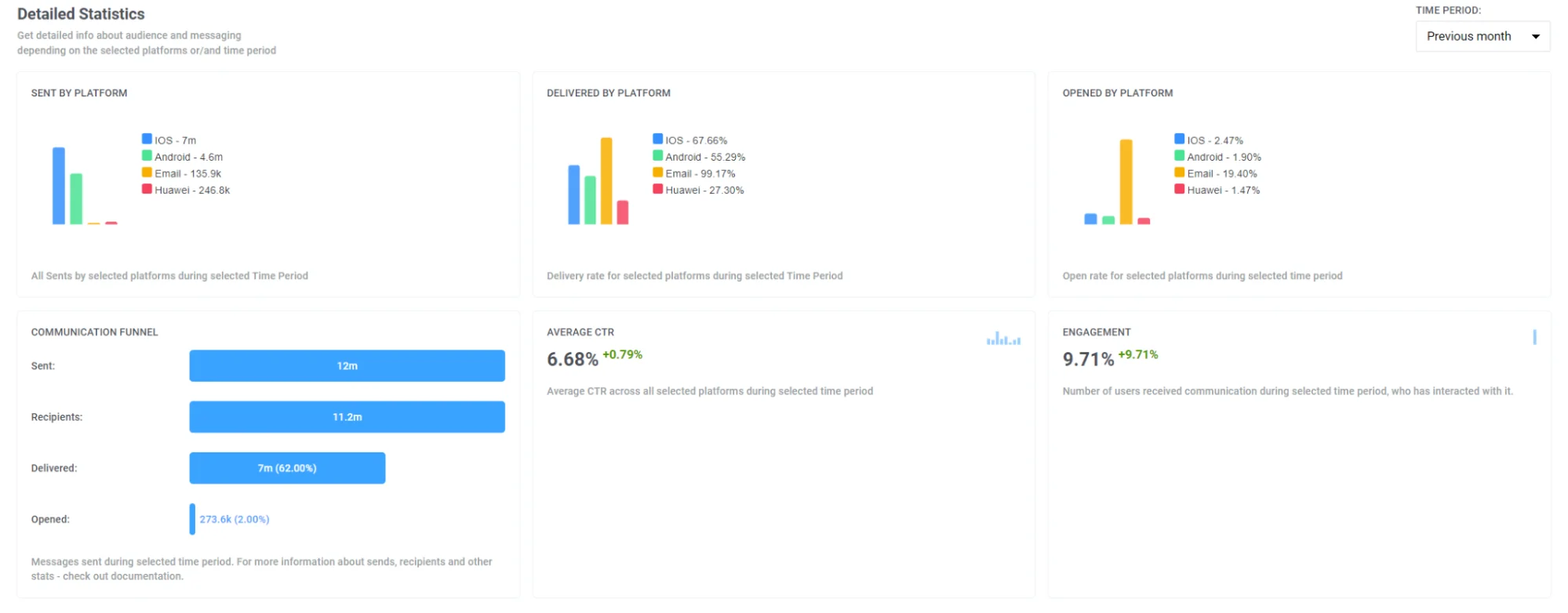
علاوة على ذلك، ستجد في هذه الصفحة تفصيلاً لمقاييس البريد الإلكتروني الرئيسية مثل:
- رسائل البريد الإلكتروني المرسلة
- رسائل البريد الإلكتروني الفريدة المفتوحة
- النقرات الفريدة على روابط البريد الإلكتروني
- الارتداد الناعم لرسائل البريد الإلكتروني
- الارتداد الصلب لرسائل البريد الإلكتروني
- شكاوى البريد الإلكتروني

لوحات المعلومات
Anchor link toلتحليل أداء حملات البريد الإلكتروني الخاصة بك بالتفصيل، استخدم لوحات المعلومات المعدة مسبقًا Emails and Application dashboards في علامة التبويب Statistics > Dashboards أو قم بإنشاء لوحة معلومات مخصصة خاصة بك لتحليل أعمق.
لوحة معلومات البريد الإلكتروني
Anchor link toتوفر لك لوحة معلومات Email تحليلًا متعمقًا لأداء حملة البريد الإلكتروني الخاصة بك. تعرض مقاييس مختلفة مثل عدد المشتركين، وإرسالات البريد الإلكتروني، والفتحات، والتسليمات، والمزيد.
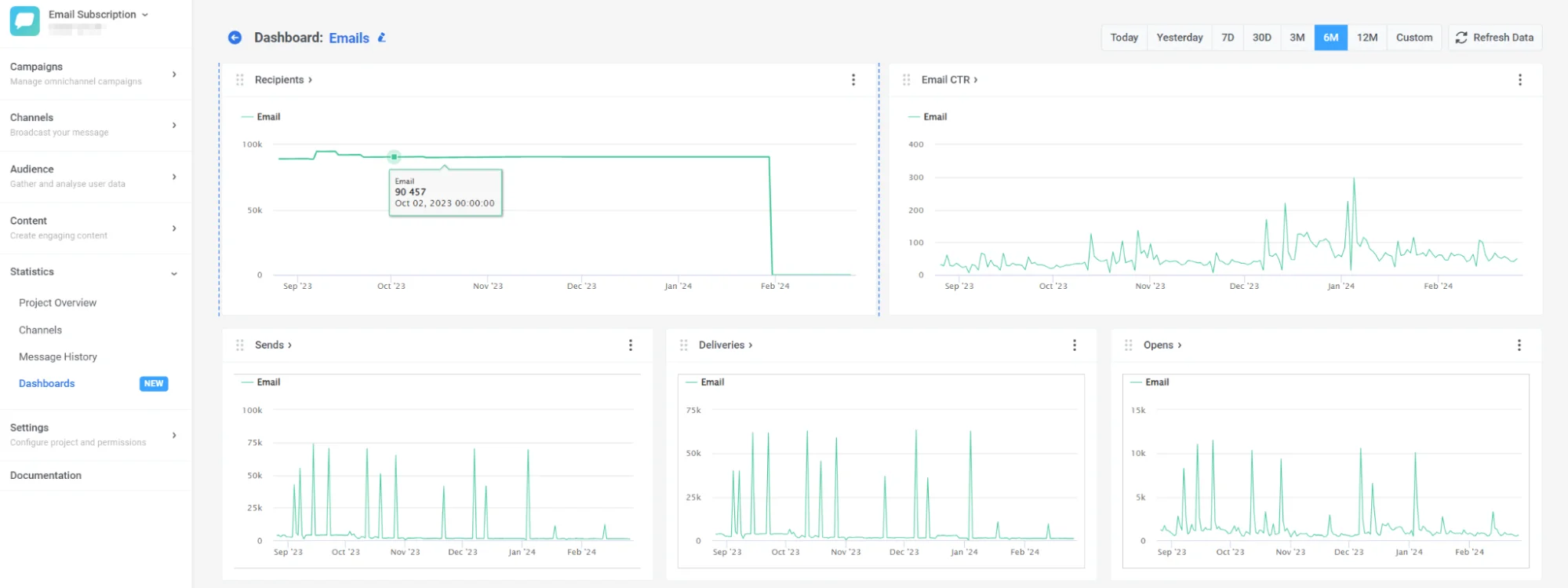
أيضًا، يمكنك تخصيص لوحة المعلومات لتناسب احتياجاتك عن طريق إضافة أو إزالة مقاييس محددة، أو إنشاء لوحة معلومات مخصصة بالكامل مصممة لحملاتك. تعلم كيفية القيام بذلك هنا
لوحة معلومات التطبيق
Anchor link toتمكنك لوحة المعلومات من مقارنة أداء بريدك الإلكتروني مع القنوات الأخرى، مما يوفر رؤى حول مقاييس مثل المستلمين، والمشتركين، والمستخدمين النشطين يوميًا وشهريًا، وما إلى ذلك، مقسمة حسب القناة. تعلم المزيد
الأسئلة الشائعة حول تحليلات البريد الإلكتروني
Anchor link toما هي تحليلات البريد الإلكتروني التي يوفرها Pushwoosh؟
Anchor link toيوفر Pushwoosh تحليلات بريد إلكتروني شاملة عبر مستويات متعددة، بما في ذلك أداء الرسائل الفردية، واتجاهات الحملة الكاملة، وإحصائيات البريد الإلكتروني على مستوى القناة. باستخدام لوحات معلومات البريد الإلكتروني المدمجة وأدوات إعداد التقارير، يمكنك مراقبة كيفية تفاعل المستخدمين مع رسائل البريد الإلكتروني الخاصة بك والتحسين بناءً على بيانات قابلة للتنفيذ.
هل يمكنني تصدير بيانات تحليلات البريد الإلكتروني الخاصة بي؟
Anchor link toنعم. يتيح لك Pushwoosh تصدير تحليلات بريد إلكتروني مفصلة، بما في ذلك:
- قوائم المستلمين المفلترة حسب حالة التسليم أو المشاركة
- بيانات النقر على الروابط لكل رسالة
- تقارير CSV لمزيد من التحليل في الأدوات الخارجية
يمكنك أيضًا تصدير شرائح بناءً على سلوك المستخدم للمتابعات المستهدفة.
كيف يمكنني تقسيم وتحليل أداء البريد الإلكتروني حسب الجمهور؟
Anchor link toيمكنك إنشاء وتحليل شرائح الجمهور مباشرة من لوحة معلومات البريد الإلكتروني أو علامات تبويب الأداء. يمكن أن تستند الشرائح إلى حالة الرسالة (مفتوحة، منقورة، مرتدة) وتصديرها للاستهداف المتقدم ومقارنة الأداء عبر مجموعات المستخدمين.
كيف تحسن تحليلات البريد الإلكتروني أداء الحملة؟
Anchor link toتساعدك تحليلات البريد الإلكتروني على فهم كيفية أداء رسائلك في الاستخدام الواقعي: من نجاح التسليم إلى مشاركة المستخدم. باستخدام الرؤى من لوحات معلومات مقاييس البريد الإلكتروني، يمكنك:
- تحديد المحتوى عالي الأداء
- اختبار سطور الموضوع والدعوات إلى الإجراء
- تحسين توقيت وتكرار الإرسال
- تقليل معدلات الارتداد والشكاوى
يعزز هذا النهج القائم على البيانات معدلات الفتح والنقر والتحويلات.