Как создавать и управлять контентом email-сообщений
Создание нового контента email-сообщений
Anchor link toВажно: Прежде чем приступить к созданию контента email-сообщений, убедитесь, что вы настроили свой email. Процесс настройки одинаков как для редактора Drag & Drop, так и для редактора HTML-кода. Он включает в себя настройку данных отправителя, тем сообщений и языковых версий. Узнать больше
Pushwoosh предлагает несколько гибких вариантов для создания контента email-сообщений, чтобы вы могли выбрать метод, который наилучшим образом соответствует вашим навыкам и потребностям:
Редактор email-сообщений Drag & Drop
Anchor link toВизуальный конструктор без кода, который позволяет создавать профессиональные email-сообщения с помощью контентных блоков и готовых макетов. Идеально подходит для маркетологов и нетехнических пользователей.
Редактор HTML-кода
Anchor link toДает вам полный контроль над дизайном и макетом с помощью HTML. Идеально подходит для пользователей, знакомых с кодированием.
Инструменты на базе ИИ
Anchor link toИнструменты ИИ, интегрированные в редактор Drag & Drop, помогают быстро генерировать текст, улучшать копирайтинг и создавать изображения.
Готовые шаблоны email-сообщений
Anchor link toВыбирайте из профессионально разработанных шаблонов, чтобы сэкономить время и поддерживать единообразие в кампаниях.
Вы можете получить доступ ко всем этим опциям из раздела Контент → Контент email-сообщений или во время настройки вашей кампании.
Pushwoosh автоматически сохраняет ранее созданный вами контент email-сообщений, что позволяет легко редактировать, клонировать или повторно использовать его в будущих кампаниях.
Просмотр и управление контентом email-сообщений
Anchor link toЧтобы просмотреть контент ваших email-сообщений, перейдите в Контент > Контент email-сообщений. Здесь вы найдете весь созданный вами контент, удобно организованный для легкого доступа.
У вас есть возможность просматривать контент ваших email-сообщений двумя способами: в виде плиток или списка. Просто выберите предпочтительный вариант в верхней части списка контента.
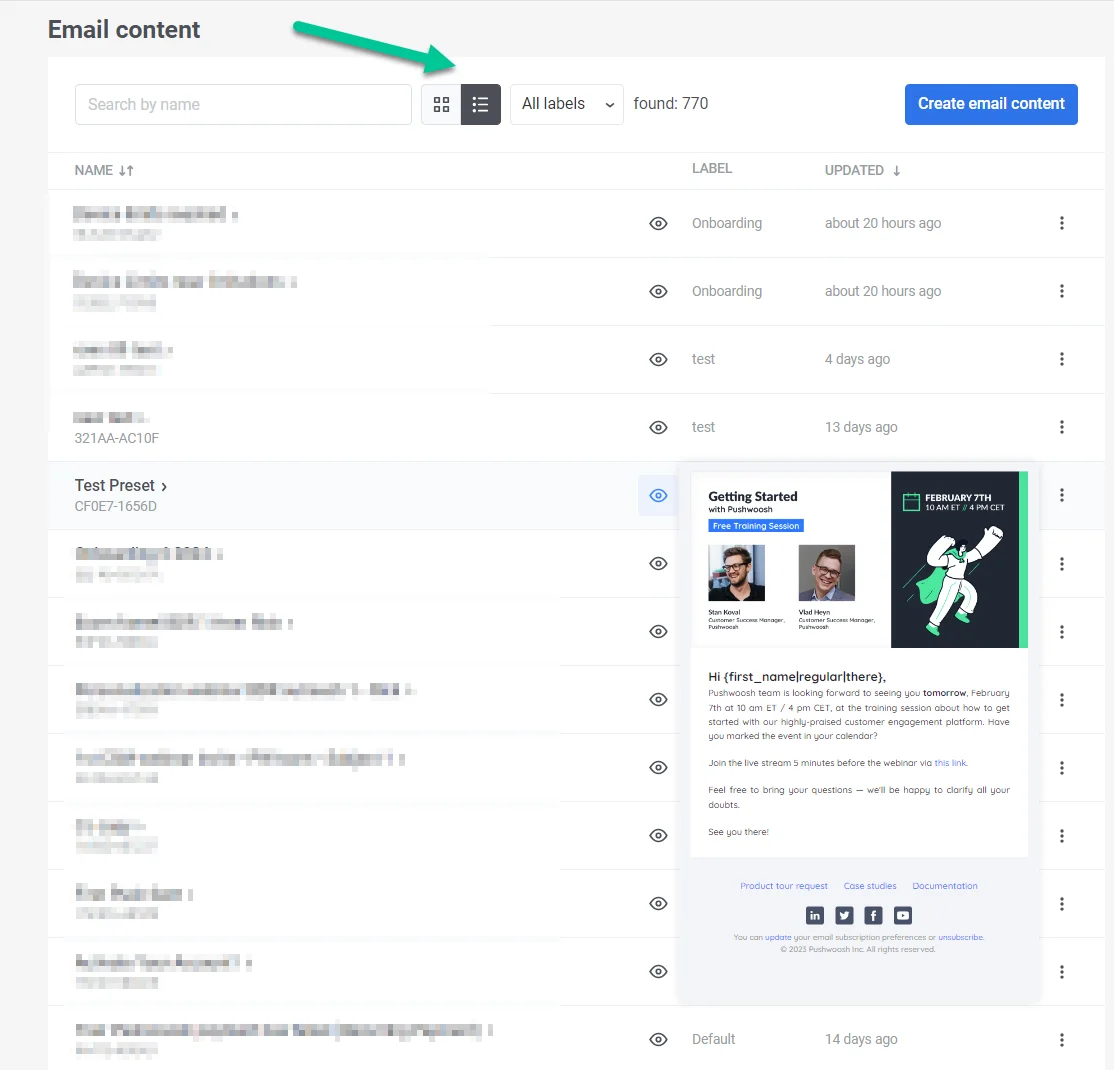
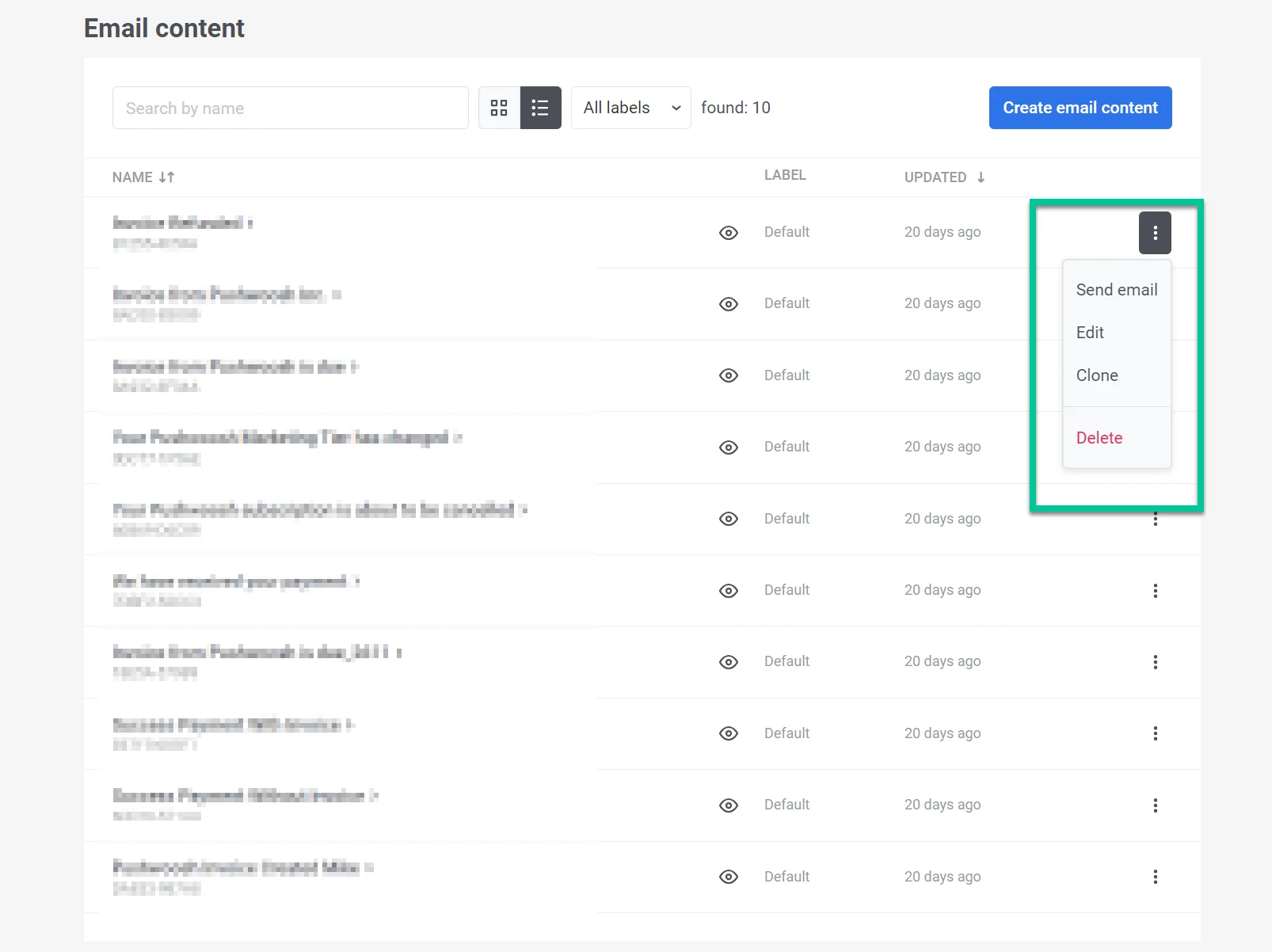
Здесь вы также можете редактировать, клонировать, удалять контент email-сообщений, отправлять email-сообщения или создавать новый контент.
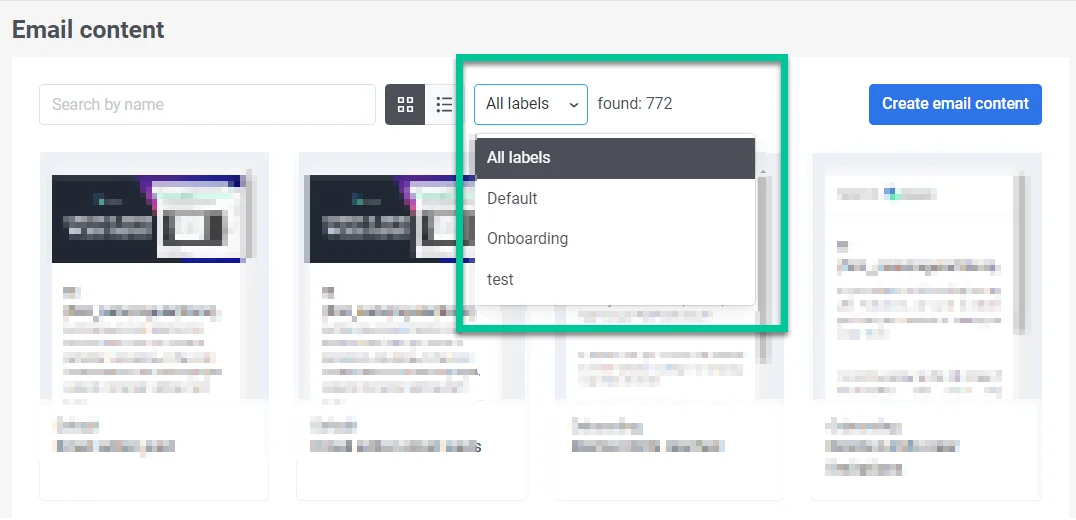
Кроме того, у вас есть возможность искать конкретные email-сообщения или фильтровать контент по назначенным вами меткам. Для этого просто нажмите на Метки в верхней части списка контента и выберите метку из выпадающего меню.
Повторное использование ранее созданного контента email-сообщений
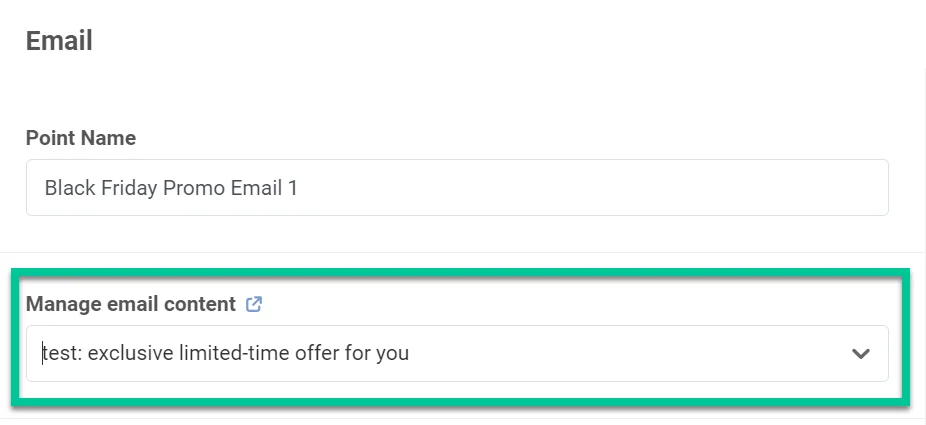
Anchor link toЧтобы оптимизировать ваш рабочий процесс, используйте существующий контент email-сообщений в новых кампаниях. Для этого просто выберите нужный контент из выпадающего меню при создании элемента email-сообщения в customer journey. Узнать больше