تكامل AppsFlyer ESP 2.0
AppsFlyer هي منصة لتحليل التسويق وإسناد الجوال. AppsFlyer ESP 2.0 هو تكامل AppsFlyer لمزودي خدمة البريد الإلكتروني (ESPs). قم بتوصيل Pushwoosh مع ESP 2.0 لتمكين تتبع الروابط في حملات البريد الإلكتروني. في هذا التكامل، يقوم Pushwoosh بتغليف عناوين URL، ويحافظ حل ESP 2.0 على عمل الروابط العميقة لروابط iOS الشاملة (Universal Links) وروابط تطبيقات Android (App Links) عند تغليف الروابط للتتبع.
يرسل هذا التكامل أيضًا بيانات نقرات الروابط إلى AppsFlyer، مما يمنحك رؤية كاملة لأداء البريد الإلكتروني إلى جانب قنوات التسويق الأخرى ويتيح لك قياس التأثير الحقيقي للبريد الإلكتروني على اكتساب المستخدمين وتفاعلهم.
نظرة عامة على التكامل
Anchor link toالمتطلبات الأساسية
Anchor link to- تطبيق Pushwoosh مع تكوين إرسال البريد الإلكتروني
- حساب AppsFlyer مع تكامل AppsFlyer ESP 2.0. هذه ميزة مميزة. اتصل بمدير نجاح العملاء (CSM) في AppsFlyer أو دعم AppsFlyer للحصول على الوصول.
الكيانات المتزامنة
Anchor link toيتم تسجيل نقرات روابط البريد الإلكتروني عبر نطاق تتبع النقرات (Click Tracking Domain) كإحصائيات نقرات في Pushwoosh وكأحداث نقر مع بيانات الإسناد في AppsFlyer.
حالات الاستخدام
Anchor link to- تتبع نقرات البريد الإلكتروني: قياس نقرات روابط البريد الإلكتروني عبر AppsFlyer.
- الربط العميق من البريد الإلكتروني: الحفاظ على عمل الروابط الشاملة (Universal Links) لنظام iOS وروابط التطبيقات (App Links) لنظام Android عند تغليف الروابط في رسائل البريد الإلكتروني.
كيف يعمل التكامل
Anchor link toبمجرد تفعيل التكامل، تمر كل نقرة بثلاث خطوات:
-
يستبدل Pushwoosh الروابط في رسائل البريد الإلكتروني الخاصة بك بعناوين URL للتتبع على CTD الخاص بك، على سبيل المثال:
https://clickpush.yourdomain.com/json/1.3/emailRedirect?d=... -
عندما ينقر المستخدم على الرابط، يذهب الطلب إلى AppsFlyer عبر CNAME الذي تم تكوينه. يسجل AppsFlyer الإسناد، ويتعامل مع الربط العميق، ويعيد توجيه المستخدم إلى عنوان URL النهائي أو إلى التطبيق عبر Universal Link / App Link. كما يرسل طلب GET إلى Pushwoosh، ويمرر CTD الخاص بك في رأس المضيف (Host header)، حتى يتمكن Pushwoosh من تسجيل النقرة:
GET https://<Pushwoosh CNAME target>/json/1.3/emailRedirect Host: <your CTD>- يتلقى Pushwoosh الطلب ويسجل النقرة لإحصائياته الخاصة.
إعداد التكامل
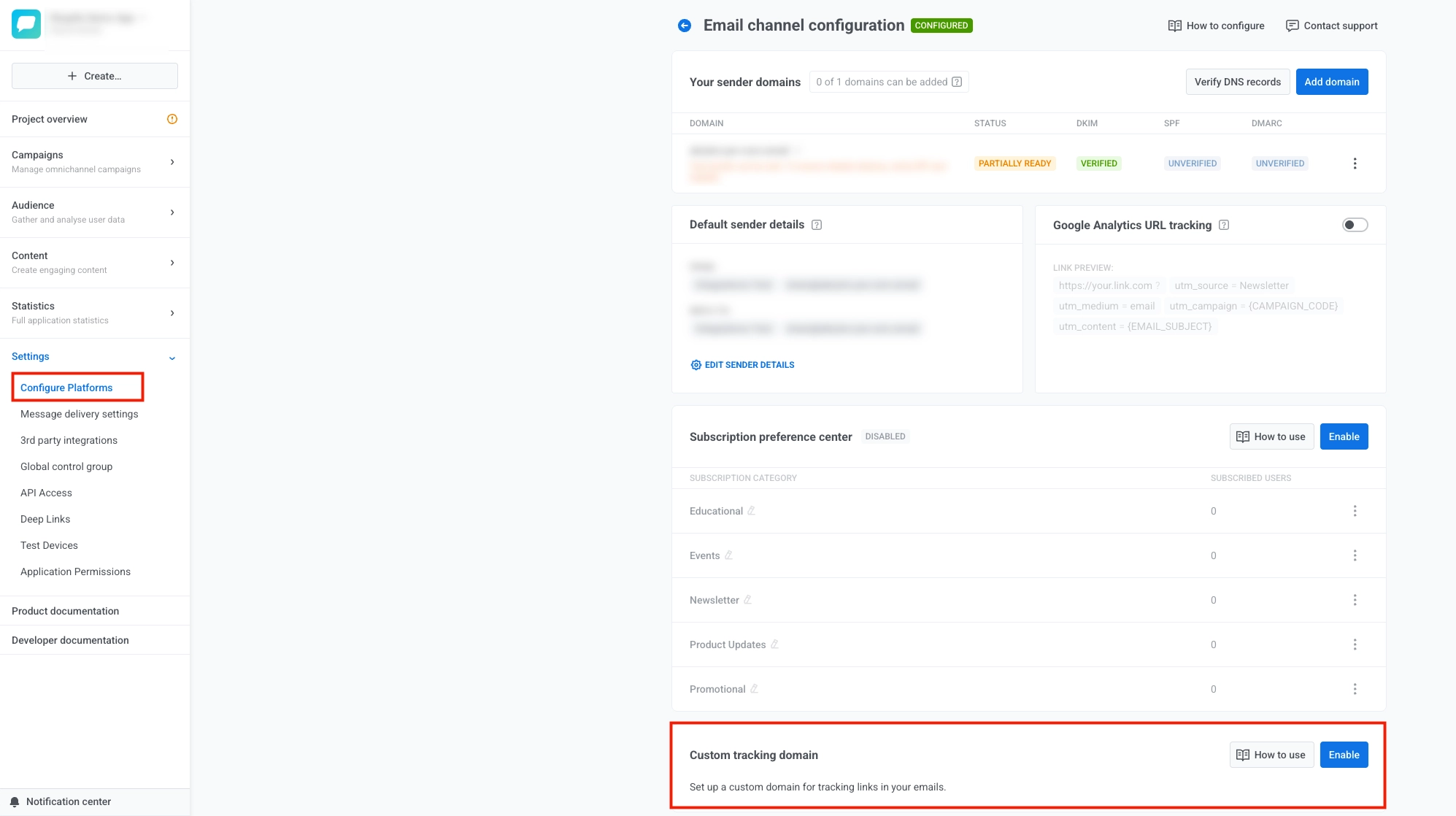
Anchor link toالخطوة 1. إنشاء وتفعيل نطاق تتبع النقرات
Anchor link toنطاق تتبع النقرات (CTD) هو جزء النطاق من عنوان URL للرابط المتعقب الذي يظهر في رسالة البريد الإلكتروني. يجمع بين نطاق فرعي ونطاقك الرئيسي، على سبيل المثال، clickpush.esp-integrations1.com. يتم إنشاء النطاق الفرعي في إعدادات DNS لنطاقك مع مزود النطاق الخاص بك، عادةً عن طريق إضافة سجل CNAME.
- حدد النطاق الفرعي الذي ستستخدمه كـ CTD الخاص بك (على سبيل المثال،
clickpush.esp-integrations1.com). - في Pushwoosh، افتح الإعدادات (Settings)، ثم حدد تكوين المنصات (Configure Platforms).
- في صفحة تكوين قناة البريد الإلكتروني (Email channel configuration)، مرر لأسفل إلى نطاق التتبع المخصص (Custom tracking domain) وحدد تمكين (Enable).
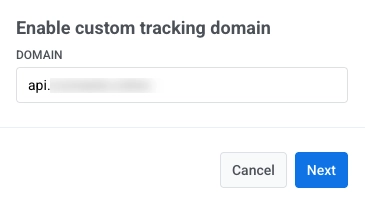
- أدخل CTD الخاص بك في حقل النطاق (Domain) وحدد التالي (Next).
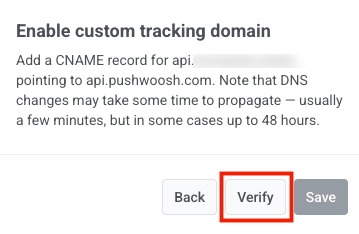
- خارج Pushwoosh، افتح الخدمة التي تدير فيها DNS العام لنطاق CTD الخاص بك (عادةً ما يكون مسجل النطاق الخاص بك، أو مضيف DNS، أو حساب الاستضافة الخاص بك). في محرر DNS أو محرر المنطقة لهذا النطاق، أضف CNAME الذي يعرضه Pushwoosh في هذه الخطوة حتى يشير CTD الخاص بك إلى
api.pushwoosh.com.
- في Pushwoosh، حدد تحقق (Verify).
-
عند نجاح التحقق، حدد حفظ (Save).
-
إذا كنت بحاجة إلى تغيير النطاق (Domain) أو سجل DNS، فحدد رجوع (Back) واضبط الخطوات السابقة.
-
بعد النقر على حفظ (Save)، يظهر CTD الخاص بك في قائمة نطاق التتبع المخصص (Custom tracking domain) في تكوين قناة البريد الإلكتروني (Email channel configuration).

لتعطيله لاحقًا، حدد ... بجوار CTD الخاص بك، ثم حدد تعطيل نطاق التتبع المخصص (Disable custom tracking domain).
الخطوة 2. بدء التكامل في AppsFlyer
Anchor link toفي منصة AppsFlyer، ابدأ تكامل ESP 2.0. اتبع دليل AppsFlyer لإعداد تكامل ESP الخاص بك.
سيطلب منك AppsFlyer التفاصيل التالية:
- نطاق تتبع النقرات: CTD الخاص بك (على سبيل المثال،
clickpush.example.com) - نقطة نهاية ESP:
api.pushwoosh.com(هدف CNAME الموضح في Pushwoosh عند تمكين نطاق التتبع المخصص)
سيقوم AppsFlyer بالتحقق من صحة التكوين. احتفظ بسجل CNAME الخاص بـ CTD مشيرًا إلى api.pushwoosh.com حتى يكتمل التحقق.
الخطوة 3. تحديث CNAME إلى AppsFlyer
Anchor link toبعد أن يتحقق AppsFlyer من الإعداد، سيعطيك نطاق توجيه (على سبيل المثال، jyvls.espclicks.appsflyer.com).
قم بتحديث CNAME الخاص بك بحيث يشير CTD إلى AppsFlyer بدلاً من Pushwoosh:
قبل:
clickpush.example.com → api.pushwoosh.com
بعد:
clickpush.example.com → jyvls.espclicks.appsflyer.com (استخدم النطاق الذي يوفره AppsFlyer)
بعد تبديل CNAME، أرسل بريدًا إلكترونيًا تجريبيًا وتحقق من أن الروابط تفتح بشكل صحيح وأن النقرات تظهر في AppsFlyer.
ماذا يحدث بعد ذلك
Anchor link toبمجرد أن يدخل التغيير حيز التنفيذ، تمر حركة مرور النقرات عبر البنية التحتية لـ AppsFlyer. يوفر AppsFlyer طبقة التوجيه، و SSL، و AASA (Apple App Site Association)، وروابط تطبيقات Android.
يواصل Pushwoosh تغليف الروابط وتسجيل إحصائيات النقرات. لا يلزم تكوين إضافي في Pushwoosh.
لمعرفة المزيد حول الإعداد والاختبار من جانب AppsFlyer، راجع: