إرسال رسالة اختبار
يوفر Pushwoosh عدة طرق لإرسال رسالة اختبار، معظمها يتطلب إعداد المنصة. ومع ذلك، لا يزال بإمكانك اختبار وظائف Pushwoosh حتى بدون منصة مهيأة باستخدام ميزة البريد الإلكتروني التجريبي (Test email). تتيح لك هذه الميزة معاينة كيف سيظهر محتوى بريدك الإلكتروني في صناديق بريد المستلمين، مما يضمن أن كل شيء يبدو مثاليًا قبل إنهاء حملتك.
كيفية إرسال بريد إلكتروني تجريبي
Anchor link toاتبع الخطوات أدناه لإرسال بريد إلكتروني تجريبي:
- انتقل إلى محتوى البريد الإلكتروني الذي ترغب في اختباره وحدد خيار إرسال بريد إلكتروني تجريبي. إذا كنت لا تفضل إنشاء محتوى جديد، يمكنك الاختيار من بين قوالب البريد الإلكتروني المصممة مسبقًا التي يوفرها Pushwoosh. في محرر البريد الإلكتروني، انقر على بريد إلكتروني تجريبي (Test Email) للمتابعة.

في النافذة التي تفتح:
- في حقل عنوان البريد الإلكتروني (Email address)، أدخل عنوان البريد الإلكتروني الذي تريد استلام البريد الإلكتروني التجريبي عليه.
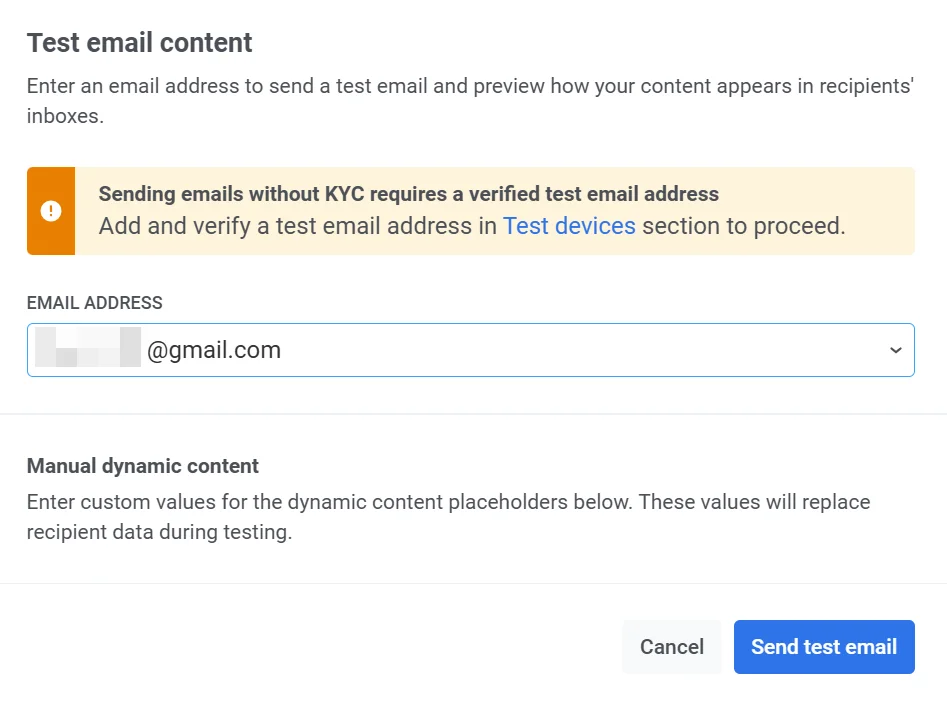
- إذا كان بريدك الإلكتروني يحتوي على محتوى ديناميكي (عناصر نائبة للبيانات المخصصة)، أضف قيم عينة لأغراض الاختبار.
على سبيل المثال:
- العمر (عدد صحيح): أدخل رقمًا لتمثيل العنصر النائب للعمر (على سبيل المثال،
21). - الاسم الأول (سلسلة نصية): أدخل اسمًا أولًا كعينة (على سبيل المثال،
David).
ستحل هذه القيم محل بيانات المستلم الفعلية في البريد الإلكتروني التجريبي، مما يتيح لك التحقق من كيفية ظهور المحتوى الديناميكي.
- بمجرد ملء التفاصيل اللازمة، انقر على إرسال بريد إلكتروني تجريبي (Send test email) لإرسال الرسالة التجريبية إلى عنوان البريد الإلكتروني المقدم.

كيفية إرسال بريد إلكتروني تجريبي إلى قائمة محددة من العناوين
Anchor link toيمكنك اختبار رسائل البريد الإلكتروني عن طريق إرسالها إلى قائمة محددة من العناوين. اتبع هذه الخطوات:
- تأكد من أنك قمت بتكوين منصة البريد الإلكتروني والتحقق من عنوان البريد الإلكتروني واسم النطاق الذي سترسل منه رسائل البريد الإلكتروني.
- قم بإعداد محتوى البريد الإلكتروني باستخدام محرر البريد الإلكتروني بالسحب والإفلات أو محرر كود HTML.
- اذهب إلى الحملات (Campaigns) ← رسائل لمرة واحدة (One-time messaging) ← البريد الإلكتروني (Email).
- حدد محتوى البريد الإلكتروني الذي تريد إرساله. تعرف على المزيد.
- في خطوة الجمهور (Audience step)، حدد إرسال إلى قائمة من العناوين (Send to list of addresses). أدخل عناوين البريد الإلكتروني التي تريد إرسال رسالتك التجريبية إليها كقائمة، مفصولة بفواصل. تعرف على المزيد.
- أنهِ إعداد بريدك الإلكتروني وقم بإطلاقه أو جدولته.
كيفية معاينة أول إشعار فوري على جهاز اختبار
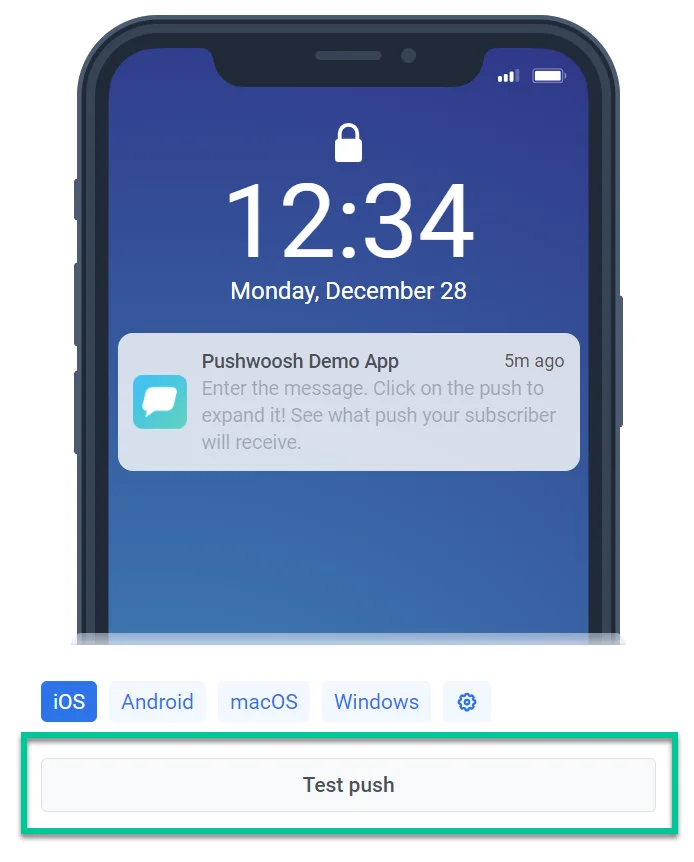
Anchor link toتهدف اختبارات الإشعارات الفورية إلى معاينة كيف تبدو الإشعارات الفورية على الجهاز قبل إرسالها إلى مستخدمي التطبيق. لاختبار إشعاراتك الفورية، أولاً، قم بتسجيل جهازك (مع تثبيت تطبيقك عليه) كجهاز اختبار.
بمجرد تكوين أجهزة الاختبار، استخدم زر اختبار الإشعار الفوري (Test push) في نموذج محتوى الإشعار الفوري (Push Content).
كيفية اختبار رحلة (journey) باستخدام شريحة (segment) اختبار
Anchor link toلاختبار رحلة (journey) بدقة، يجب عليك أولاً إنشاء شريحة (Segment) اختبار تتضمن المستخدمين الذين يستوفون شروطًا محددة.
خطوات اختبار رحلة (journey):
- قم بإنشاء شريحة (Segment) إما عن طريق:
- تحميل ملف CSV بالشروط اللازمة. تعرف على المزيد
- اطلب من فريق التطوير الخاص بك تعيين قيمة وسم (Tag) فريدة لأجهزة الاختبار الخاصة بك عن طريق استدعاء طريقة واجهة برمجة التطبيقات
/setTags. ثم، قم بإنشاء شريحة باستخدام قيمة الوسم هذه.
- انتقل إلى الحملات (Campaigns) ← إنشاء حملة (Create Campaign) ← بناء رحلة من الصفر (Build a journey from scratch) أو استخدم أحد قوالب رحلات العملاء المعدة مسبقًا.
- أضف عنصر الدخول القائم على الجمهور (Audience-based entry element) إلى لوحة العمل وحدد الشريحة (Segment) التي أنشأتها.
- أضف عنصر رسالة مثل الإشعار الفوري (push)، أو الرسائل القصيرة (SMS)، أو البريد الإلكتروني (email).
- حدد محتوى من المحتوى الذي تم إنشاؤه مسبقًا أو قم بإنشاء محتوى مخصص.
- قم بتكوين عناصر الرحلة المتبقية حسب الحاجة.
- انقر على إطلاق الحملة (Launch Campaign) لبدء الاختبار.