توصيات المنتجات على الموقع
يمكن لـ Web SDK عرض توصيات المنتجات على موقعك الإلكتروني: في صفحة المنتج، أو في سلة التسوق، أو في صفحة الكتالوج، أو في صفحة 404. تأتي المنتجات من كتالوج المنتجات الخاص بالتطبيق. هناك طريقتان لعرضها:
- Widget: أضف عنصرًا يحمل السمة
data-pw-recommendations، وسيملؤه SDK بشبكة من المنتجات. - Headless API: استدعِ
Pushwoosh.recommendations.fetchواعرض المنتجات باستخدام الترميز الخاص بك.
مثال حي على ذلك هو متجر Pushwoosh التجريبي على pushon.pushwoosh.com. يحتوي على كتلة widget في صفحة 404 وكتل headless في صفحة المنتج وفي سلة التسوق.
المتطلبات الأساسية
Anchor link to- Web SDK 3.96.0 أو أحدث، يتم تحميله من CDN الخاص بـ Pushwoosh كما هو موضح في دليل Web push SDK 3.0. لا تتضمن حزمة npm
web-push-notificationsالتوصيات بعد. - منتجات في كتالوج المنتجات الخاص بالتطبيق.
- تفعيل التوصيات على الموقع للتطبيق. راجع تفعيل التوصيات على الموقع.
تفعيل التوصيات على الموقع
Anchor link toيتم تفعيل كل تطبيق على حدة، لأن الموجز الذي يقدم الكتل عام ولا يتطلب API token. وإلى أن يتم التفعيل، يرد الموجز بخطأ وتبقى الكتل فارغة.
لتفعيل التوصيات على الموقع في لوحة التحكم:
- انتقل إلى Content → Product Catalog للتطبيق.
- انقر على On-site recommendations.
- فعّل Show recommendations on my website.
- في Website domains، أدخل نطاقات المواقع الإلكترونية التي ستعرض الكتل، نطاقًا واحدًا في كل سطر. على سبيل المثال،
shop.example.com. - انقر على Save.
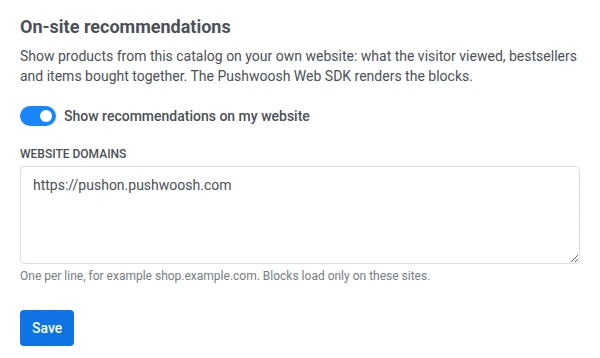
بعد الحفظ:
- يعرض Website domains النطاقات كما خزّنها Pushwoosh: مع إضافة
https://، وبأحرف صغيرة، ودون تكرار. تحقق من القائمة بحثًا عن أخطاء إملائية. - لا يتم تحميل الكتل إلا على المواقع الإلكترونية المدرجة. إذا تركت Website domains فارغًا، فسيتم تحميل الكتل على أي موقع إلكتروني.
- يسري التغيير خلال دقيقة واحدة.
إذا لم تتمكن من الوصول إلى لوحة التحكم، فاطلب من دعم Pushwoosh أو من Customer Success Manager الخاص بك تفعيل التوصيات على الموقع للتطبيق. أرفق رمز التطبيق ونطاقات مواقعك الإلكترونية.
استراتيجيات التوصية
Anchor link to| الاستراتيجية | ما تعرضه | المتطلبات |
|---|---|---|
viewed | المنتجات التي شاهدها هذا الزائر مؤخرًا. بالنسبة للزائر الذي سجّل الدخول، تظهر أولًا المنتجات التي شاهدها تحت user ID الخاص به. | مشاهدات المنتجات المرسلة باستخدام trackProductView. |
bestsellers_30d | المنتجات الأكثر مبيعًا في التطبيق خلال آخر 30 يومًا. يتم تخطي المنتجات النافدة. | أحداث الطلبات مع عناصر الطلب. |
also_bought | المنتجات التي يتم شراؤها أو مشاهدتها غالبًا مع منتج معين. يتم تخطي المنتجات النافدة. | مشاهدات المنتجات المرسلة باستخدام trackProductView، أو أحداث الطلبات، أو أي أحداث أخرى تحمل معرّف منتج. راجع تتبع نشاط المنتج. يحتاج الطلب إلى معرّف منتج. |
عندما لا يكون لدى استراتيجية ما شيء لعرضه، يقدم الموجز الاستراتيجية الاحتياطية بدلًا منها. الاستراتيجية الاحتياطية هي bestsellers_30d افتراضيًا. اضبطها على none للحصول على استجابة فارغة بدلًا من ذلك. تخبرك الاستجابة دائمًا بالاستراتيجية التي تم تقديمها فعليًا، حتى تتمكن من تغيير عنوان الكتلة.
تتبع مشاهدات المنتجات
Anchor link toتستخدم الاستراتيجيتان viewed وalso_bought مشاهدات المنتجات. في كل صفحة منتج، استدعِ trackProductView بعد أن يصبح SDK جاهزًا:
Pushwoosh.push(() => { Pushwoosh.trackProductView({ id: 'SKU-123', name: 'Linen shirt', price: 49.9, currency: 'USD', category: 'Shirts', url: 'https://shop.example.com/linen-shirt', imageUrl: 'https://shop.example.com/img/linen-shirt.jpg', });});الحقل id فقط هو المطلوب. استخدم معرّف المنتج نفسه الموجود في كتالوج المنتجات الخاص بك. يرسل SDK حدث PW_ProductView ويتخطى المشاهدات المتكررة للمنتج نفسه خلال 30 ثانية، لذلك لا تُحتسب إعادة تحميل الصفحة مشاهدةً ثانية.
إرسال أحداث الطلبات
Anchor link toلا تحتسب الاستراتيجية bestsellers_30d إلا المبيعات الواردة من أحداث الطلبات، وهي الاستراتيجية الاحتياطية الافتراضية لكل كتلة. عندما يقدم الزائر طلبًا، أرسل PW_OrderCreated:
Pushwoosh.push((api) => { api.postEvent('PW_OrderCreated', { orderId: 'ORDER-10293', items: [ { productId: 'SKU-123', quantity: 1 }, { productId: 'SKU-456', quantity: 2 }, ], });});الحقل orderId مطلوب، لأن الطلب الذي لا يحتوي عليه لا يُحتسب. في items، استخدم معرّفات المنتجات نفسها الموجودة في كتالوج المنتجات الخاص بك. عندما يتغير الطلب، أرسل PW_OrderUpdated مع orderId وitems نفسيهما. لإرسال أحداث الطلبات من الخادم الخاص بك بدلًا من ذلك، راجع الأكثر مبيعًا: أضف العناصر إلى أحداث طلبك.
إضافة كتلة widget
Anchor link toأضف عنصرًا يحمل السمة data-pw-recommendations في المكان الذي يجب أن تظهر فيه الكتلة. يحمّل SDK الـ widget فقط في الصفحات التي تحتوي على مثل هذا العنصر.
<div data-pw-recommendations data-pw-strategy="also_bought" data-pw-product-id="SKU-123" data-pw-fallback="bestsellers_30d" data-pw-limit="4" data-pw-title="Bought together" data-pw-fallback-title="Popular right now" data-pw-block="pdp-also-bought" data-pw-min-height="260"></div>| السمة | الوصف |
|---|---|
data-pw-recommendations | تحدد العنصر ككتلة توصيات. مطلوبة. |
data-pw-strategy | viewed، أو bestsellers_30d، أو also_bought. القيمة الافتراضية هي bestsellers_30d. |
data-pw-fallback | الاستراتيجية التي يتم تقديمها عندما لا يكون لدى الاستراتيجية الرئيسية شيء: viewed، أو bestsellers_30d، أو also_bought، أو none. القيمة الافتراضية هي bestsellers_30d. |
data-pw-limit | عدد المنتجات، من 1 إلى 12. القيمة الافتراضية هي 6. |
data-pw-product-id | المنتج المعروض على الشاشة. مطلوبة لـ also_bought. |
data-pw-exclude | معرّفات المنتجات المفصولة بفواصل التي يجب عدم عرضها، على سبيل المثال المنتجات الموجودة بالفعل في سلة التسوق. حتى 50. |
data-pw-block | اسم الكتلة. تتم إضافته إلى روابط المنتجات وإلى أحداث النقر، حتى تتمكن من التمييز بين الكتل في التحليلات. |
data-pw-title | عنوان الكتلة. |
data-pw-fallback-title | العنوان الذي يُعرض عند تقديم الاستراتيجية الاحتياطية، على سبيل المثال “Popular right now” بدلًا من “You viewed”. |
data-pw-min-height | المساحة التي يتم حجزها أثناء تحميل الكتلة، لتجنب إزاحة التخطيط. يُقرأ الرقم بالبكسل. تعمل أيضًا أي قيمة طول في CSS. |
تعرض الـ widget صورة كل منتج واسمه وسعره، وترتبط بصفحة المنتج. تحمل روابط المنتجات utm_medium=onsite. يؤدي النقر على منتج إلى إرسال حدث PW_RecommendationClick مع اسم الكتلة والاستراتيجية وموضع المنتج.
عندما تغيّر أي سمة data-pw-*، يتم تحميل الكتلة مرة أخرى. على سبيل المثال، حدّث data-pw-product-id عندما يتغير المنتج المعروض على الشاشة دون إعادة تحميل الصفحة.
كتل للصفحات النموذجية
Anchor link to| الصفحة | الاستراتيجية | السمات المطلوب ضبطها |
|---|---|---|
| صفحة المنتج | also_bought | data-pw-product-id بالمنتج المعروض على الشاشة، وdata-pw-exclude بالمعرّف نفسه |
| سلة التسوق | also_bought | data-pw-product-id بمنتج من سلة التسوق، وdata-pw-exclude بجميع المنتجات في سلة التسوق |
| صفحة الكتالوج أو الصفحة الرئيسية | bestsellers_30d | — |
| صفحة 404 | viewed | data-pw-fallback="bestsellers_30d" وdata-pw-fallback-title، حتى يرى الزوار لأول مرة المنتجات الرائجة |
حالات الكتلة
Anchor link toتضبط الـ widget السمة data-pw-state على عنصر الكتلة:
loading: يتم تحميل المنتجات.ready: يتم عرض المنتجات.empty: لا توجد منتجات لدى الاستراتيجية ولا لدى الاستراتيجية الاحتياطية. تبقى الكتلة فارغة.error: لم يتم تحميل المنتجات. تبقى الكتلة فارغة.
استخدم الحالة لإخفاء الإطار أو العنوان الخاص بك حول كتلة فارغة:
.recommendations-frame:has([data-pw-state="empty"], [data-pw-state="error"]) { display: none;}تنسيق الـ widget
Anchor link toيتم عرض الـ widget داخل shadow DOM، لذلك لا يصل CSS الخاص بموقعك إلى محتواها. بدلًا من ذلك، اضبط هذه الخصائص المخصصة على عنصر الكتلة:
| الخاصية | الوصف | القيمة الافتراضية |
|---|---|---|
--pw-reco-font | عائلة الخط | موروثة من الصفحة |
--pw-reco-accent | لون السعر | لون النص الحالي |
--pw-reco-radius | نصف قطر زوايا صور المنتجات | 8px |
--pw-reco-columns | عدد أعمدة الشبكة. على الشاشات التي يصل عرضها إلى 600px، تحتوي الشبكة دائمًا على عمودين. | أكبر عدد ممكن يتسع |
[data-pw-recommendations] { --pw-reco-columns: 4; --pw-reco-radius: 0; --pw-reco-accent: #337ab7;}لتنسيق أدق، يتم كشف العنوان والشبكة وكل بطاقة منتج على أنها CSS parts title وgrid وcard، على سبيل المثال [data-pw-recommendations]::part(card).
تطبيقات الصفحة الواحدة
Anchor link toافتراضيًا، يبحث SDK عن الكتل مرة واحدة، عندما يصبح جاهزًا. إذا كان موقعك يعرض الكتل لاحقًا، على سبيل المثال عند التنقل في تطبيق صفحة واحدة، فاضبط recommendations.spa على true في استدعاء init:
Pushwoosh.push(['init', { applicationCode: 'XXXXX-XXXXX', // other initialization parameters... recommendations: { spa: true, },}]);استبدل XXXXX-XXXXX بـ رمز التطبيق الخاص بك.
بعد ذلك يواصل SDK مراقبة الصفحة ويحمّل الـ widget بمجرد ظهور كتلة.
لإبقاء الـ widget معطّلة حتى عندما تحتوي الصفحة على عناصر data-pw-recommendations، اضبط recommendations.widget على false. يستمر Headless API في العمل.
عرض الكتل باستخدام الترميز الخاص بك
Anchor link toاستخدم headless API عندما لا يناسب تخطيط الـ widget تصميمك. اطلب المنتجات باستخدام Pushwoosh.recommendations.fetch وأبلغ عن النقرات باستخدام Pushwoosh.recommendations.trackClick:
Pushwoosh.push(async () => {  const request = {    strategy: 'also_bought',    productId: 'SKU-123',    exclude: ['SKU-123'],    fallback: 'bestsellers_30d',    limit: 4,    block: 'pdp-also-bought',  };  const { items, strategy } = await Pushwoosh.recommendations.fetch(request);
  const title = strategy === request.strategy ? 'Bought together' : 'Popular right now';  renderBlock(title, items, (item, index) => {    Pushwoosh.recommendations.trackClick({      block: request.block,      strategy,      productId: item.id,      position: index + 1,    });  });});
تقبل fetch المعلمات نفسها التي تقبلها سمات الـ widget: strategy، وfallback، وlimit، وproductId، وexclude، وblock. وتُرجع:
items: المنتجات. يحتوي كل منها علىid، وtitle، وdescription، وimage_url، وurl، وprice، وprice_formatted، وold_price_formatted(فقط للمنتج المعروض بتخفيض)، وcurrency، وcategory، وsku.strategy: الاستراتيجية التي تم تقديمها فعليًا. تختلف عن الاستراتيجية المطلوبة عند تقديم الاستراتيجية الاحتياطية، وتكونnoneعندما تكون الاستجابة فارغة.
إذا فشل الطلب، تطرح fetch خطأ. التقطه وأخفِ الكتلة.
ترسل trackClick حدث PW_RecommendationClick. يتم تسليمه حتى عندما يفتح النقر صفحة أخرى. position هو موضع المنتج في الكتلة، بدءًا من 1.
السلوك دون الموافقة على التواصل
Anchor link toإذا كان التواصل مع Pushwoosh معطّلًا للزائر، على سبيل المثال باستخدام communicationEnabled: false في استدعاء init (راجع إدارة موافقة المستخدم لإشعارات الويب الفورية (Web Push Notifications)):
- لا ترسل
trackProductViewوtrackClickأي شيء. - تظل الكتل تعرض المنتجات، لكن الطلب لا يحدد هوية الزائر. لا يوجد لدى الاستراتيجية
viewedسجل لاستخدامه، لذلك يتم تقديم الاستراتيجية الاحتياطية.
بمجرد أن يفعّل الزائر التواصل، يتم تتبع مشاهدات المنتجات والنقرات مرة أخرى.