فهم الشرائح
ما هي الشرائح (Segments)؟
Anchor link toالشرائح (Segments) هي مجموعات من مشتركي التطبيق الذين يستوفون الشروط التي تحددها. هؤلاء هم المستخدمون الذين لديهم قيم علامات (tag values) معينة مخصصة لأجهزتهم و/أو معرفات المستخدم (user IDs) الخاصة بهم.
استخدم الشرائح لاستهداف الجماهير عبر الإشعارات الفورية (push notifications)، والرسائل داخل التطبيق (in-app messages)، ورسائل البريد الإلكتروني (emails)، ورحلات العملاء (customer journeys)، إلخ.
لماذا تستخدم الشرائح؟
Anchor link toتمكنك الشرائح من:
- استهداف المستخدمين المناسبين: أرسل الرسائل فقط للمستخدمين الذين يطابقون معاييرك المحددة
- تخصيص الحملات: أنشئ محتوى ذا صلة لمجموعات جمهور مختلفة
- تحسين التفاعل: تواصل مع المستخدمين في الوقت المناسب بالرسالة المناسبة
- تحسين التكاليف: تجنب إرسال الرسائل للمستخدمين غير المهتمين
كيف تعمل الشرائح
Anchor link toيتم بناء الشرائح باستخدام الفلاتر لتحديد من يجب تضمينه:
- العلامات (Tags): سمات المستخدم مثل العمر أو اللغة أو حالة الاشتراك
- الأحداث (Events): إجراءات المستخدم مثل عمليات الشراء أو فتح التطبيق
- الشرائح الحالية: الشرائح التي تم إنشاؤها مسبقًا والتي يمكنك إعادة استخدامها وتحسينها
- معرف المستخدم (User ID): المستخدمون المعروفون الذين تم تحديدهم بواسطة معرف المستخدم (User ID) الخاص بهم في Pushwoosh
- الموقع الجغرافي (Geo): المستخدمون القريبون من نقطة محددة على الخريطة
- الفلاتر المركبة: مجموعات من عدة فلاتر وعوامل منطقية
عند دمج شروط متعددة، استخدم العوامل المنطقية:
- و: المستخدمون الذين يستوفون جميع الشروط
- أو: المستخدمون الذين يستوفون أي شرط
- باستثناء: المستخدمون الذين يستوفون الشرط الأول ولكن يستبعدون أولئك الذين يستوفون الشرط الثاني أيضًا
تتيح لك هذه المرونة إنشاء استهداف جمهور بسيط أو معقد بناءً على احتياجاتك.
أنواع الشرائح في لمحة
Anchor link toاختر نوع الشريحة الذي يناسب حالة استخدامك بشكل أفضل:
| نوع الشريحة | ماذا تفعل | الأفضل لـ |
|---|---|---|
| حسب العلامات (Tags) | استهداف المستخدمين بناءً على سماتهم وبيانات ملفهم الشخصي | التقسيم حسب العمر أو اللغة أو حالة الاشتراك |
| حسب الأحداث (Events) | استهداف المستخدمين بناءً على أفعالهم وسلوكهم في التطبيق | استهداف المشترين، المستخدمين الذين فتحوا التطبيق، مشاهدي المحتوى |
| حسب الشرائح الحالية | دمج أو تحسين الشرائح التي تم إنشاؤها مسبقًا | إعادة استخدام منطق الشرائح المعقد، دمج شرائح متعددة |
| حسب معرف المستخدم (User ID) | استهداف المستخدمين أو الأجهزة المعروفة بواسطة معرف المستخدم (User ID) أو HWID أو البريد الإلكتروني أو الهاتف أو رمز الإشعار الفوري (push token) | استهداف دقيق لقوائم المستخدمين المعروفين |
| حسب الموقع الجغرافي | استهداف المستخدمين بالقرب من نقطة محددة ضمن نصف قطر محدد | الحملات المستندة إلى الموقع والعروض المحلية |
| مع الفلاتر المركبة | دمج أنواع متعددة من الفلاتر باستخدام منطق «و»/«أو»/«باستثناء» | استهداف متقدم مثل “اشترى وفتح التطبيق في آخر 7 أيام” |
| شرائح الذكرى السنوية | استهداف المستخدمين في تواريخ محددة كل عام | حملات أعياد الميلاد، عروض ذكرى التطبيق، العروض الموسمية |
| من استيراد CSV | تحميل ملف بمعرفات المستخدمين (user IDs) أو معرفات الأجهزة (device IDs) | استيراد قوائم المستخدمين بشكل جماعي |
| باستخدام الذكاء الاصطناعي (AI) | ينشئ شرائح فورًا من أوصافك باللغة العادية باستخدام معالجة اللغة الطبيعية المتقدمة | إنشاء سريع للشرائح، تصميم بديهي للمستخدمين الجدد، أتمتة موفرة للوقت |
| تقسيم RFM | يصنف المستخدمين بناءً على حداثة وتكرار وقيمة نقدية لسلوك الشراء لديهم | تحليل سلوك الشراء، تحديد كبار المنفقين، اكتشاف مخاطر التوقف عن الشراء |
| الشرائح الخارجية | يبني شريحة من استعلام SQL مقابل قاعدة بيانات PostgreSQL أو BigQuery الخاصة بك | استهداف المستخدمين المتعقبين في نظام CRM خارجي أو مستودع بيانات أو نظام ولاء |
أنشئ شريحتك
Anchor link toلبناء شريحة:
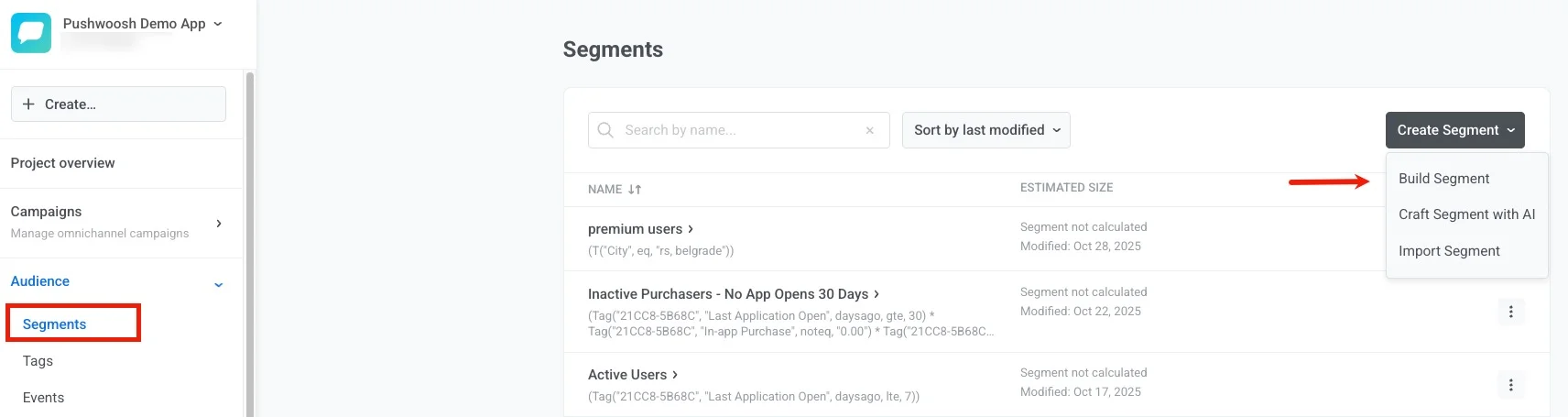
- اذهب إلى قسم الشرائح (Segments) في لوحة تحكم Pushwoosh (الجمهور (Audience) ← الشرائح (Segments)).
- اضغط على زر إنشاء شريحة (Create Segment) لفتح منشئ الشرائح. لطرق الإنشاء الأخرى (AI أو الاستيراد، بالإضافة إلى التسليم عالي السرعة (High Speed Delivery) إذا كان ممكّنًا لحسابك)، انقر على السهم بجوار الزر واختر خيارًا من القائمة.
إدارة شرائحك
Anchor link toحافظ على شرائحك محدثة ومحسّنة باستخدام خيارات الإدارة التالية.
قائمة الشرائح
Anchor link toفي صفحة الشرائح (Segments) يمكنك البحث عن الشرائح، والفرز حسب آخر تعديل، وإنشاء شرائح جديدة باستخدام زر إنشاء شريحة (Create Segment).
يعرض الجدول:
- الاسم (Name): اسم الشريحة مع منطق الشريحة (Seglang) تحته
- الحجم المقدر (Estimated size): الحجم المحسوب أو “لم يتم حساب الشريحة” وتاريخ آخر تعديل
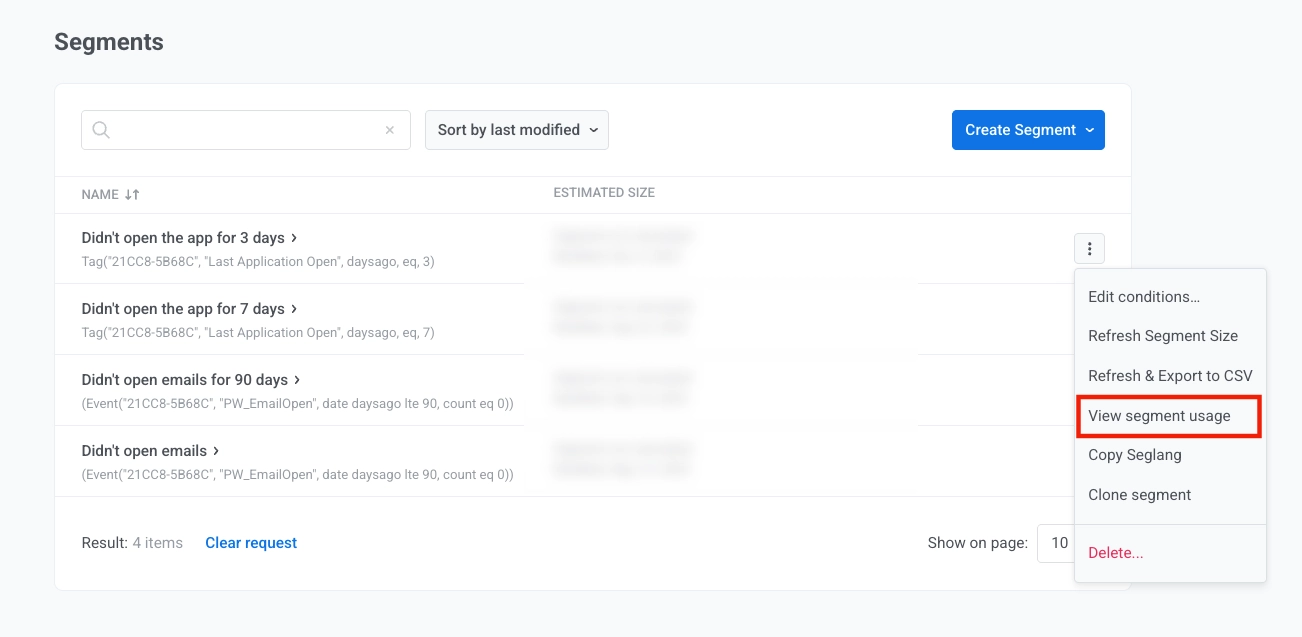
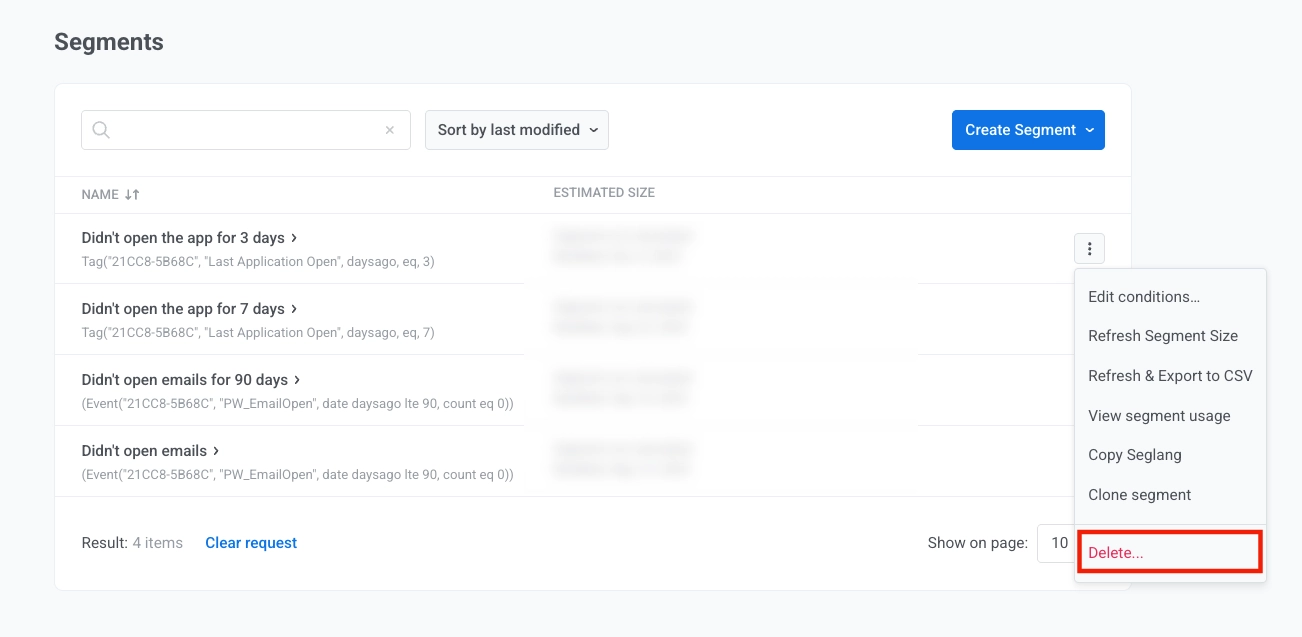
- الإجراءات (Actions): افتح قائمة النقاط الثلاث لتعديل الشروط، تحديث الحجم، التصدير إلى CSV، عرض استخدام الشريحة، نسخ Seglang، استنساخ، أو حذف الشريحة
- إرسال رسالة (Send message): انقر عليه لفتح مربع حوار إنشاء حملة (Create campaign)، حيث تختار نوع الحملة (إشعار فوري أو بريد إلكتروني لمرة واحدة، أو حملة متقدمة: قائمة على الإشعارات الفورية، البريد الإلكتروني، داخل التطبيق، الرسائل القصيرة، أو واتساب).
الإجراءات مع الشرائح
Anchor link toهذه الإجراءات متاحة من قائمة النقاط الثلاث بجوار كل شريحة في قائمة الشرائح (Segments). بعض الإجراءات متاحة أيضًا في صفحة تفاصيل الشريحة.
تعديل الشروط
Anchor link toلتغيير القواعد التي تحدد الشريحة، اختر تعديل الشروط… (Edit conditions…).
بدلاً من ذلك، افتح الشريحة وانقر على تعديل الشروط (Edit conditions) في الرأس.
تحديث حجم الشريحة
Anchor link toاختر تحديث حجم الشريحة (Refresh Segment Size) لإعادة حساب أعداد الجمهور.
تصدير مستخدمي الشريحة
Anchor link toصدّر بيانات الشريحة إلى CSV لتحليل قوائم المستخدمين، أو التكامل مع الأنظمة الخارجية، أو عمل نسخة احتياطية من معلومات الشريحة. يتطلب تصدير الشريحة إذن Personal data في دورك.
يمكنك تصدير شريحة بطريقتين:
- اختر تصدير مستخدمي الشريحة… (Export segment users…) في قائمة الإجراءات بجوار الشريحة.
- اختر توليد ملف CSV للتصدير (Generate CSV for export) من قائمة النقاط الثلاث في صفحة تفاصيل الشريحة.
قبل التصدير، اختر الحقول التي تريد تضمينها في CSV مباشرة في لوحة التحكم:
- اختر المعرفات في حقول البيانات (Data fields).
- اختر العناصر المطلوبة في الوسوم (Tags).
- انقر على تصدير (Export).
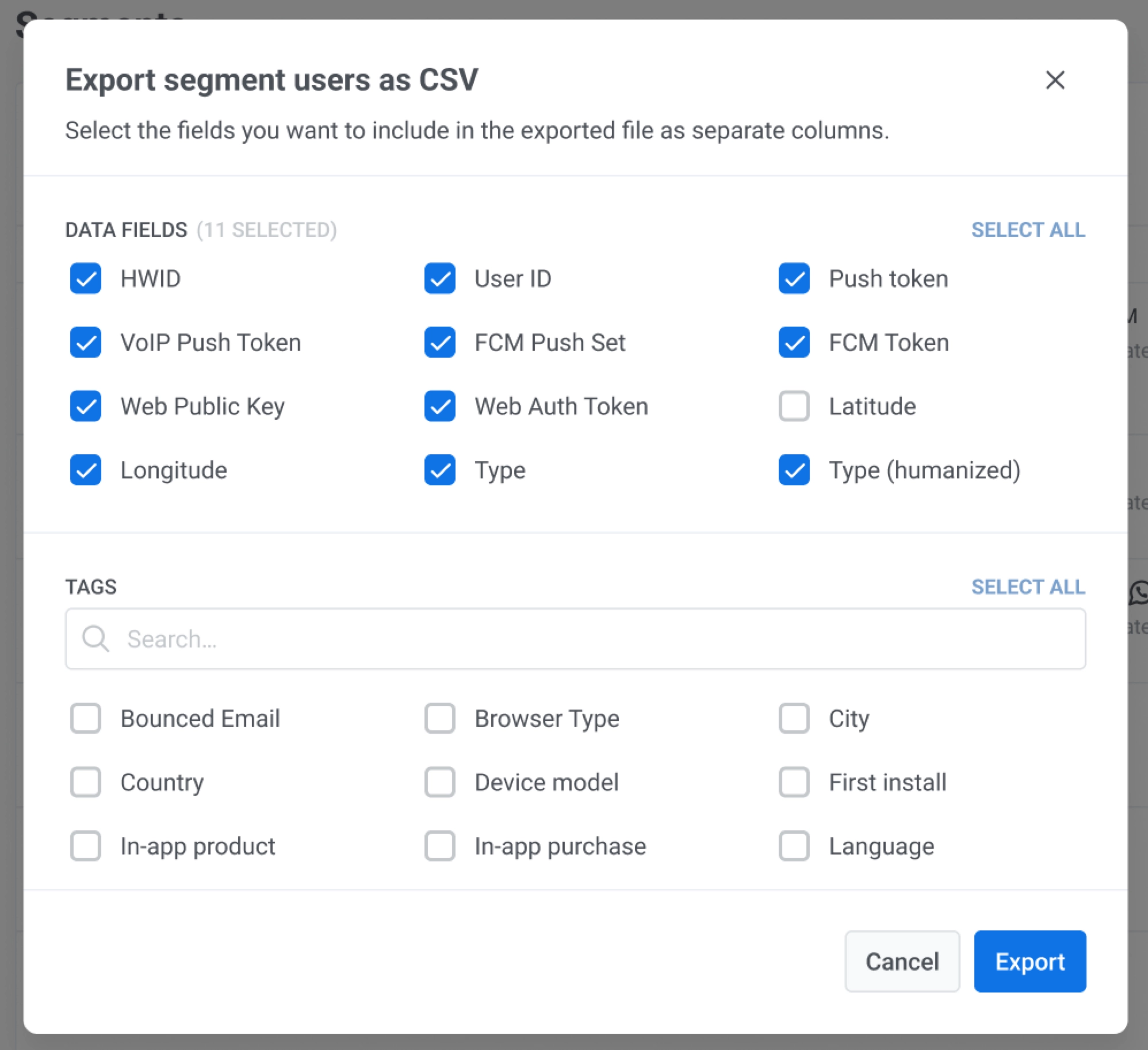
تعتمد حقول CSV على اختيارك في مربع حوار التصدير.
نسخ Seglang
Anchor link toلغة التجزئة (Segmentation Language) هي صيغة لتعريف وتطبيق شروط أو فلاتر محددة عند تقسيم جمهورك.
يسمح لك خيار نسخ Seglang بنسخ المنطق الأساسي لشريحة قمت بإنشائها.
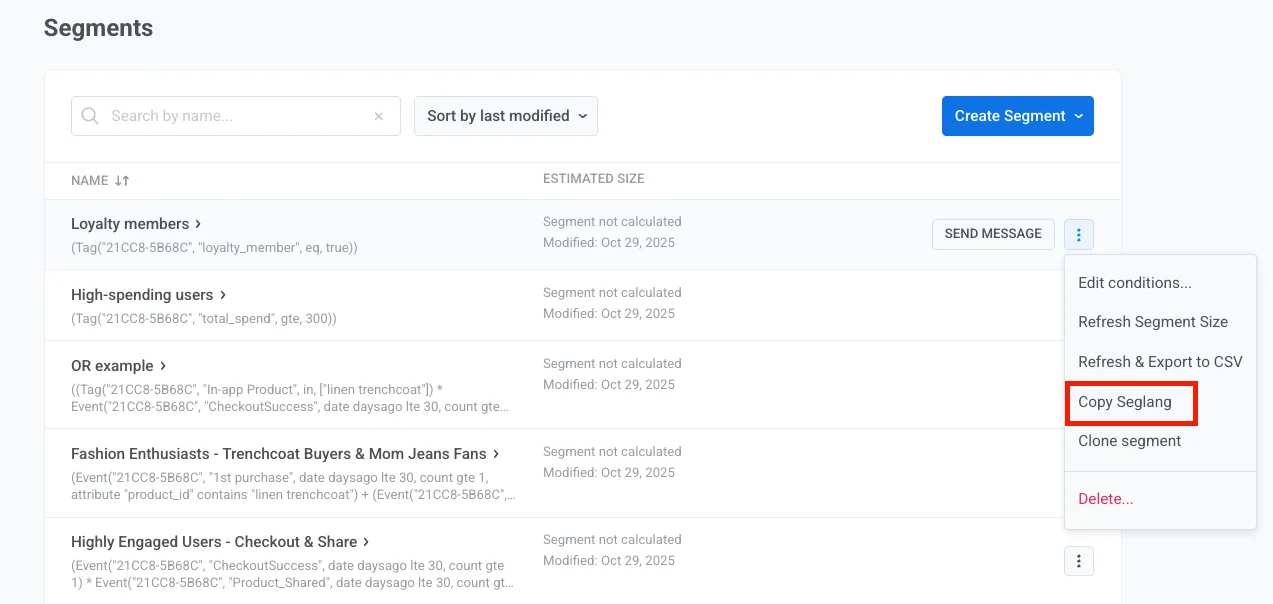
يمكن بعد ذلك استخدام لغة التجزئة المنسوخة في استدعاءات API، مثل طريقة API createmessage أو إدخالات رحلة العميل المستندة إلى API، لتكرار نفس منطق التجزئة.
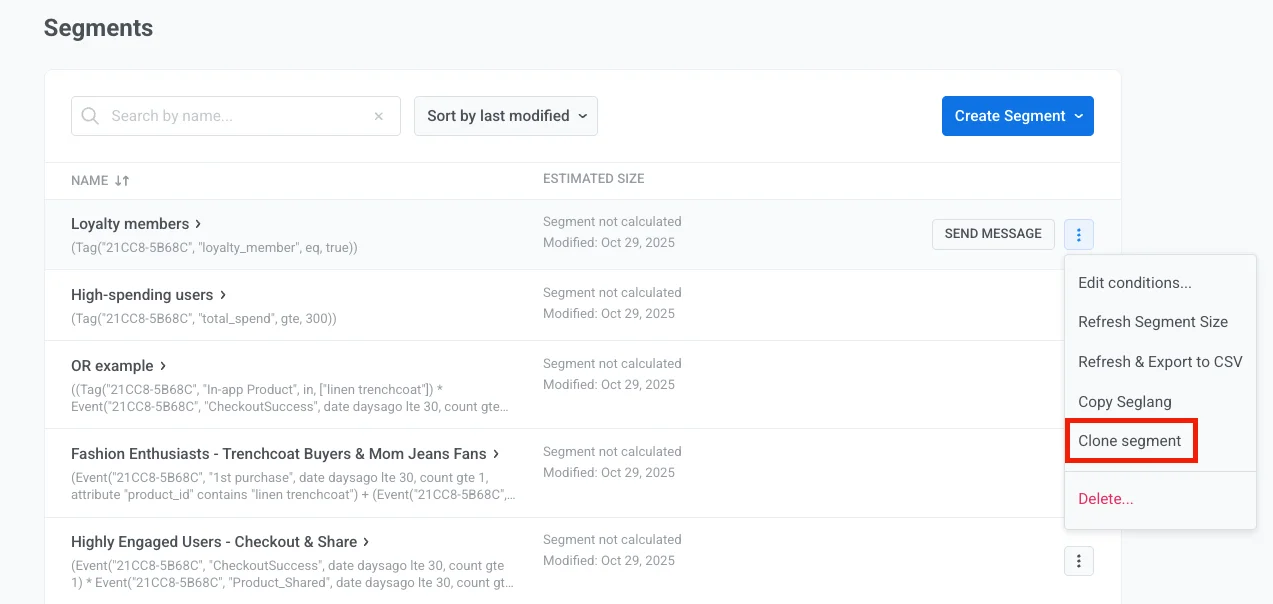
استنساخ الشريحة
Anchor link toأنشئ شرائح جديدة بسرعة بناءً على الشرائح الحالية. يوفر الاستنساخ الوقت عندما تحتاج إلى تعريفات جمهور متشابهة مع تعديلات طفيفة.
عرض استخدام الشريحة
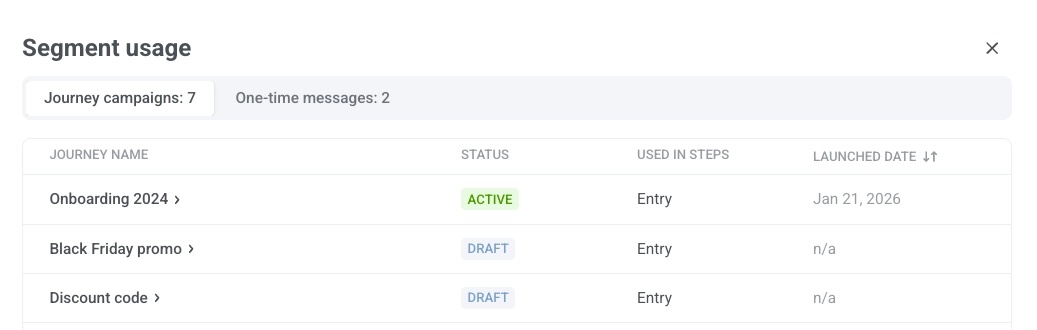
Anchor link toقبل تغيير أو حذف شريحة، يمكنك رؤية أي رحلات عملاء تستخدمها. اختر عرض استخدام الشريحة (View segment usage).
يعرض مربع حوار استخدام الشريحة (Segment usage) جدولاً بالرحلات والحملات التي تستخدم الشريحة.
حذف الشريحة
Anchor link toلإزالة شريحة، اختر حذف… (Delete…).
حذف الشريحة لا يزيل أو يغير بيانات المستخدم. سيتم إيقاف الحملات (رحلات العملاء) التي تستخدم هذه الشريحة مؤقتًا، وسيتم إلغاء أي رسائل مجدولة لهذه الشريحة. قبل التأكيد، يمكنك رؤية الرحلات التي تستخدم الشريحة وكيف ستتأثر.
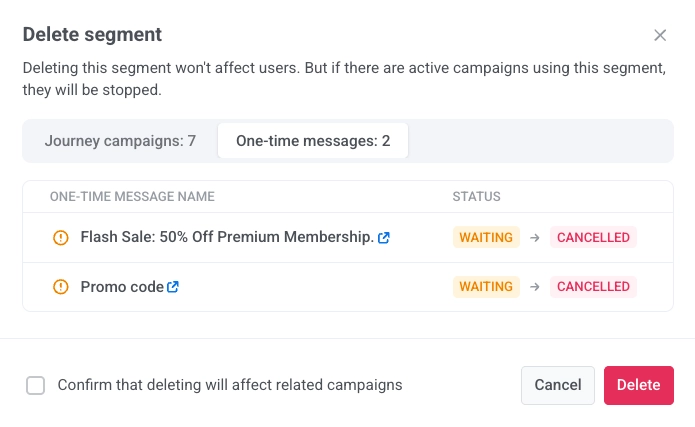
حدد تأكيد أن الحذف سيؤثر على الحملات ذات الصلة (Confirm that deleting will affect related campaigns) للإقرار بالتأثير، ثم انقر على حذف (Delete) للمتابعة أو إلغاء (Cancel) للإغلاق.
الميزات المتقدمة
Anchor link toشرائح التسليم عالي السرعة (High-Speed Delivery)
Anchor link toيتم تحديث شرائح التسليم عالي السرعة (High-Speed Delivery) كل 10 دقائق، مما يضمن الحد الأدنى من التأخير عند إطلاق الرسائل. استخدم هذه الشرائح عندما تحتاج إلى أسرع تسليم ممكن للرسائل.
تحليل RFM
Anchor link toاستخدم تحليل الحداثة والتكرار والقيمة النقدية لتحديد عملائك الأكثر قيمة وإنشاء حملات مستهدفة لمستويات قيمة العملاء المختلفة.
الشرائح الخارجية
Anchor link toأنشئ شريحة من المستخدمين المخزنين في قاعدة بيانات PostgreSQL أو BigQuery الخاصة بك، دون تصدير أو إعادة استيراد تلك البيانات.
التقسيم المستند إلى API
Anchor link toأنشئ وأدر الشرائح برمجيًا باستخدام طرق API. هذا النهج مثالي لإدارة الشرائح الآلية والتكامل مع الأنظمة الخارجية.