استيراد شريحة
استيراد CSV يسمح لك بإنشاء شريحة عن طريق تحميل ملف يحتوي على معرفات المستخدمين (User IDs) أو معرفات الأجهزة (HWIDs) دون الحاجة إلى تحديد شروط التصفية. هذا مفيد عندما يكون لديك قائمة محددة مسبقًا من المستخدمين من مصادر خارجية.
كيفية استيراد شريحة
Anchor link toلاستيراد شريحة من ملف CSV:
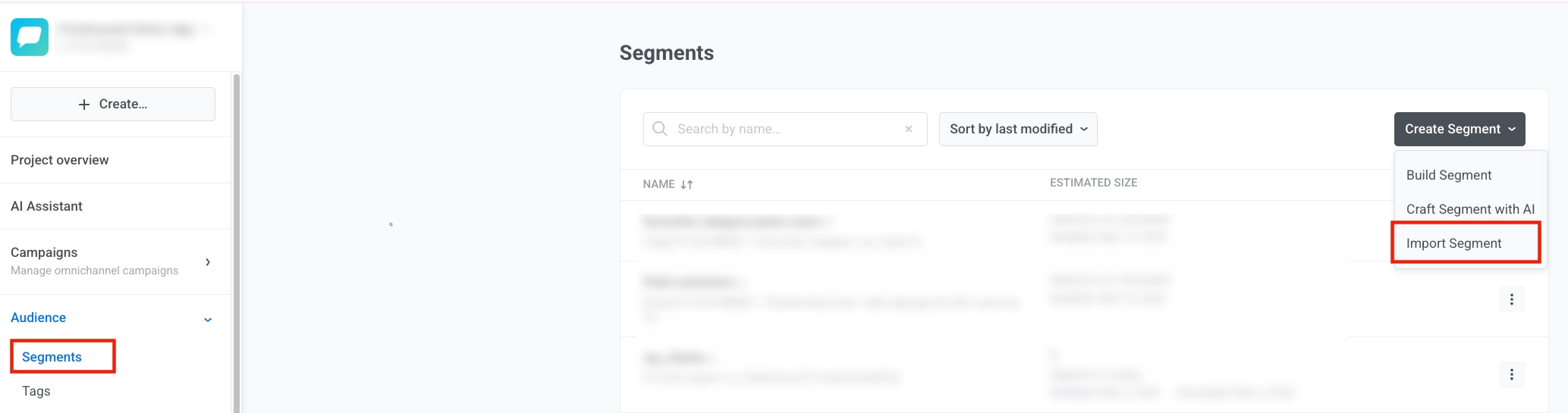
- اذهب إلى Audience → Segments، انقر على Create Segment، واختر Import segment.
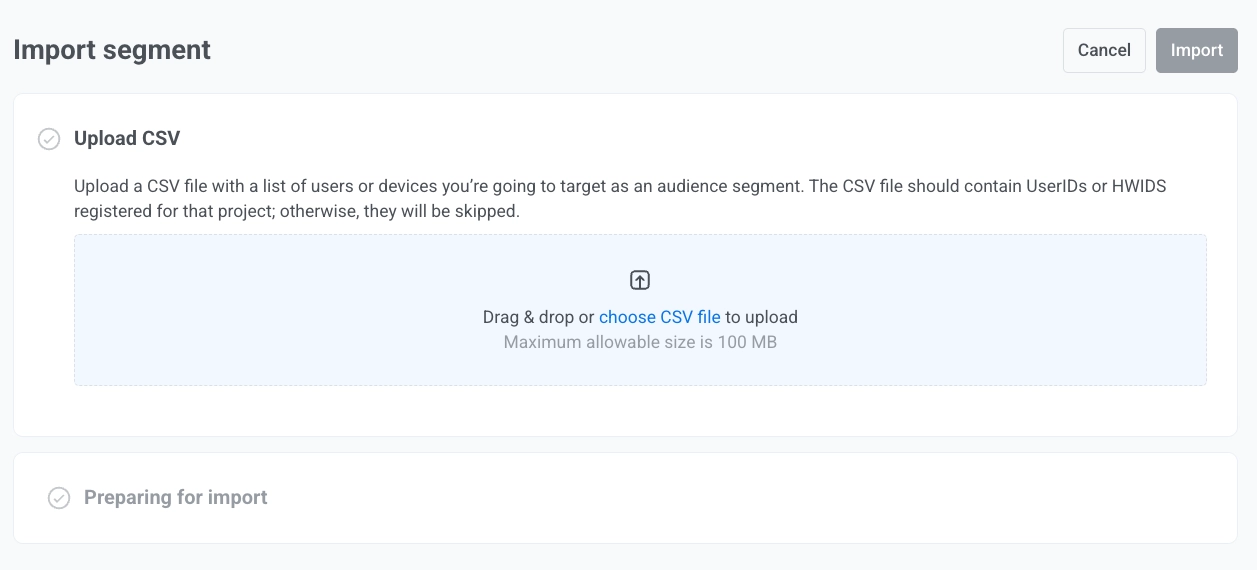
- قم بتحميل ملف CSV الخاص بك. تأكد من أن ملف CSV الخاص بك يفي بالمتطلبات التالية:
- يحتوي على معرفات المستخدمين (User IDs) أو معرفات الأجهزة (HWIDs) المسجلة لمشروعك. إذا لم يحتوي ملف CSV على أي User ID أو HWID، فلن يتم إنشاء أي شريحة.
- حجم الملف أقل من 100 ميغابايت
- إذا لم تكن معرفات المستخدمين (User IDs) أو معرفات الأجهزة (HWIDs) مسجلة لمشروعك، فسيتم تخطيها أثناء الاستيراد.
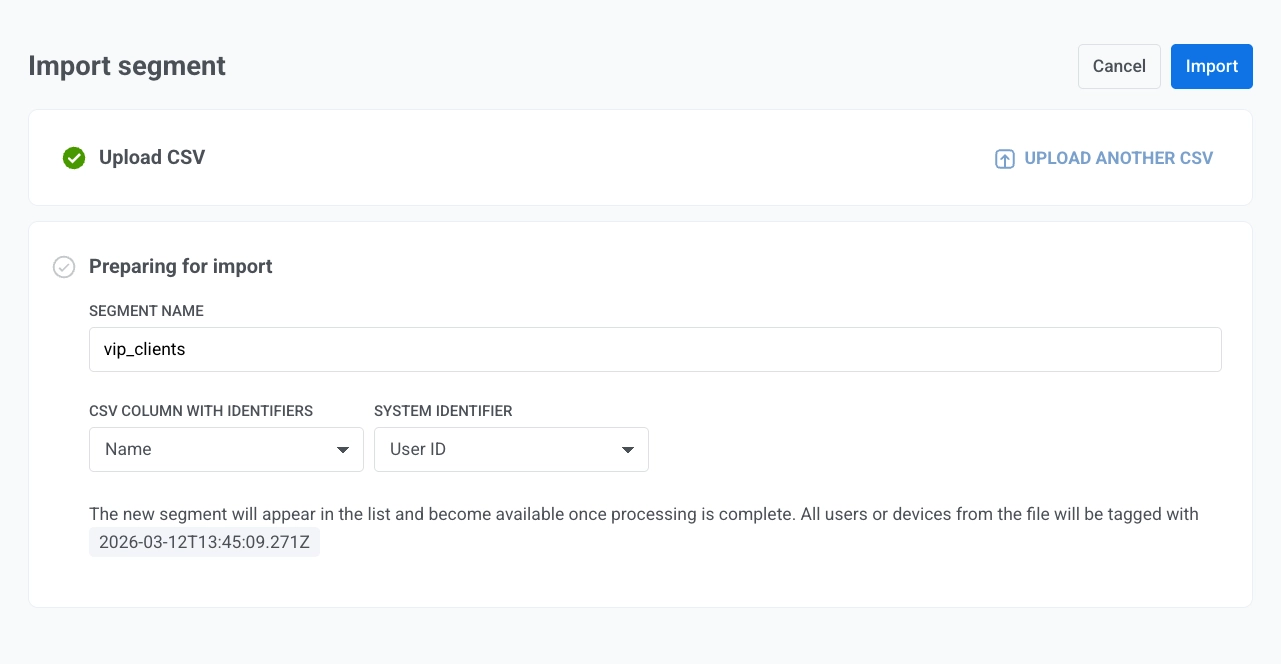
- في خطوة التحضير للاستيراد:
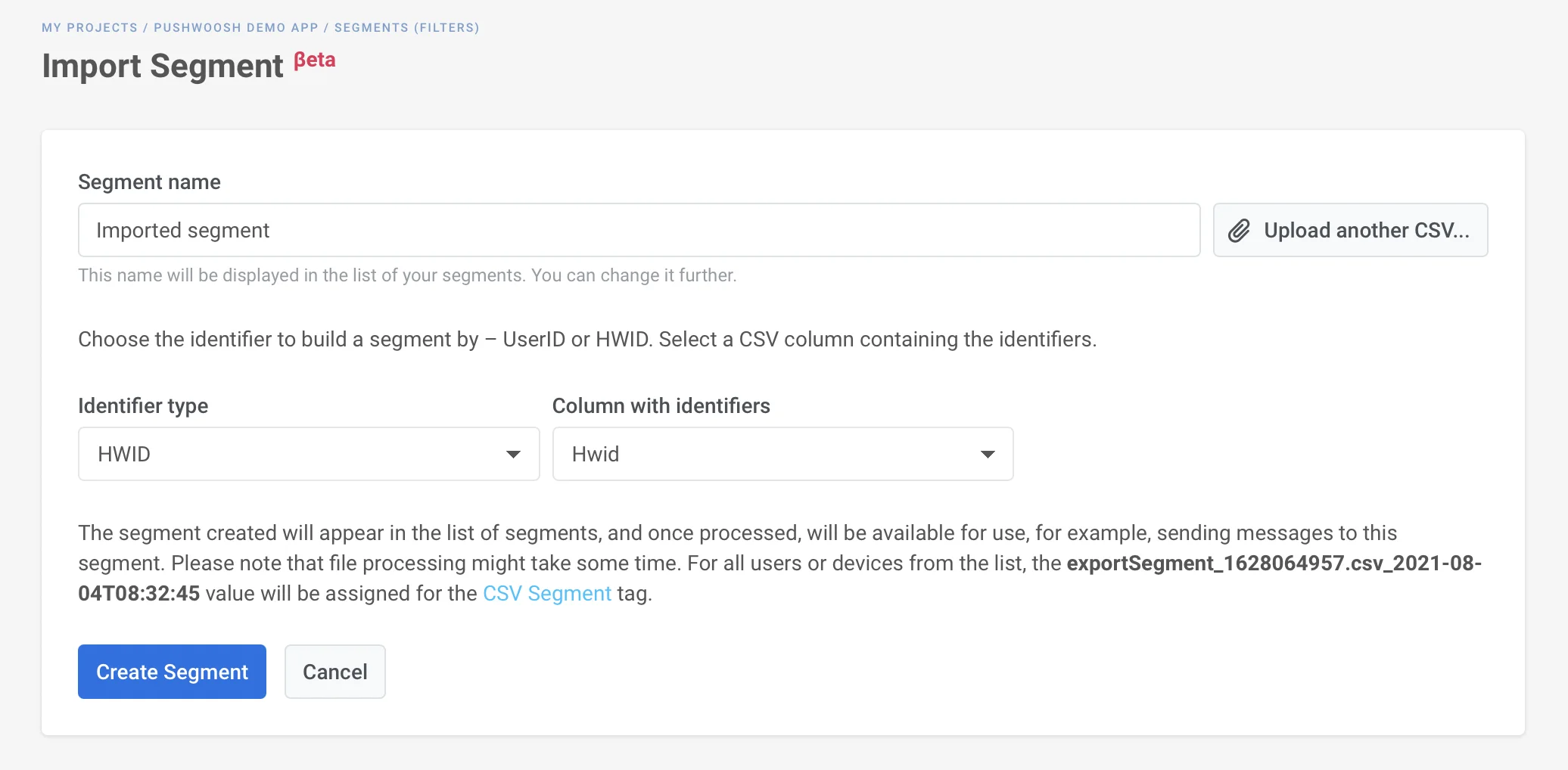
- أدخل اسم الشريحة (على سبيل المثال، vip_clients).
- تحت عمود CSV الذي يحتوي على المعرفات، حدد العمود الذي يحتوي على معرفات المستخدمين (User IDs) أو معرفات الأجهزة (HWIDs) (قيم المعرفات المسجلة في مشروعك). يجب أن تكون القيم في ذلك العمود هي معرفات المستخدمين (User IDs) أو معرفات الأجهزة (HWIDs) الفعلية.
- تحت معرف النظام، اختر User ID أو Hardware ID (HWID) لربط ذلك العمود بـ Pushwoosh.
- انقر على Import.
- انتظر حتى يكتمل الاستيراد. قد تستغرق معالجة ملف CSV بعض الوقت. يمكنك مغادرة الصفحة أثناء اكتمال الاستيراد.
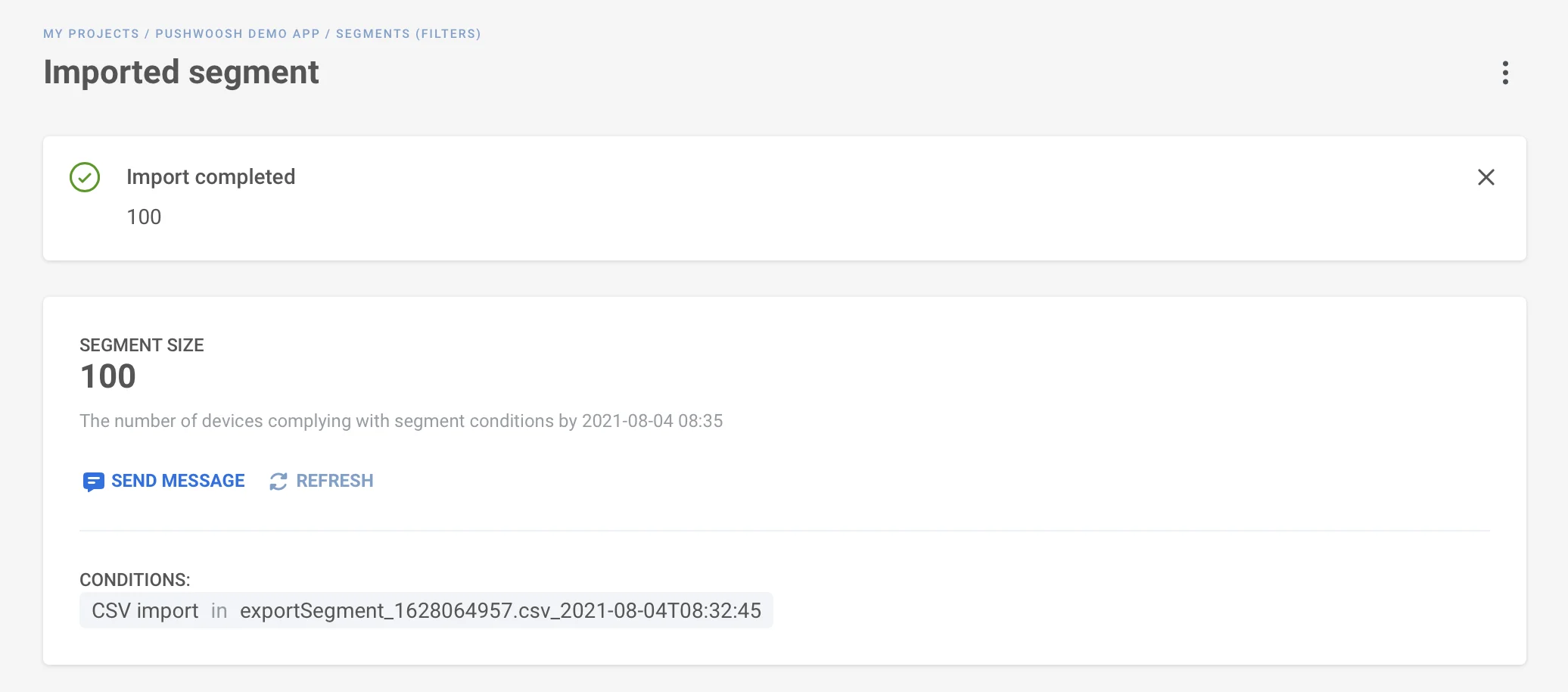
بعد انتهاء الاستيراد، ستظهر الشريحة في قائمة الشرائح.
وسم استيراد CSV
Anchor link toبعد الاستيراد، يقوم Pushwoosh بوسم جميع المستخدمين أو الأجهزة من الملف بوسم “CSV import” (القيمة هي الطابع الزمني للاستيراد).
يمكنك رؤية هذا في قائمة الشرائح تحت اسم الشريحة وفي ملف تعريف كل مستخدم في مستكشف المستخدمين (User Explorer).
عرض الشرائح المستوردة
Anchor link toفي قائمة الشرائح، سترى اسم الشريحة، وتعريف الشريحة، وعدد المستخدمين، وآخر مرة تم فيها تحديث حجم الشريحة، وتاريخ التعديل.