Как уведомить владельцев карт Wallet о вознаграждении
Сообщайте участникам программы лояльности, что вознаграждение готово, в тот же момент, когда они его заработали, — сообщением, которое появляется на их карте Apple Wallet или Google Wallet. В этом руководстве вы построите Customer Journey, который отправляет сообщение только тем участникам, кто добавил вашу карту.
Создайте событие вознаграждения
Anchor link toСобытие — это сигнал, который ваша система отправляет, когда с пользователем что-то происходит. Здесь оно отправляется, когда участник получает вознаграждение, например набирает 100 баллов лояльности или собирает десятую отметку на кофейной карте.
- Перейдите в Аудитория → События, нажмите Создать событие и выберите Пользовательское событие.
- Назовите его
RewardUnlocked. Атрибуты событию не нужны: текст сообщения одинаков для всех участников. - Попросите разработчиков отправлять это событие, когда участник получает вознаграждение. Подробнее о создании событий
Подготовьте сообщение
Anchor link toСоздайте пресет push-уведомления с сообщением о вознаграждении, например:
- Заголовок:
Riverside Café Rewards - Текст:
Your free coffee is ready. Show your loyalty card at the counter.
Всегда заполняйте текст. Карта показывает именно его, а в Apple Wallet push-уведомление без текста только обновляет карту, и владелец ничего не видит.
Что увидит владелец, зависит от кошелька:
- Apple Wallet: уведомление от карты с iOS-текстом push-уведомления под его заголовком. Pushwoosh удаляет сообщение с карты примерно через час. Apple Wallet показывает уведомление только при изменении текста, поэтому второе push-уведомление с тем же текстом в течение этого часа уведомления не покажет.
- Google Wallet: уведомление Android с заголовком и текстом push-уведомления, а также сообщение на карте. Карта хранит только последнее сообщение. Кроме того, Google ограничивает, как часто карта может уведомлять владельца. См. Уведомление Google Wallet.
Постройте journey
Anchor link toПерейдите в Кампании → Конструктор сценариев, нажмите Создать кампанию и постройте всё, что описано ниже, на одном холсте.
Настройте вход
Anchor link to- Добавьте на холст элемент Вход по триггеру.
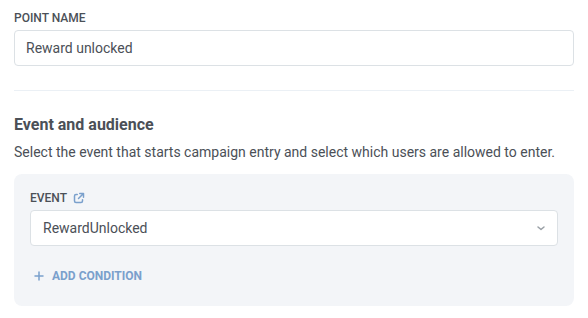
- В поле Название точки введите
Reward unlocked. - В разделе Событие выберите
RewardUnlocked.
Оставьте только участников с картой
Anchor link to- Добавьте после входа элемент Проверка доступности и назовите его
Holds the pass?. - В разделе Доступно через нажмите Wallet Pass в Добавить канал, затем удалите канал Push-уведомления, с которым элемент создаётся.
- Оставьте выбранным Все платформы, чтобы проверять карты и Apple Wallet, и Google Wallet.
- В разделе Какие устройства проверять выберите Все устройства пользователя. Карта регистрируется как отдельное устройство участника, поэтому проверка только того устройства, которое отправило событие, её пропустит.
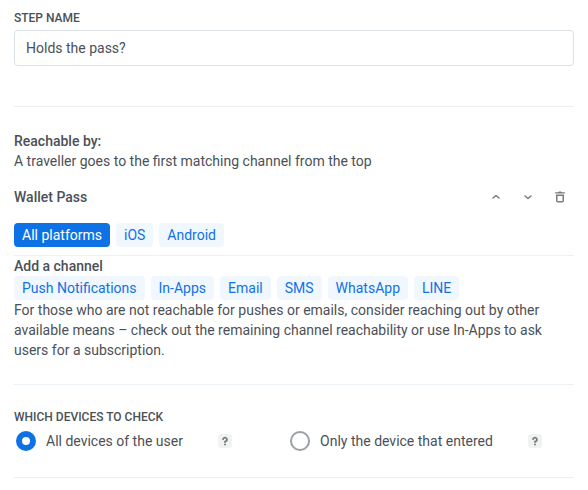
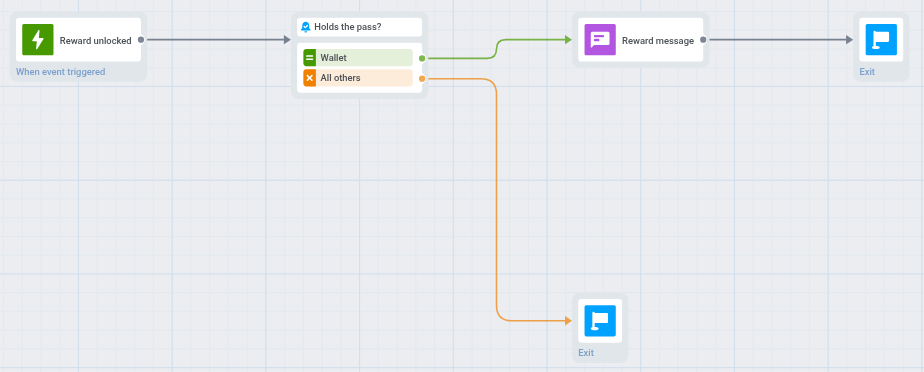
У элемента две ветки. Участники, добавившие вашу карту, идут в Wallet, все остальные — в Все остальные.
Отправьте сообщение о вознаграждении
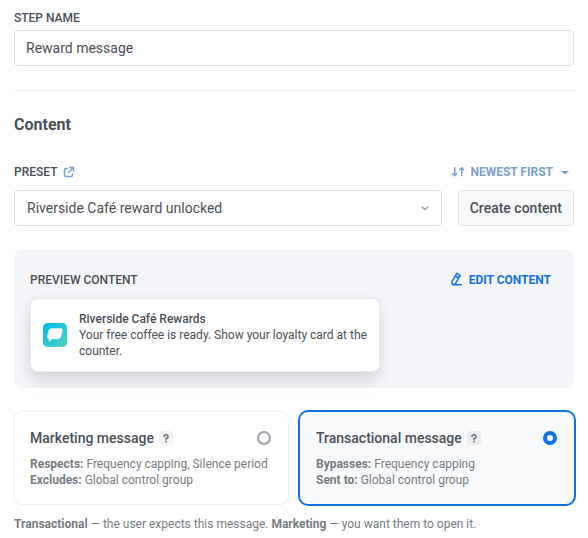
Anchor link to- На ветке Wallet добавьте элемент Push и назовите его
Reward message. - В поле Пресет выберите подготовленный пресет.
- Выберите Транзакционное сообщение. Участник заработал вознаграждение и ждёт сообщения о нём, поэтому оно дойдёт до всех владельцев карты, включая участников глобальной контрольной группы и тех, кто упёрся в ограничение частоты. Подробнее о типах сообщений.
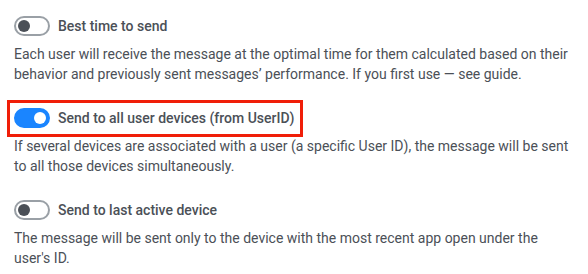
- Оставьте включённым Отправлять на все устройства пользователя (по UserID). Тогда push-уведомление уходит на все устройства, привязанные к User ID участника, включая карту и, например, телефон с вашим приложением. Если настройку выключить, push-уведомление уйдёт только на устройство, отправившее событие, и карта ничего не получит.
- При желании добавьте элемент Выход из кампании после Reward message и подключите ветку Все остальные к другому элементу Выход из кампании.
Когда срабатывает RewardUnlocked, участник входит в journey. Если он добавил вашу карту, Reward message отправляет push-уведомление на все его устройства, и кошелёк показывает его на карте. Участники без карты покидают journey через Все остальные и сообщения не получают. Участник, у которого в приложении вообще нет устройств, отваливается на Holds the pass? с причиной Устройство не найдено.
Запустите и проверьте
Anchor link to- Запустите journey, когда холст готов.
- Попросите разработчика отправить тестовое событие
RewardUnlockedдля участника, у которого есть карта. - На Holds the pass? проверьте, сколько пользователей ушло в Wallet и в Все остальные.
- На Reward message проверьте статистику.
Обновите содержимое карты (необязательно)
Anchor link toPush-уведомление не изменяет поля дизайна вашей карты. В Apple Wallet заголовок push-уведомления отображается вместо названия организации на карте, пока сообщение не будет удалено. Чтобы показать вознаграждение на самой карте, например новый баланс баллов, обновите карту отдельно:
- В Control Panel — через Редактировать в разделе Все карты или изменив дизайн в кампании Wallet Pass этой карты.
- Через Apple PassKit API или Google Wallet API.
Другие способы запустить journey
Anchor link to- Вход по аудитории: отправьте сообщение целому сегменту один раз или по расписанию, например еженедельное предложение участникам вашей программы лояльности.
- Вход через API: запускайте journey из своей системы, например когда время начала мероприятия меняется для всех владельцев билетов.