Отправка сообщений-каталогов через WhatsApp
WhatsApp позволяет отправлять каталоги товаров непосредственно пользователям в рамках ваших кампаний. Это делается с помощью типа сообщений Catalog, поддерживаемого в WhatsApp Business Platform от Meta. Pushwoosh интегрируется с этой функциональностью, позволяя вам запускать отправку сообщений-каталогов из customer journeys.
Прежде чем начать
Anchor link toЧтобы отправлять сообщения-каталоги через WhatsApp, убедитесь, что вы выполнили следующие шаги:
- Интегрировали WhatsApp с Pushwoosh: Ваш аккаунт WhatsApp Business должен быть подключен и настроен в Pushwoosh. Узнайте, как это сделать
- Добавлен способ оплаты в WhatsApp: Meta требует наличия действительного способа оплаты для отправки сообщений. Убедитесь, что ваша платежная информация актуальна в вашем аккаунте WhatsApp.
- Импортированы контакты пользователей: Загрузите ваш список контактов WhatsApp в Pushwoosh. Узнайте, как импортировать контакты
Типы сообщений-каталогов
Anchor link toPushwoosh поддерживает два типа сообщений-каталогов WhatsApp:
-
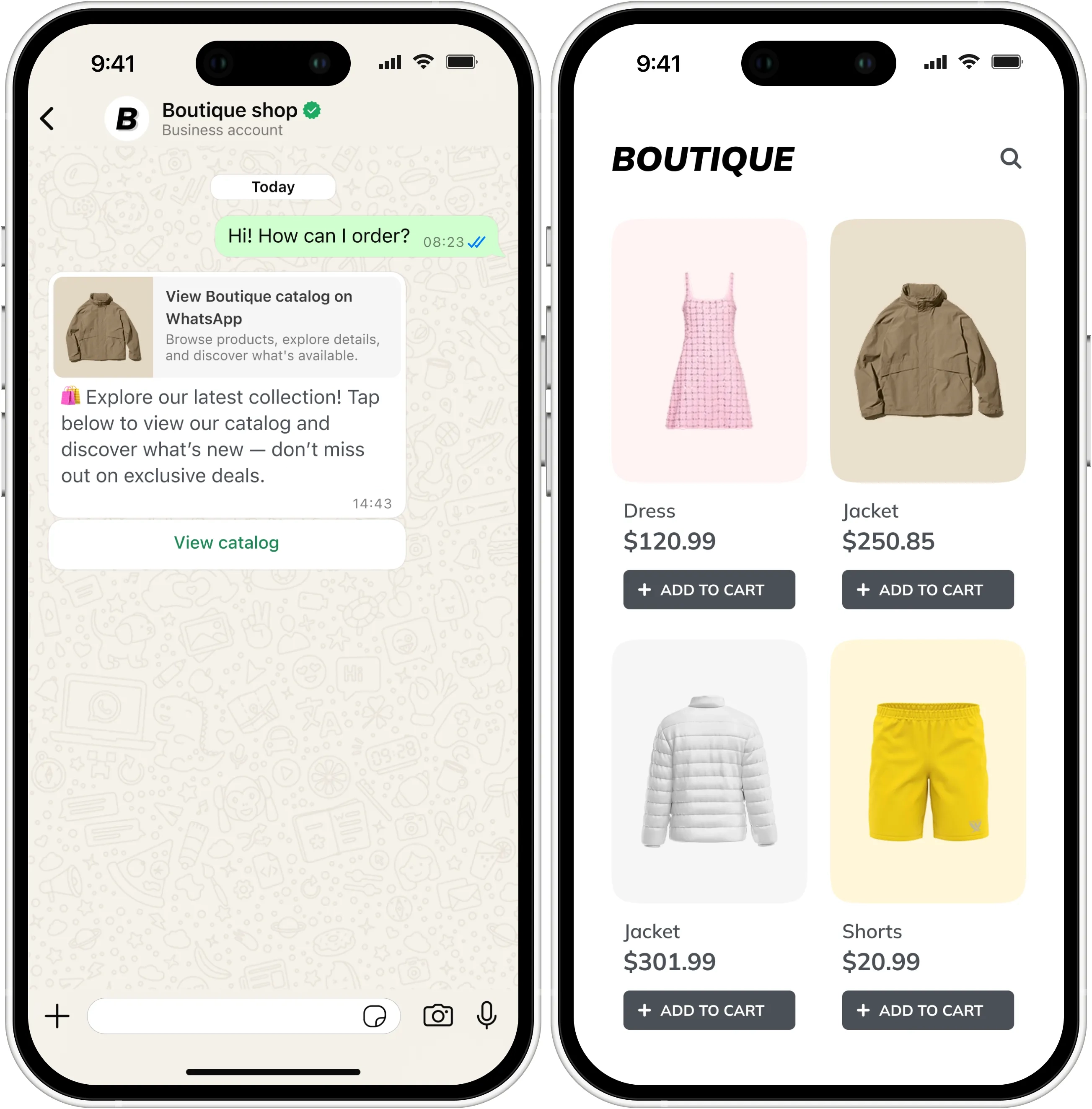
Basic catalog message: Простое сообщение-каталог, которое включает кнопку View Catalog. При нажатии на нее пользователи могут просматривать весь ваш подключенный каталог в WhatsApp. Узнайте больше о сообщениях-каталогах
-
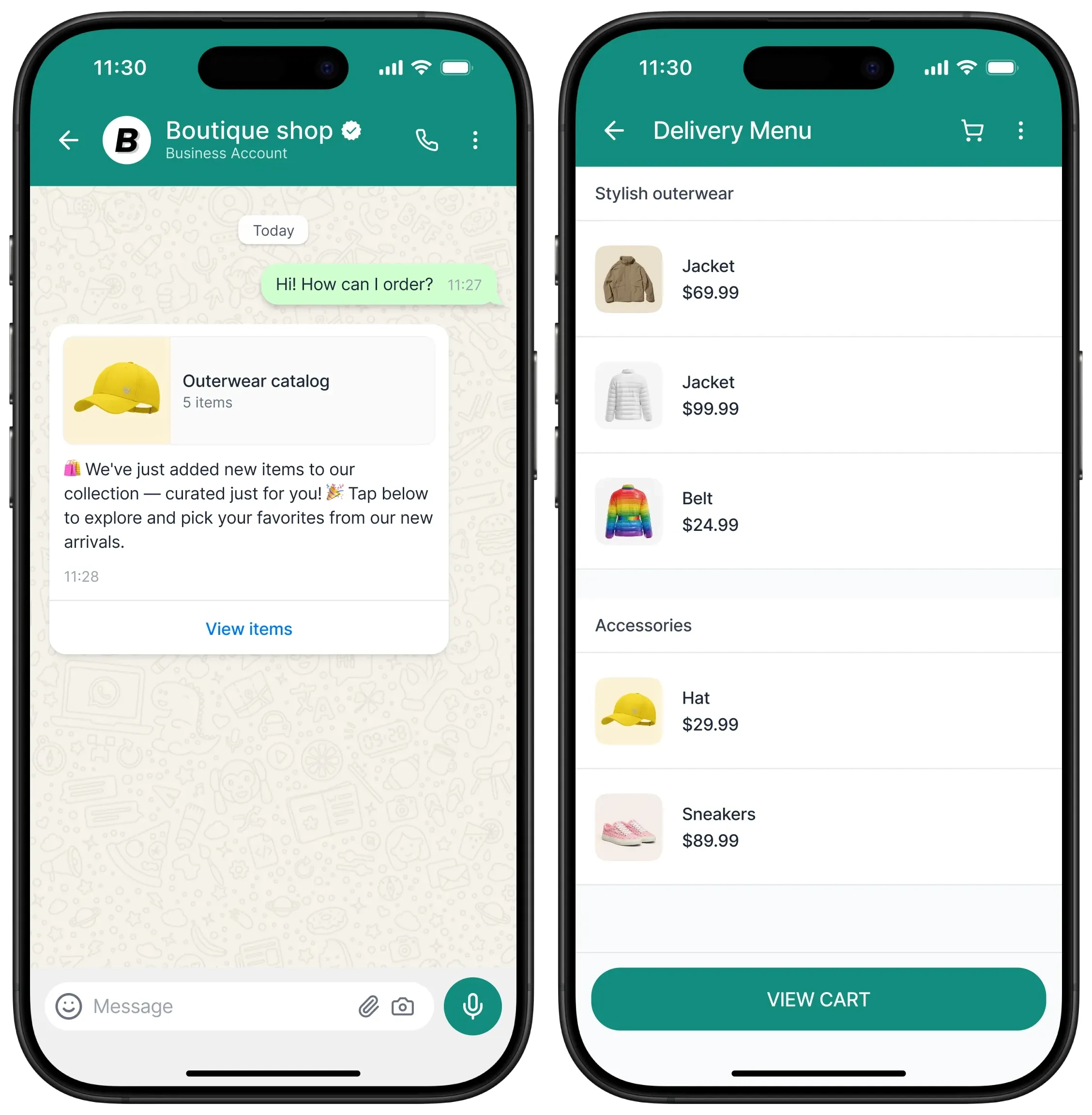
Multi-product catalog message: Формат сообщения, который позволяет выбирать товары для отображения в сообщении, сгруппированные по разделам. Пользователи могут просматривать детали товаров и делать выбор непосредственно в WhatsApp. Узнайте больше о сообщениях с несколькими товарами
Создание каталога в Meta Commerce Manager
Anchor link toСообщения-каталоги позволяют связать ваш аккаунт WhatsApp Business с каталогом товаров, созданным и управляемым в Meta Commerce Manager.
После подключения вы можете отправлять сообщения с кнопкой View Catalog, которая позволяет пользователям просматривать ваш каталог товаров. Когда клиент нажимает кнопку View Catalog, ваш каталог товаров появляется в WhatsApp.
Этот тип сообщений лучше всего подходит для:
-
Продвижения коллекций товаров
-
Предоставления возможности совершать покупки прямо из WhatsApp
-
Увеличения продаж за счет персонализированного опыта просмотра
Узнайте больше о создании каталогов товаров в Meta Commerce Manager
Привязка каталога к аккаунту WhatsApp Business
Anchor link toВам необходимо привязать ваш каталог товаров к вашему аккаунту WhatsApp Business. Инструкции см. в документации Meta WhatsApp Business.
Создание шаблона сообщения-каталога в WhatsApp Manager
Anchor link to-
В WhatsApp Manager начните создавать новый шаблон.
-
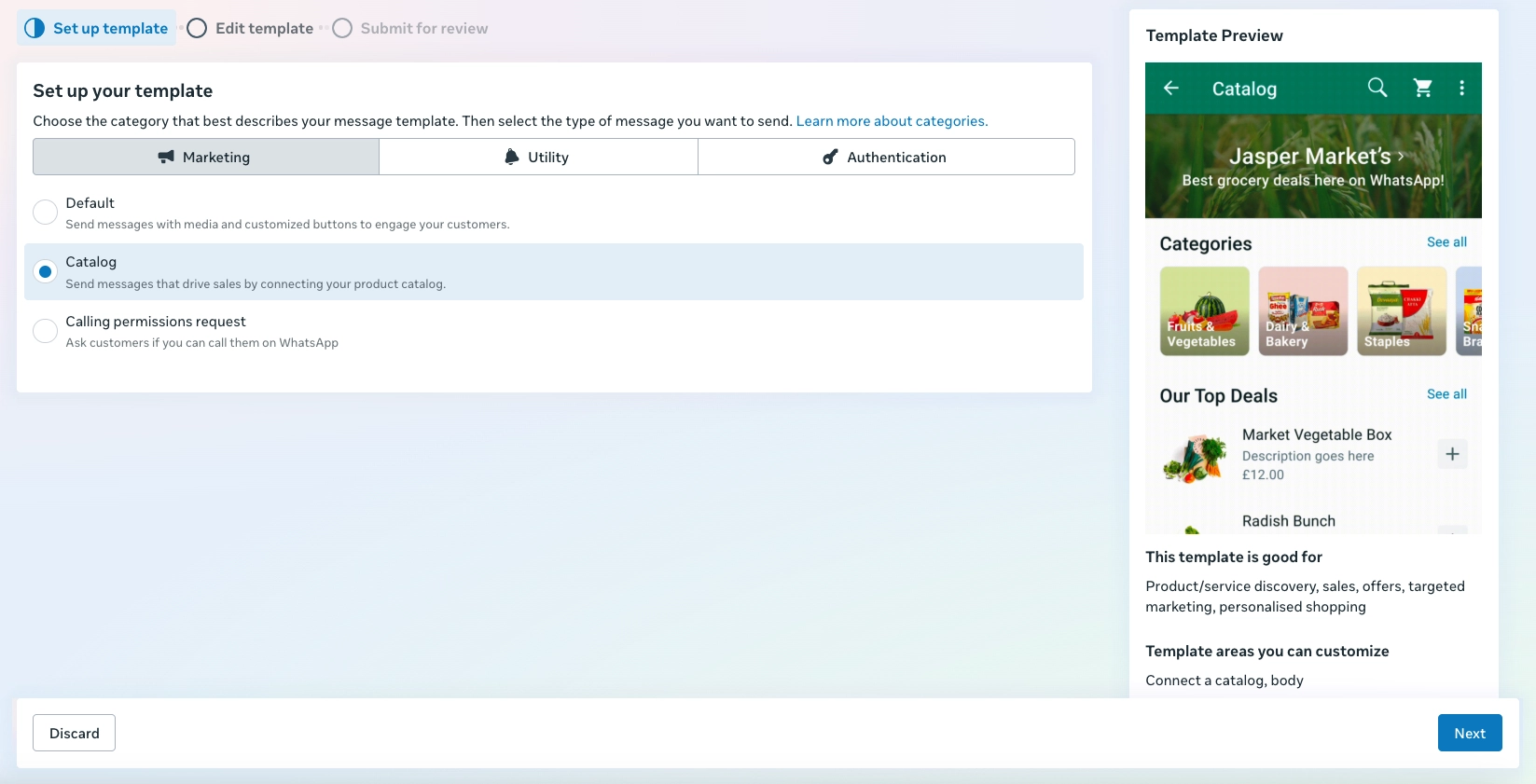
Выберите Category → Marketing, а затем Catalog.
-
Введите название шаблона и язык.
-
Затем укажите формат каталога. Выберите:
Catalog message(для базового сообщения-каталога)Multi-product message(для выбора товаров)
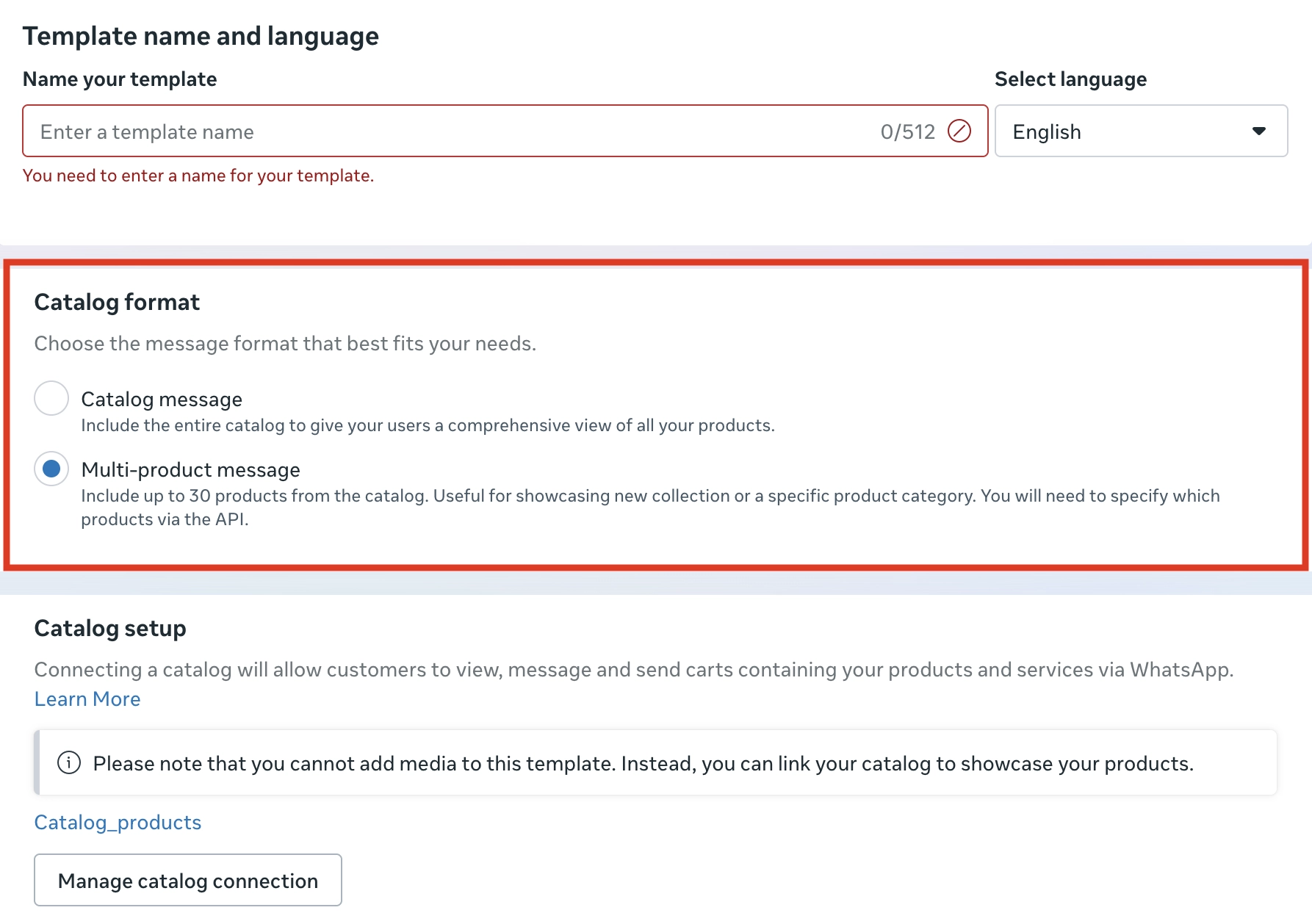
Если ваш каталог уже подключен, он появится в разделе Catalog setup. Нажмите Manage catalog connection, чтобы просмотреть или обновить привязанный каталог.
- Составьте текст вашего сообщения (например, “🛍️ Ознакомьтесь с нашей последней коллекцией! Нажмите ниже, чтобы просмотреть наш каталог и узнать, что нового — не упустите эксклюзивные предложения.”)
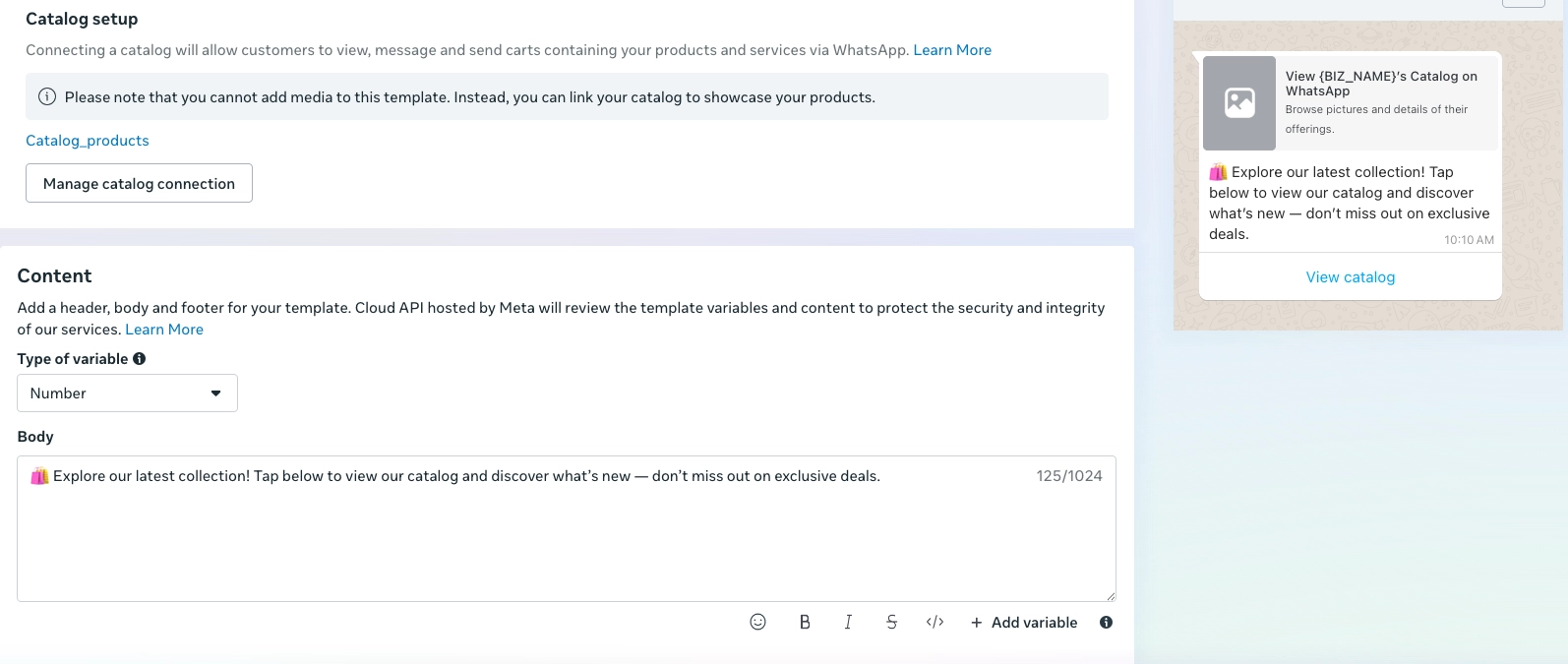
- Отправьте шаблон на утверждение.
Отправка сообщений-каталогов с помощью Pushwoosh
Anchor link toНачните создавать Customer Journey
Anchor link to-
Перейдите в Customer Journey Builder.
-
Нажмите Create Campaign и выберите WhatsApp в качестве канала.
-
Выберите тип кампании, например, Triggered campaign.
-
На холсте Journey:
-
Добавьте элемент входа (Entry element) (например, по событию или аудитории).
-
Добавьте элемент WhatsApp для отправки сообщения.
-
Настройка элемента WhatsApp
Anchor link toBasic catalog message
Anchor link toВ элементе WhatsApp:
- Установите понятное название шага (например,
Сообщение с промо-каталогом). - Выберите ваш утвержденный шаблон каталога.
- Нажмите Apply, чтобы сохранить изменения.
- При необходимости включите Split flow based on message read status, чтобы определить различные последующие действия.
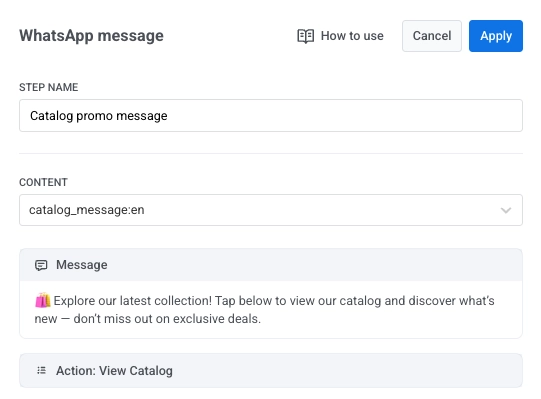
Multi-product catalog message
Anchor link to- В элементе WhatsApp выберите ваш утвержденный шаблон MPM.
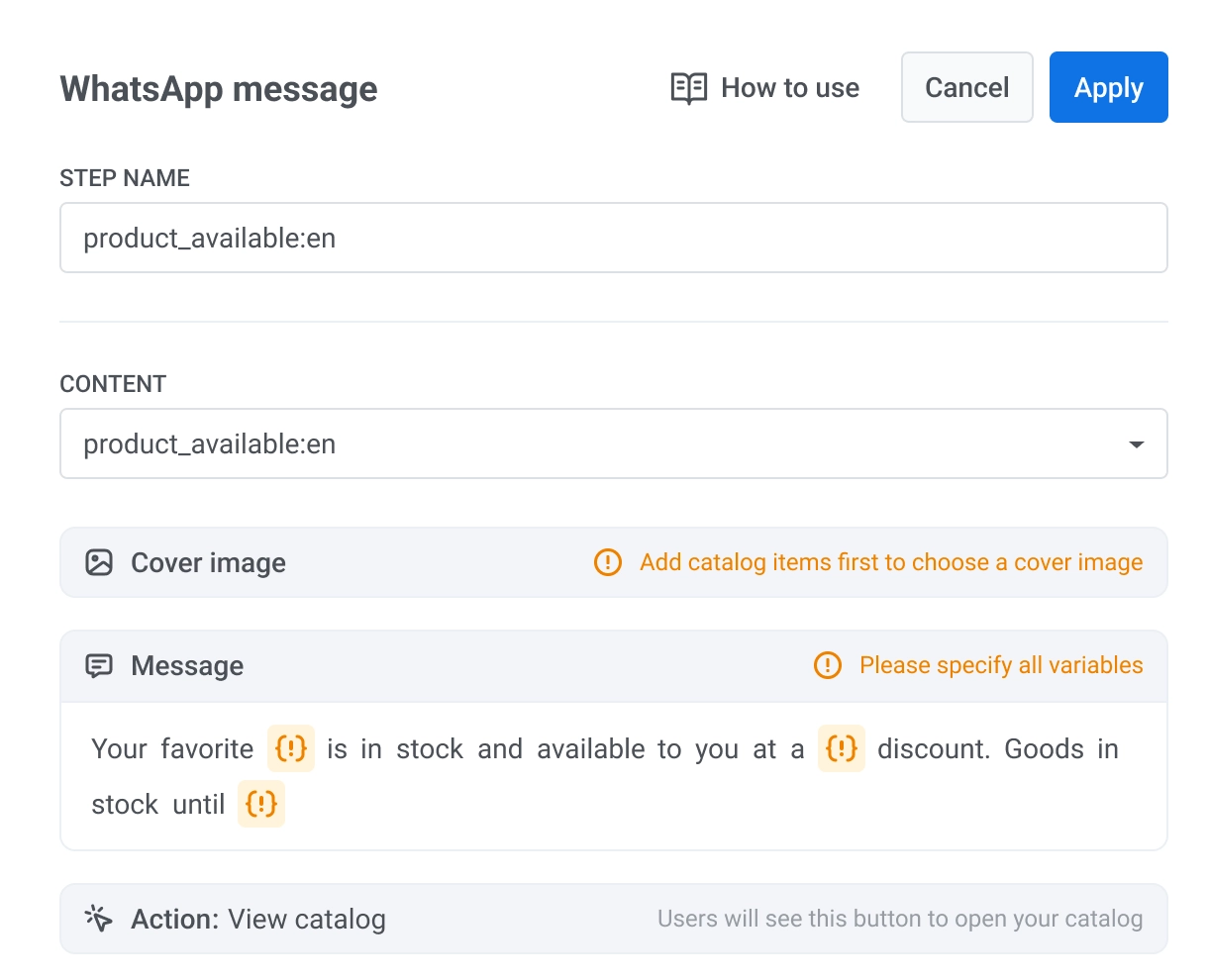
- Выберите обложку.
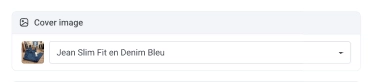
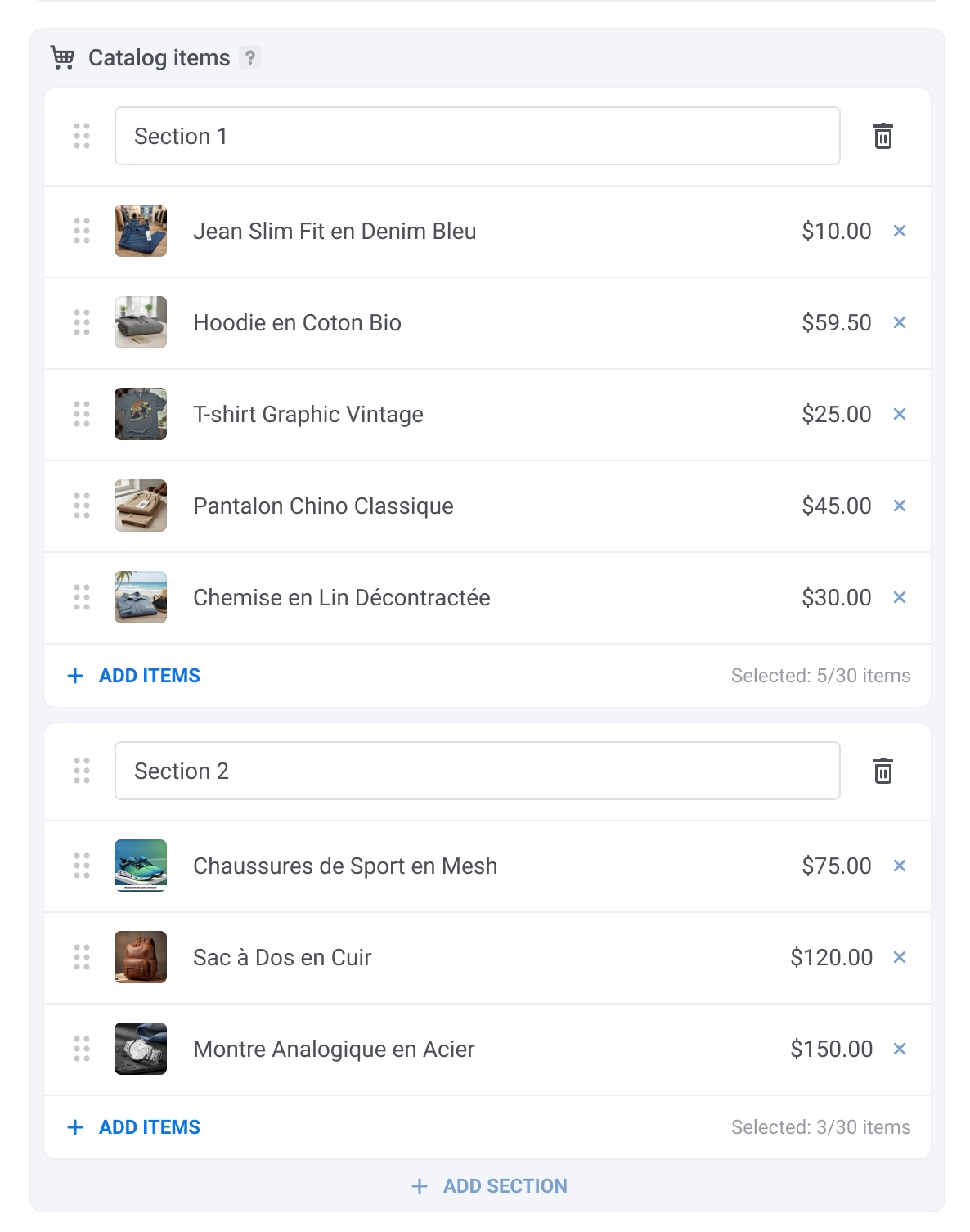
- Настройте раздел каталога. Для этого дайте каждому разделу название и выберите до 30 товаров в каждом разделе. Чтобы выбрать товары, нажмите Add item и выберите те, которые хотите отобразить.
Настройте оставшуюся часть Journey
Anchor link toДобавьте элемент выхода (Exit element) или соедините с другими элементами Journey, чтобы завершить настройку вашего customer journey.
Примеры сообщений
Anchor link toВот как сообщения-каталоги выглядят для получателей: