Как показать предложение на сайте с помощью Web Placement
Джорни может показать предложение прямо на вашем сайте, например баннер о бесплатной доставке в корзине пользователя, который оставил там товары. Если пользователь не отреагирует, можно отправить ему push-напоминание и посчитать заказы, которые принесло предложение.
В этом руководстве собирается такой джорни: от брошенной корзины до заказа.
Перед началом
Anchor link toПроверьте, что сайт, события и контент готовы.
- Сайт. Ваши разработчики подготовили сайт: Web SDK 3.108.1 или новее,
setUserIdдля авторизованных посетителей и элемент, в который вставляется предложение, например<div id="pw-cart-slot"></div>в корзине. - События. Ваш сайт или бэкенд отправляет два события:
PW_AbandonedCart: пользователь оставляет товары в корзине.PW_OrderCreated: пользователь оформляет заказ.
- Контент. У вас есть веб-контент с предложением и кнопкой или ссылкой, например Free shipping nudge with cart items. Без кнопки или ссылки пользователи не смогут кликнуть на предложение, и ни один пользователь не попадет в ветку Clicked. Контент с формой, например с полем для email, в Web Placement недоступен.
Запустите джорни, когда корзина брошена
Anchor link toДжорни запускается для каждого пользователя, чье событие корзины получает ваше приложение.
-
Перейдите в Campaigns > Customer Journey Builder.
-
Нажмите Create campaign.
-
Нажмите Build a journey from scratch.
-
Дважды нажмите на элемент Trigger-based Entry, который уже находится на холсте.
-
В поле Event выберите
PW_AbandonedCart.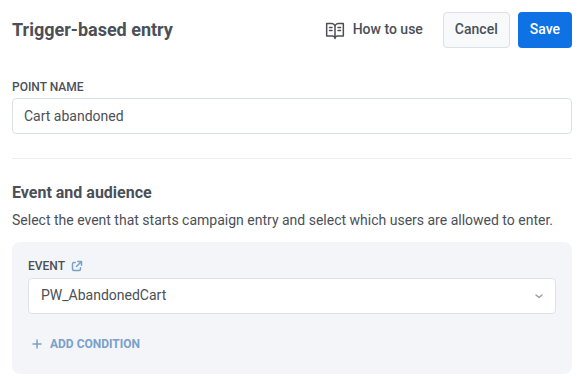
-
Нажмите Save.
Подробнее см. Как отправить триггерную кампанию.
Покажите предложение в корзине
Anchor link toЭлемент Web Placement показывает предложение на вашем сайте каждому пользователю, который вошел в джорни.
-
Подключите к входу элемент Web Placement.
-
Дважды нажмите на него и задайте:
-
Web pop-up content: ваше предложение, например Free shipping nudge with cart items.
-
Inline вместо Popup, чтобы предложение располагалось внутри страницы корзины, а не поверх нее.
-
CSS selector of the element: элемент в корзине, например
#pw-cart-slot.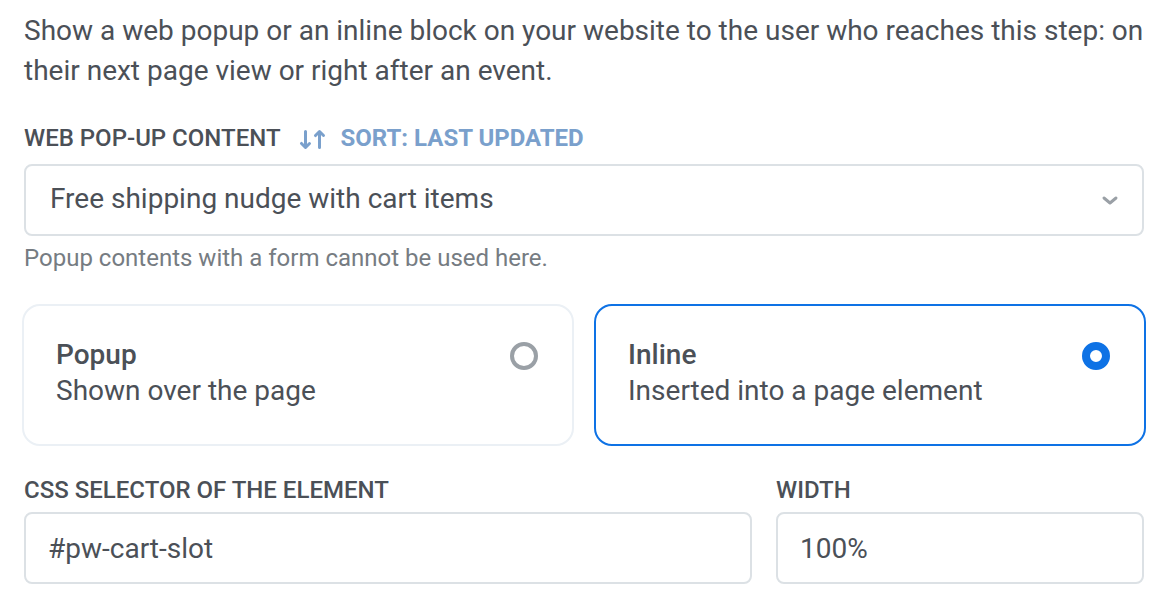
-
Lifetime: сколько предложение ждет пользователя. Введите
1и выберите days во втором поле, где по умолчанию стоят часы. Если пользователь не откроет ваш сайт за это время, предложение не будет показано. -
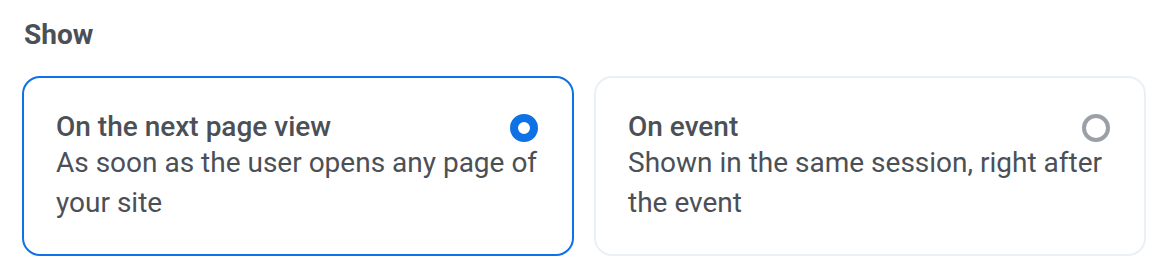
Show: On the next page view, чтобы предложение появилось, когда пользователь в следующий раз откроет страницу с элементом корзины. Оно появляется на каждой такой странице, пока пользователь не закроет его, не оформит заказ или не истечет срок жизни.
-
Hide after an event: включите и выберите
PW_OrderCreated, чтобы предложение исчезло, как только пользователь оформит заказ.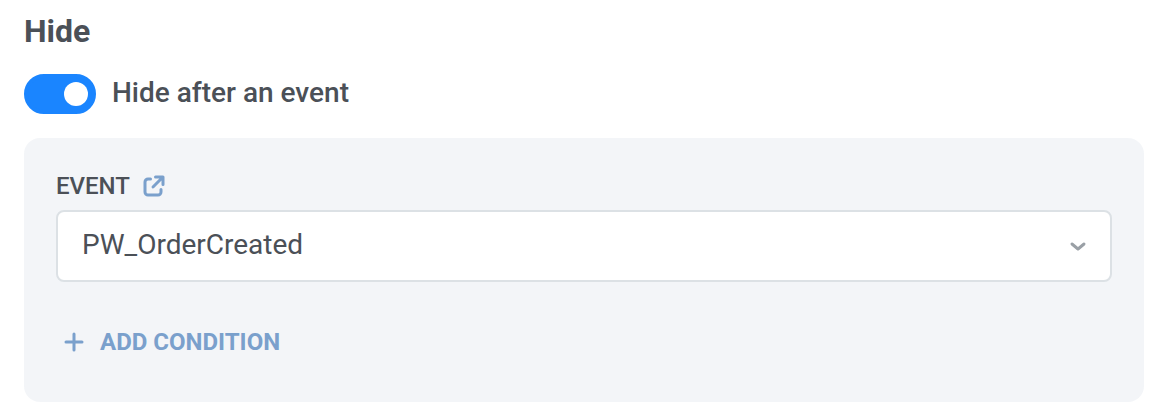
-
Оставьте Width, Priority и The user can close it без изменений. У предложения есть кнопка закрытия, и закрытое пользователем предложение больше не появляется.
-
-
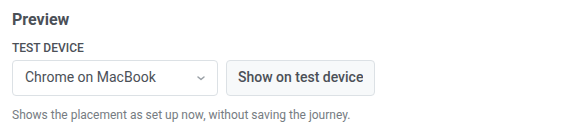
В разделе Preview выберите тестовое устройство приложения: браузер с открытым вашим сайтом.
-
Нажмите Show on test device.
-
На этом устройстве откройте или обновите страницу корзины. Предложение появится в элементе корзины.
-
Нажмите кнопку в предложении.
Клик отправляет
PW_WebPlacementClickв ваше приложение. Событие появляется в списке событий только после того, как приложение его получит, поэтому этот клик нужен, чтобы выбрать событие в следующем разделе. -
Нажмите Save.
Все настройки описаны в статье Web Placement.
Разделите пользователей по их действиям
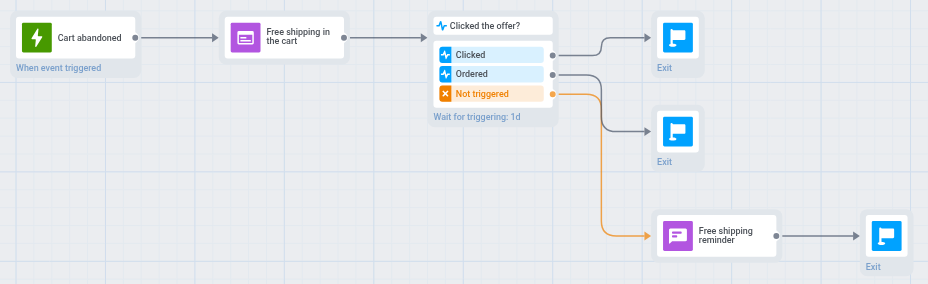
Anchor link toДобавьте Wait for Trigger, чтобы разделить пользователей по тому, что они сделали с предложением, и отправить напоминание только тем, кто ничего не сделал. Каждый пользователь попадает в одну ветку:
- Clicked: пользователь кликнул на предложение в течение дня.
- Ordered: пользователь оформил заказ в течение дня без клика.
- Not triggered: в течение дня не произошло ни того ни другого. Сюда же попадают пользователи, которые закрыли предложение, потому что закрытие не считается кликом.
Создайте обе ветки, Clicked и Ordered, чтобы пользователи, которые уже оформили заказ, не получили напоминание. Hide after an event только убирает предложение с сайта и не перемещает пользователя по джорни.
-
Подключите к Web Placement элемент Wait for Trigger.
-
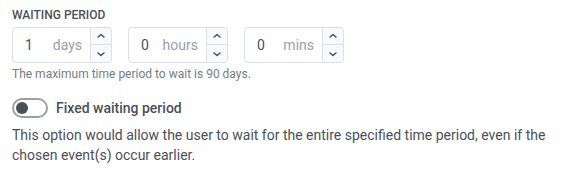
В поле Waiting period введите 1 день.
-
В Branch 1 введите название ветки
Clickedи выберите событиеPW_WebPlacementClick. -
Нажмите Add branch.
-
В Branch 2 введите название ветки
Orderedи выберите событиеPW_OrderCreated.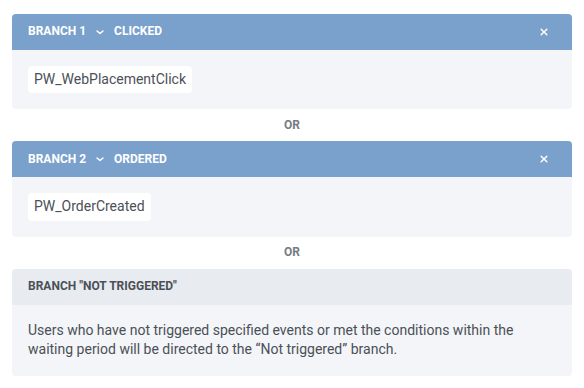
-
Нажмите Save.
-
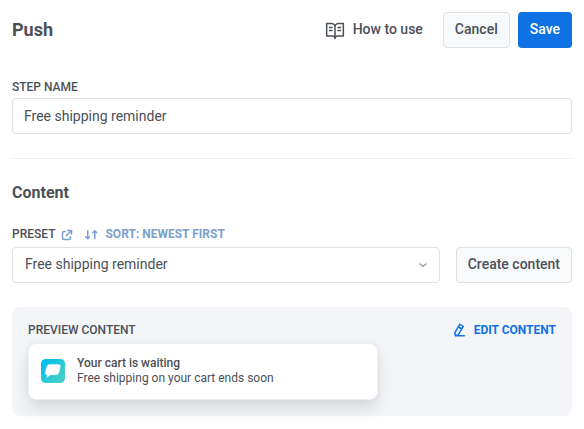
Подключите элемент Push к ветке Not triggered.
-
Выберите или создайте контент напоминания, например «Бесплатная доставка для вашей корзины скоро закончится». См. Выберите или создайте контент push-уведомления.
-
Включите Send to all user devices (from UserID), чтобы напоминание дошло до браузера пользователя, когда событие корзины приходит из Shopify, WooCommerce или вашего бэкенда. См. Отправлять на все устройства пользователя (по UserID).
Пользователи без устройства с включенными push-уведомлениями напоминание не получат.
Ветка, после которой нет элемента, завершает для пользователя джорни, поэтому пользователи в ветках Clicked и Ordered выходят из джорни там же, а пользователи в ветке Not triggered — после push.
Учитывайте заказы как конверсии
Anchor link toЦель конверсии учитывает заказы, которые принесло предложение, включая заказы, оформленные после выхода пользователя из джорни.
-
Нажмите Settings, затем Conversion goals.
-
В поле Conversion period введите 3 дня. Заказы, оформленные в течение этого периода после выхода пользователя из джорни, тоже учитываются.

-
В поле Event выберите
PW_OrderCreated.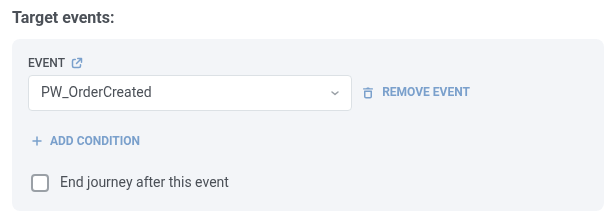
-
Нажмите Apply.
Чтобы вместо заказов учитывать клики на предложение, выберите PW_WebPlacementClick.
Запустите джорни и проверьте результаты
Anchor link toЗапустите джорни, затем проверьте, как работает предложение.
-
Нажмите Launch campaign.
-
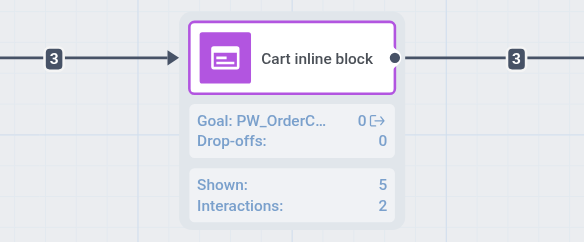
В статистике джорни проверьте счетчики элемента Web Placement:
- Shown: сколько раз предложение было показано.
- Interactions: сколько раз на предложение кликнули.
Подробнее см. Статистика плейсмента.