Page Overview
La page Overview affiche les tendances d’audience, de push, d’email et de conversions sans configurer de tableau de bord ou de rapport. Consultez-la en premier pour repérer une baisse de rétention ou un pic d’erreurs de livraison dès le début, plutôt qu’après une semaine de mauvaise tendance. Ouvrez Project overview dans le menu de gauche.
- App metrics : consultez les utilisateurs actifs (MAU/DAU), la portée par plateforme et par canal, et la rétention Day 1 / 7 / 14 / 28
- Push : consultez l’audience push, les performances de livraison et l’impact du frequency capping
- Email : consultez la base d’abonnés, les performances de livraison, la répartition par catégorie et par fournisseur de messagerie, et l’impact du frequency capping
- Conversions : consultez les campagnes et journeys qui mènent à des conversions et les revenus qu’ils génèrent
Pour la portée et l’engagement globaux de vos messages, allez sur Statistics → Project Statistics.
Définir la période de reporting
Anchor link toUtilisez le sélecteur de plage de dates pour choisir la période sur laquelle la page Overview fait son rapport. Chaque graphique des onglets App metrics, Push, Email et Conversions utilise la même plage, ce qui permet de comparer les métriques sur la même fenêtre.
Par défaut, la page affiche les 30 derniers jours.
Pour changer la période :
- Cliquez sur le sélecteur de plage de dates en haut à droite, à côté de Project settings et Export statistics.
- Choisissez Last 7 days, Last 30 days, ou définissez une date de début et de fin personnalisée sur le calendrier.
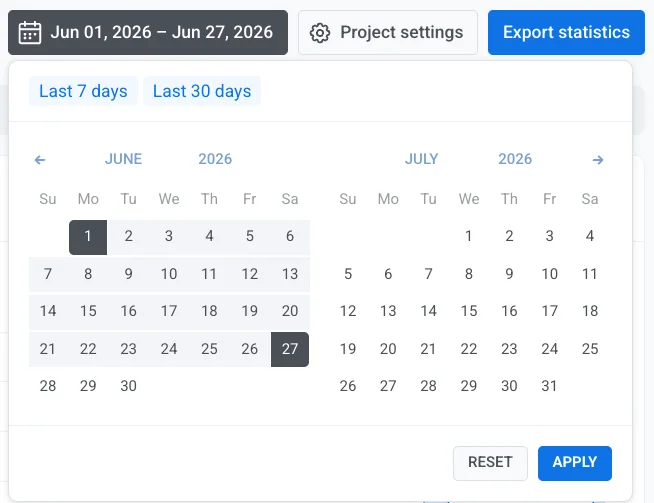
- Cliquez sur Apply.
App metrics tab
Anchor link toVérifiez combien d’utilisateurs sont actifs dans votre application et à quel point vous les retenez, pour repérer une croissance ou un churn tôt sans quitter la vue d’ensemble du projet.
Unique users
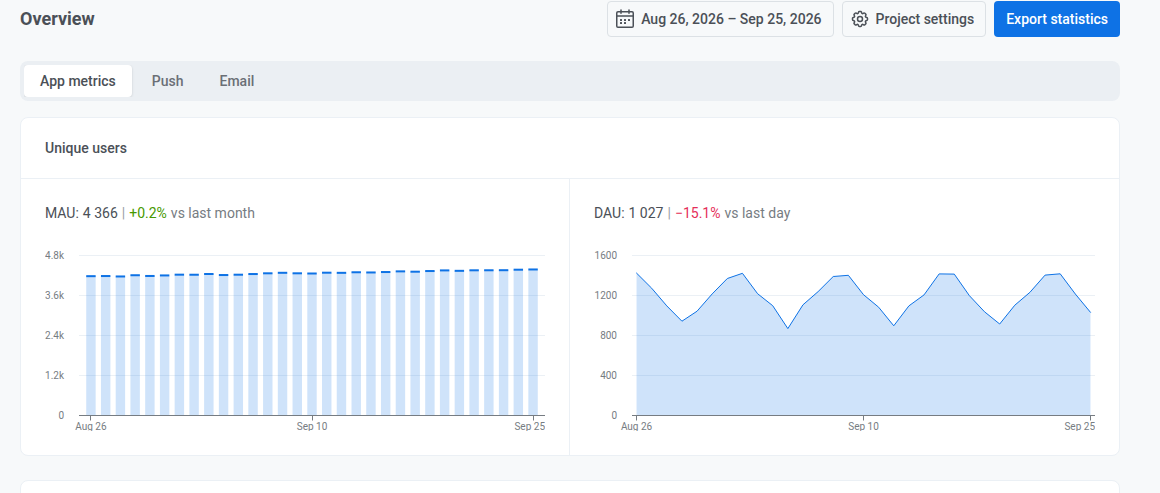
Anchor link toConsultez la valeur actuelle et l’évolution par rapport au mois ou au jour précédent :
- MAU : utilisateurs actifs mensuels, sur une fenêtre glissante de 30 jours se terminant à chaque jour tracé
- DAU : utilisateurs actifs quotidiens, utilisateurs uniques ayant ouvert l’application ce jour-là
Répartition des utilisateurs par plateformes
Anchor link toVérifiez combien d’utilisateurs sont joignables sur chaque canal configuré pour le projet (plateformes push mobile et web individuelles, email, SMS, et canaux de chat comme WhatsApp, Telegram et Viber), à la date du dernier jour de la période sélectionnée.

Traitez-la comme un instantané, pas une somme sur la période : les plateformes peuvent totaliser légèrement plus que le total du projet, car chaque plateforme sur laquelle un utilisateur est joignable le compte une fois.
Portée par canal (Channel reach)
Anchor link toVérifiez combien d’utilisateurs vous pouvez joindre sur au moins un canal, combien sur deux canaux ou plus, et dans quelle combinaison exacte de canaux se trouve chaque utilisateur, à la date du dernier jour de la période sélectionnée.
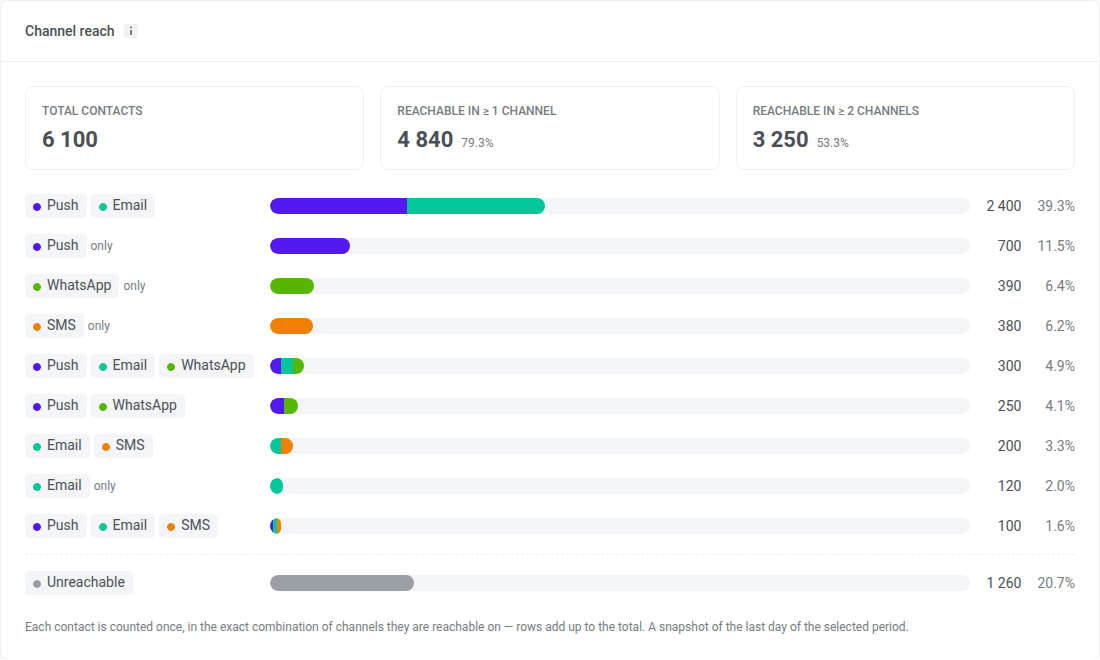
Ce que signifie chaque partie de la carte :
- Total contacts : chaque User ID du projet, y compris les utilisateurs sans appareil, comme ceux ajoutés par un import de tags. Les utilisateurs sans appareil sont comptés comme Unreachable.
- Reachable in ≥ 1 channel : les utilisateurs que vous pouvez joindre sur au moins un canal, et leur part de Total contacts
- Reachable in ≥ 2 channels : les utilisateurs que vous pouvez joindre sur deux canaux ou plus, et leur part de Total contacts
- Lignes de combinaisons de canaux : chaque ligne correspond à un ensemble exact de canaux. Un utilisateur de la ligne Push + Email est joignable par push et par email, et sur aucun autre canal. Une ligne marquée only ne comporte qu’un seul canal.
- Unreachable : les utilisateurs que vous ne pouvez joindre sur aucun canal
Un utilisateur est considéré comme joignable sur un canal lorsque :
- Push : son appareil a un push token et l’autorisation push. Toutes les plateformes push, y compris le web push, comptent comme un seul canal.
- Email : son adresse ne s’est pas désabonnée et n’a pas subi de hard bounce
- SMS : il a un numéro de téléphone enregistré pour les SMS
- WhatsApp : il a un numéro de téléphone enregistré pour WhatsApp
- Inbox : il a un appareil d’application ou de navigateur, avec ou sans push token. Inbox n’apparaît que si le projet a utilisé Message Inbox au cours des 30 derniers jours.
Contrairement à Répartition des utilisateurs par plateformes, chaque utilisateur n’est compté qu’une fois ici, donc les lignes et Unreachable totalisent Total contacts. Une personne enregistrée sous deux User ID est comptée deux fois.
Le nombre d’une ligne peut différer de la taille d’un segment que vous créez avec les mêmes conditions. La carte affiche un instantané du dernier jour de la période sélectionnée, tandis que la taille d’un segment reflète les données au moment de son dernier calcul. Un segment affiche aussi des appareils par canal, et non des utilisateurs dans une combinaison exacte de canaux.
Rétention des utilisateurs
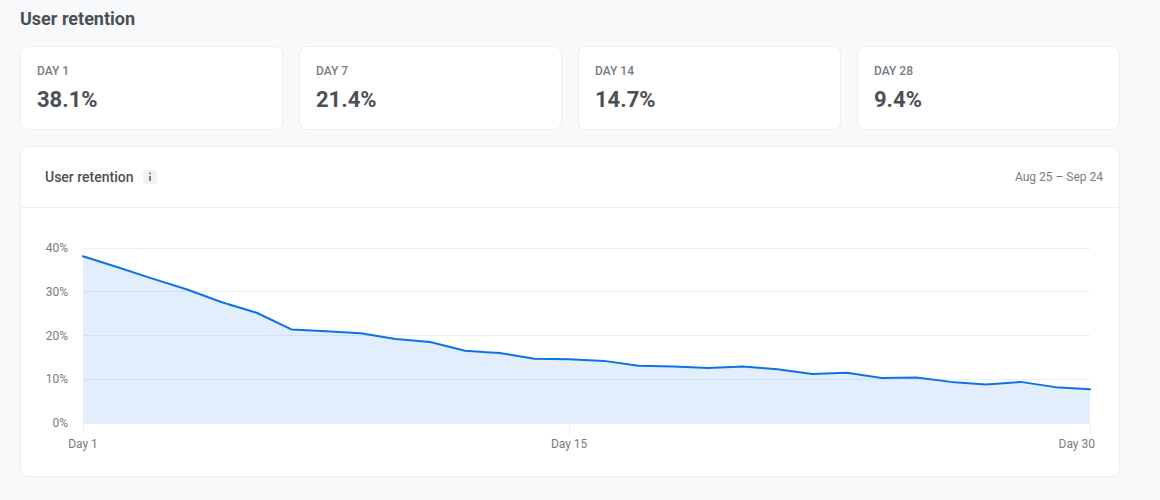
Anchor link toConsultez la rétention Day 1, Day 7, Day 14 et Day 28 pour voir combien de nouveaux utilisateurs reviennent après leur première visite, et s’ils reviennent dans la première semaine puis restent engagés au fil des semaines suivantes. Chaque jour ne compte que les utilisateurs revenus exactement ce jour-là, pas tous ceux revenus d’ici là.
La cohorte regroupe tous les utilisateurs ayant visité pour la première fois un jour spécifique, 30 jours avant le dernier jour avec des données, pas tous ceux ayant visité pour la première fois pendant votre période sélectionnée. Changer la plage de dates ne change pas la cohorte affichée.
Push tab
Anchor link toUtilisez cet onglet pour vérifier qui vous pouvez atteindre par push, combien de pushes ont été livrés et ouverts sur la période sélectionnée, et comment le frequency capping a affecté les envois.
Audience
Anchor link toVérifiez votre audience push à la date du dernier jour de la période et son évolution depuis.
Quand plus d’une plateforme push est configurée pour le projet, utilisez le menu déroulant All platforms à côté du titre de la section pour filtrer Funnel, Subscribers, Push reachable et la section Frequency capping ci-dessous par une seule plateforme. Base change et la section Performance ne sont pas affectées par ce menu déroulant.
Funnel
Anchor link toVérifiez les étapes de Total users jusqu’à Active-reachable. Chaque étape montre combien d’utilisateurs restent et quelle part cela représente par rapport à l’étape précédente.
Le funnel est un instantané du dernier jour de la période sélectionnée. Il n’additionne pas l’activité sur toute la période.
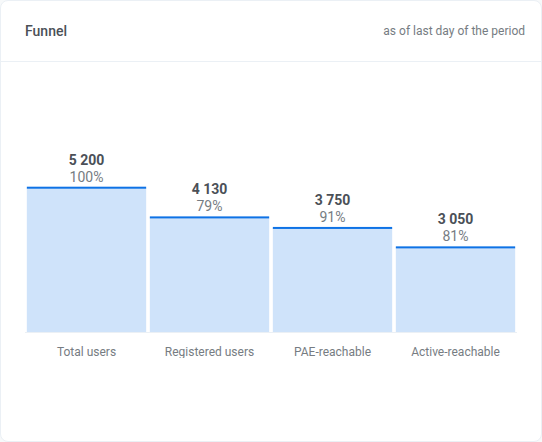
- Total users
- Registered users : possède un push token
- Push reachable : utilisateurs qui peuvent réellement recevoir un push
- Active-reachable : Push reachable et a ouvert l’application dans les 30 derniers jours. Cette fenêtre est fixe et ne change pas avec la plage de dates que vous choisissez.
Subscribers
Anchor link toVérifiez dans quel segment tombe chaque utilisateur :
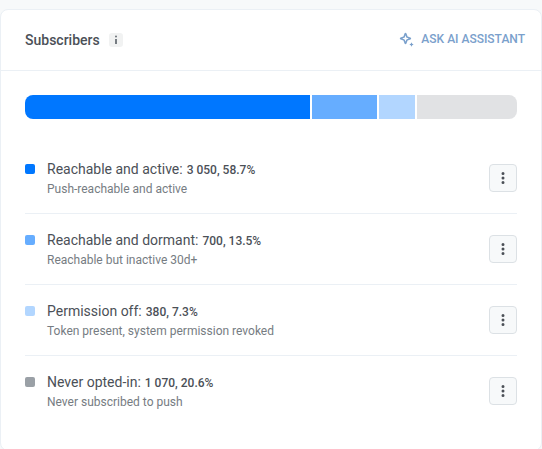
- Reachable and active : Push reachable et a ouvert l’application dans les 30 derniers jours
- Reachable and dormant : Push reachable mais n’a pas ouvert l’application depuis 30+ jours
- Permission off : push token présent, permission système révoquée
- Never opted-in : pas de push token, jamais abonné au push
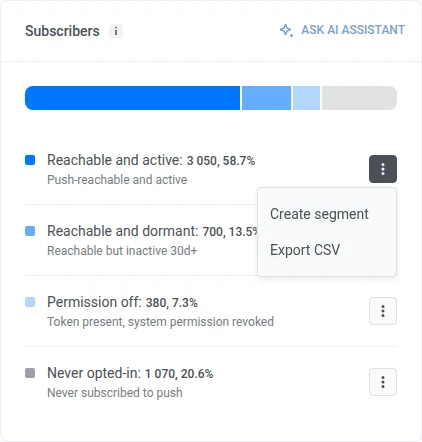
Sur une ligne, ouvrez le menu kebab et choisissez Create segment ou Export CSV.
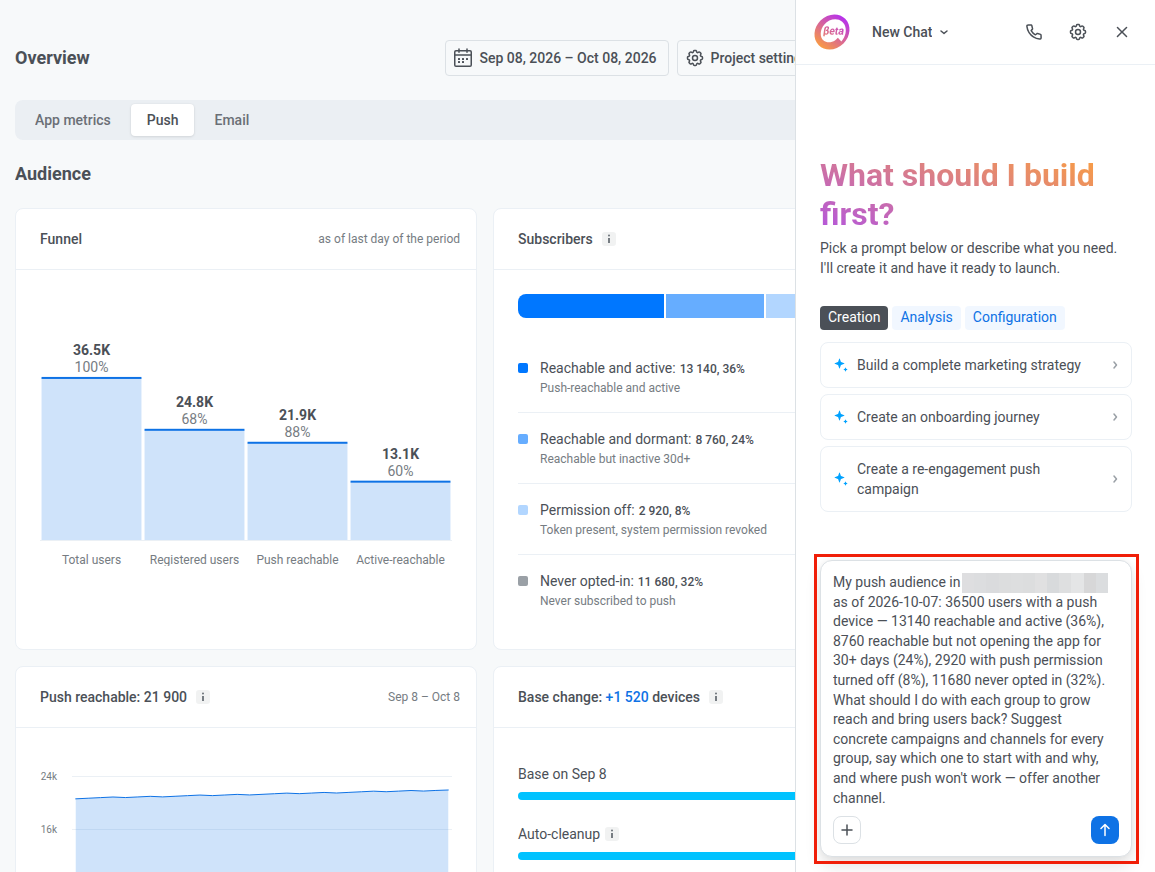
Pour interroger cette audience dans le chat, cliquez sur Ask AI Assistant dans l’en-tête de la carte lorsque l’AI Assistant est activé pour le compte.

AI Assistant s’ouvre dans un panneau sur la même page avec un prompt prêt à l’emploi sur cette audience. Modifiez le prompt si nécessaire, puis envoyez-le.
Push reachable
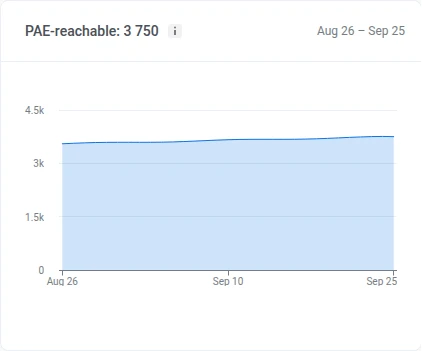
Anchor link toPush reachable : utilisateurs qui peuvent réellement recevoir un push. Pushwoosh dispose d’un push token valide pour leur appareil, et ils n’ont pas désactivé les notifications dans les paramètres de leur téléphone ou navigateur.
Vérifiez combien d’utilisateurs pouvaient recevoir un push chaque jour de la période. Une baisse signifie généralement que des personnes ont désactivé les notifications ou désinstallé l’application. Une hausse signifie de nouveaux opt-ins.
Base change
Anchor link toVérifiez combien d’abonnés ont quitté la base via l’auto-cleanup et les tokens expirés, et combien l’ont rejointe via de nouvelles inscriptions, depuis le début de la période. La barre de chaque ligne est dimensionnée par rapport à la base au début de la période :
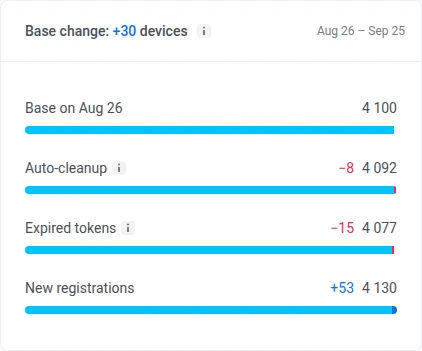
- Auto-cleanup : supprime le push token d’un appareil une fois que l’application n’a pas été ouverte au-delà de la limite d’inactivité du compte. Voir automatic inactivity cleanup.
- Expired tokens : un appareil dont le push token a été signalé invalide par APNs ou FCM, sur la seule base des réponses des passerelles. Voir invalid push tokens.
- New registrations : appareils inscrits au push pendant la période
Pushwoosh ne conserve cette répartition que pour les 60 derniers jours. Si votre période commence plus tôt, la ligne sous la répartition indique la date à partir de laquelle elle est réellement comptée.
Performance
Anchor link toVérifiez la livraison et l’engagement push pour la période, puis ouvrez la répartition quotidienne par plateforme.

Changez le menu déroulant au-dessus de Sent, Delivery rate, Open-to-sent rate et Errors :
- By sends : chaque envoi compté séparément
- By uniques : chaque destinataire compté une fois. Dans ce mode, la première métrique devient Recipients : appareils uniques auxquels le push a été livré pendant la période, chacun compté une fois même s’ils ont reçu plusieurs envois.
Consultez ces métriques de synthèse pour la période :
- Sent : combien de pushes sont partis (devient Recipients en mode By uniques)
- Delivery rate : comment les livraisons se comparent aux envois (inclut le nombre de livraisons)
- Open-to-sent rate : comment les ouvertures se comparent aux envois (inclut le nombre d’ouvertures)
- Errors : combien d’envois ont échoué
Daily performance
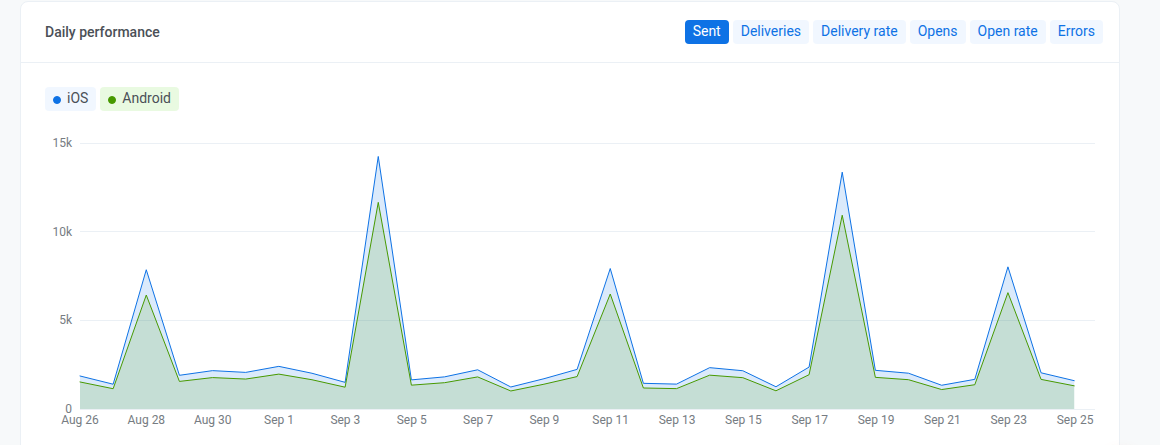
Anchor link toConsultez ces métriques par jour, réparties par plateforme. Changez de métrique avec les chips au-dessus du graphique : Sent, Deliveries, Delivery rate, Opens, Open rate et Errors.
Frequency capping
Anchor link toVérifiez comment le frequency capping a affecté les envois sur la période. Pour vérifier une seule plateforme push, choisissez-la dans le menu déroulant All platforms de la section Audience.
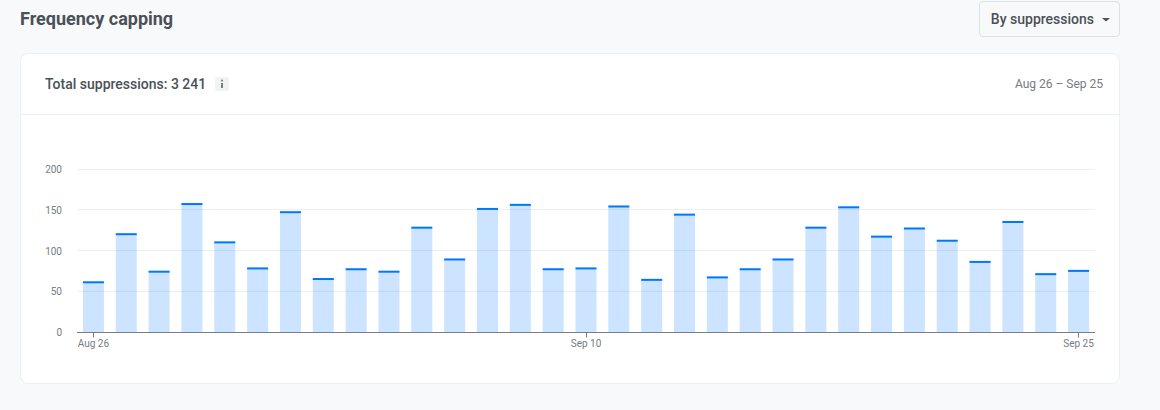
Le graphique montre combien de pushes le frequency capping a bloqués, ou combien d’utilisateurs il a affectés, par jour sur la période. Le chiffre Total suppressions dans l’en-tête additionne la même chose pour toute la période. Changez ce que les deux comptent avec le sélecteur :
- By suppressions : combien de fois un message a été bloqué par le frequency capping
- By users : combien d’utilisateurs uniques ont été affectés
Email tab
Anchor link toUtilisez cet onglet pour vérifier la santé de la base d’abonnés, l’engagement, les répartitions par catégorie et par fournisseur de messagerie, et l’impact du frequency capping sur la période sélectionnée.
Audience
Anchor link toVérifiez votre base d’abonnés, ce qui l’a fait évoluer, et à quel point les abonnés sont engagés.
Subscribers base
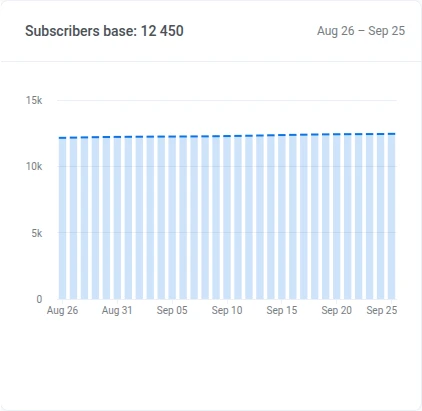
Anchor link toConsultez la tendance du nombre d’abonnés sur la période.
Base change
Anchor link toVérifiez combien d’abonnés la base a perdus par plaintes ou hard bounces, et combien elle a gagnés par de nouveaux abonnés, depuis le début de la période. Les désabonnements et autres changements sont aussi suivis, mais ne retirent pas l’adresse à eux seuls. La barre de chaque ligne est dimensionnée par rapport à la base au début de la période :
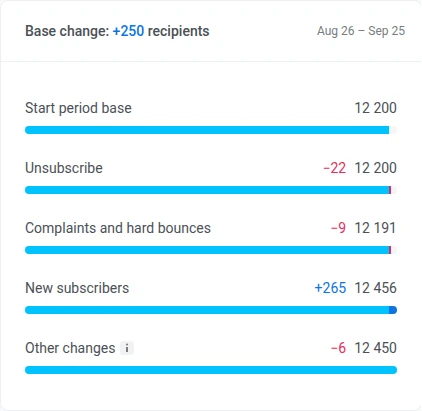
- Unsubscribe : abonnés qui se sont désabonnés pendant la période. L’adresse reste dans la base, donc cela ne la réduit jamais.
- Complaints and hard bounces : abonnés que Pushwoosh a ajoutés à la liste de suppression pour une plainte spam ou un hard bounce, comptés une fois même si les deux se sont produits
- New subscribers : appareils ou adresses qui se sont abonnés à l’email pendant la période
- Other changes : tout ce que les deux flux ci-dessus ne couvrent pas : décalage de l’instantané quotidien, une deuxième adresse sur un utilisateur existant, transferts entre comptes et migrations, appareils et utilisateurs supprimés, et nettoyages de base. Peut être positif ou négatif.
Complaint rate et Hard bounce rate
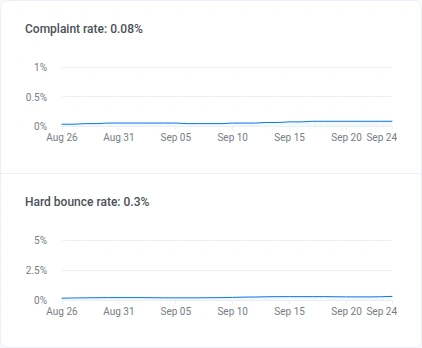
Anchor link toConsultez le Complaint rate et le Hard bounce rate sur la période et la valeur actuelle dans l’en-tête.
Subscribers activity distribution
Anchor link toConsultez comment la Subscribers activity distribution se répartit dans ces groupes, avec le nombre et la part de la base pour chacun :
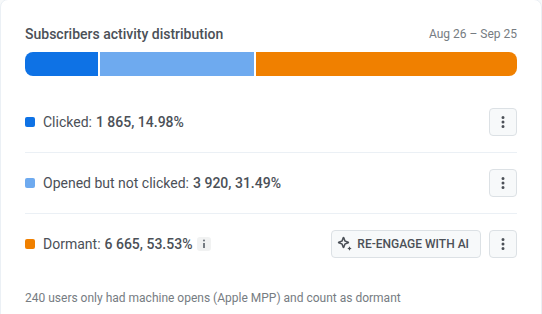
- Clicked
- Opened but not clicked
- Dormant : aucune ouverture sur la période
Sur une ligne, ouvrez le menu kebab et choisissez Create segment ou Export CSV.
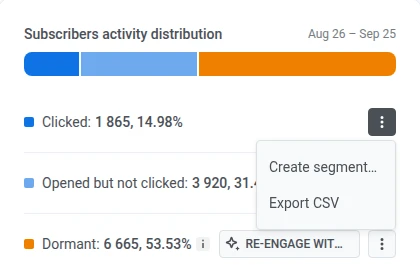
Sur la ligne Dormant, cliquez sur Re-engage with AI lorsque l’AI Assistant est activé pour le compte. AI Assistant s’ouvre dans un panneau sur la même page avec un prompt prêt à l’emploi sur vos abonnés inactifs.

Event-triggered performance
Anchor link toConsultez les totaux de livraison et d’engagement email pour la période, puis ouvrez la répartition quotidienne.
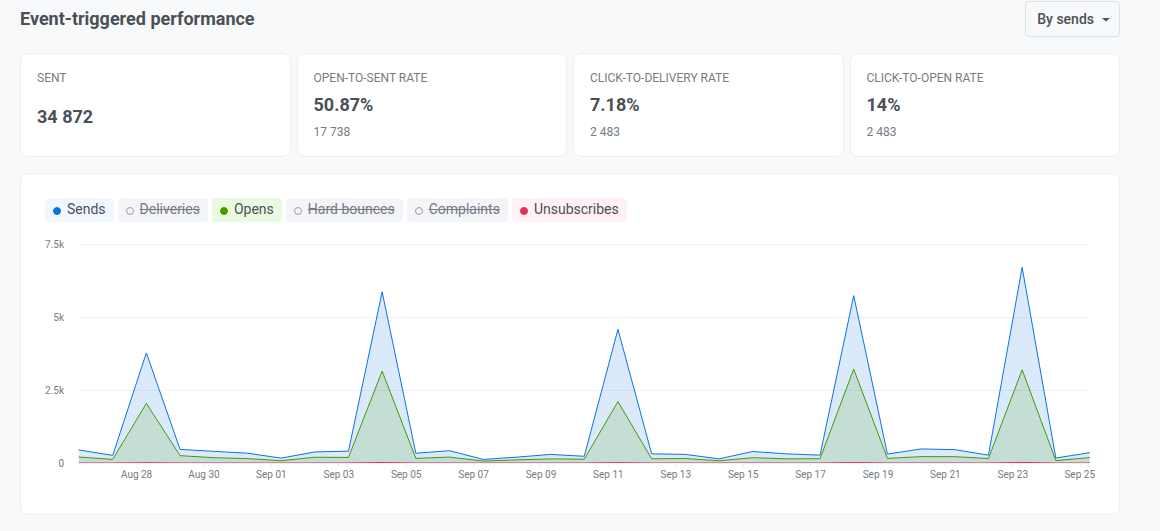
Changez le menu déroulant au-dessus de Sent, Open-to-sent rate, Click-to-delivery rate et Click-to-open rate :
- By sends : chaque envoi compté séparément
- By uniques : chaque destinataire compté une fois
Consultez ces métriques de synthèse pour la période :
- Sent : combien d’emails sont partis (volume pour la période)
- Open-to-sent rate : comment les ouvertures se comparent aux envois, si l’envoi a été ouvert
- Click-to-delivery rate : comment les clics se comparent aux livraisons, si le courrier livré a généré des clics
- Click-to-open rate : comment les clics se comparent aux ouvertures, si ceux qui ont ouvert se sont engagés davantage
Daily chart
Anchor link toCliquez sur une chip au-dessus du graphique pour ajouter ou retirer une ligne :
- Activées par défaut : Sends, Opens, Unsubscribes
- Désactivées au départ : Deliveries, Hard bounces, Complaints
Category-based performance
Anchor link toConsultez les performances d’envoi par catégorie d’email.
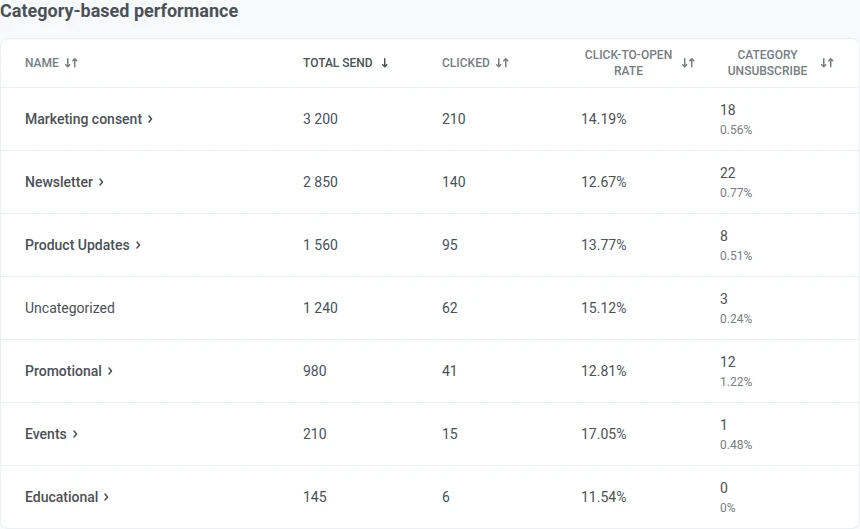
Quand le tableau est disponible :
- Les envois sans catégorie associée sont regroupés sous Uncategorized.
- Cliquez sur un en-tête de colonne pour trier.
Si aucune catégorie n’est encore configurée, cette section affiche une carte pour les configurer à la place du tableau.
Mailbox providers
Anchor link toConsultez les performances d’envoi par fournisseur de messagerie du destinataire (Gmail, Outlook, etc.).
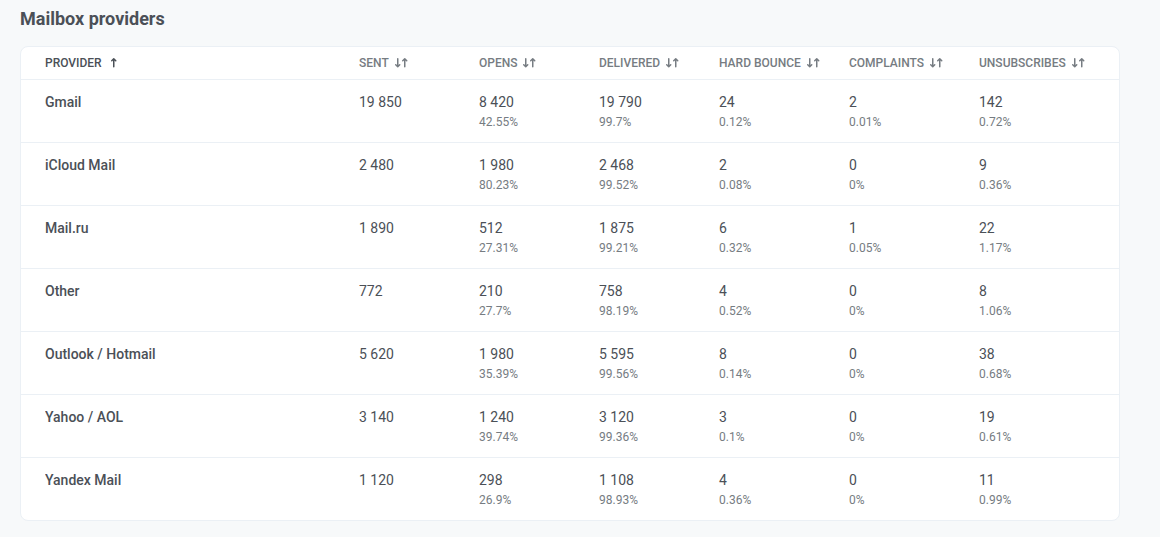
Les fournisseurs que Pushwoosh ne peut pas attribuer à un envoi sont regroupés sous Other. Cliquez sur un en-tête de colonne pour trier.
Frequency capping
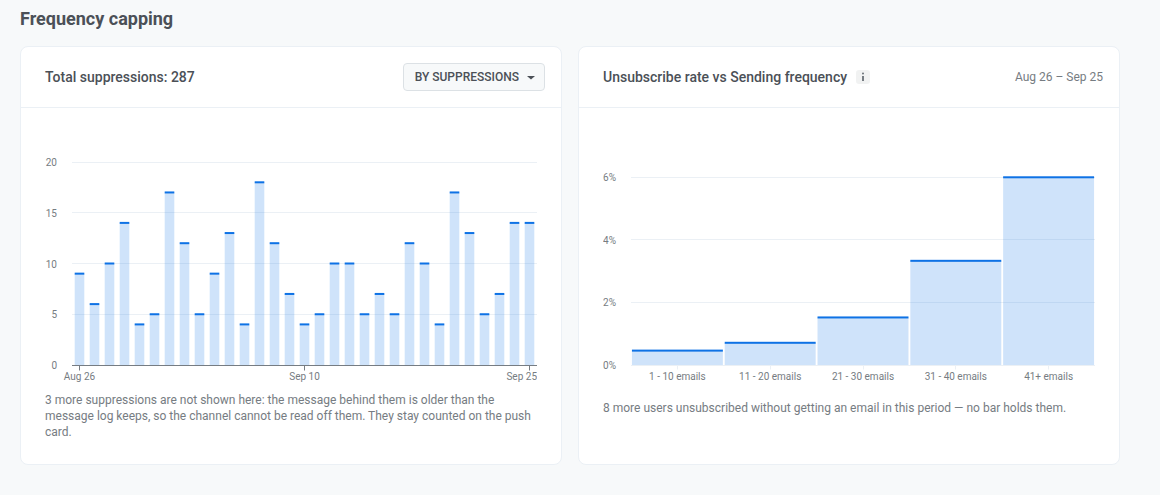
Anchor link toVérifiez comment le frequency capping a affecté les envois d’emails sur la période.
Total suppressions
Anchor link toLe graphique montre combien d’emails le frequency capping a bloqués, ou combien d’abonnés il a affectés, par jour sur la période. Le chiffre Total suppressions dans l’en-tête additionne la même chose pour toute la période. Changez ce que les deux comptent avec le sélecteur :
- By suppressions : combien de fois un message a été bloqué par le frequency capping
- By users : combien d’utilisateurs uniques ont été affectés
Une suppression liée à un message envoyé plus de 30 jours avant le début de la période ne peut pas être attribuée à un canal, elle est donc exclue ici et comptée à la place dans le Total suppressions de l’onglet Push. Si c’est le cas, lisez la ligne sous le graphique pour savoir combien.
Unsubscribe rate vs Sending frequency
Anchor link toUtilisez ce graphique pour voir si les personnes qui reçoivent plus d’emails sur la période se désabonnent aussi plus souvent. C’est une corrélation, pas une causalité : un désabonnement n’est pas nécessairement déclenché par ces emails précis.
Les abonnés sont regroupés selon le nombre d’emails qu’ils ont reçus sur la période. Chaque groupe affiche son taux de désabonnement.
Les abonnés qui se sont désabonnés mais n’ont reçu aucun email sur la période sont exclus de chaque groupe. Si certains ont été exclus, une ligne sous le graphique indique combien.
Onglet Conversions
Anchor link toUtilisez cet onglet pour voir quelles campagnes et quels journeys mènent les utilisateurs à une conversion, comme un achat ou une inscription, et les revenus qu’ils génèrent sur la période sélectionnée. L’onglet compte les événements de conversion que vous avez choisis pour le projet.
Configurer les événements de conversion
Anchor link toTant que vous n’avez pas choisi au moins un événement en plus de PW_Conversion, l’onglet affiche la bannière Découvrez quelles campagnes génèrent des conversions.
Cliquez sur Configurer les événements et suivez Choisir les événements de conversion et suivre leurs revenus. Pour modifier la liste plus tard, cliquez sur l’icône Événements de conversion (roue dentée) à côté des filtres.
Si l’événement sélectionné n’a aucune conversion sur la période, par exemple juste après la configuration, l’onglet affiche Collecte des données.
Filtrer les conversions
Anchor link toUtilisez les filtres au-dessus des tuiles pour choisir ce que l’onglet compte :
- Événement : l’événement de conversion sur lequel porte le rapport.
- Attribution : la fenêtre d’attribution (1, 3, 7 ou 30 jours, 3 par défaut) et le type de contact. Chaque conversion est attribuée à une seule campagne, la dernière avec laquelle l’utilisateur a interagi dans la fenêtre. Avec Clic, il s’agit du dernier message que l’utilisateur a ouvert ou sur lequel il a cliqué : un push ou un message Inbox ouvert, ou un lien d’email cliqué. Avec Envoi, il s’agit du dernier message envoyé à l’utilisateur.
- Canal : Push, Email, Inbox, SMS ou WhatsApp. SMS n’est disponible qu’avec le type de contact Envoi.
- Type de campagne : messages ponctuels ou journeys.
Si des utilisateurs ont converti sur la période, mais pas après vos messages, l’onglet affiche Aucune conversion attribuée aux campagnes. Cliquez sur Modifier l’attribution pour essayer une fenêtre plus longue.
Tuiles de conversion
Anchor link toLes tuiles affichent les totaux de l’événement sélectionné et ne comptent que les conversions attribuées à vos campagnes :
- Conversions : les conversions attribuées à vos campagnes dans la fenêtre d’attribution.
- Utilisateurs uniques : les utilisateurs à l’origine de ces conversions. Chaque utilisateur est compté une fois, quel que soit le nombre de ses conversions.
- Revenus : les revenus de ces conversions, avec leur part dans les revenus totaux de l’événement. Pour un événement qui ne suit pas encore les revenus, la tuile propose Configurer les revenus de cet événement.
- Part attribuée : la part de toutes les conversions de cet événement qui sont attribuées à vos campagnes.
Lorsque les conversions portent plus d’une devise, une bande Revenus sous les tuiles remplace la tuile Revenus. Elle indique le montant de chaque devise séparément, sans calcul de taux de change. Cliquez sur une devise pour n’afficher que les campagnes ayant des revenus dans cette devise.
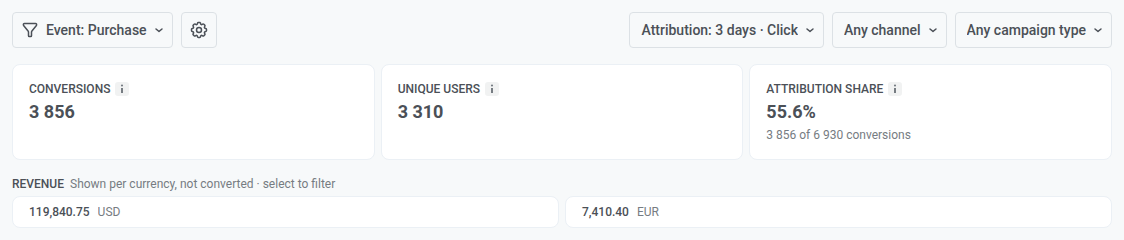
Tableau des campagnes
Anchor link toLe tableau liste chaque campagne ayant au moins une conversion attribuée, avec ses valeurs Statut, Envoyés, Ouverts, Clics, Conv., Utilisateurs uniques et Revenus pour la période. Les clics ne sont disponibles que pour l’email.
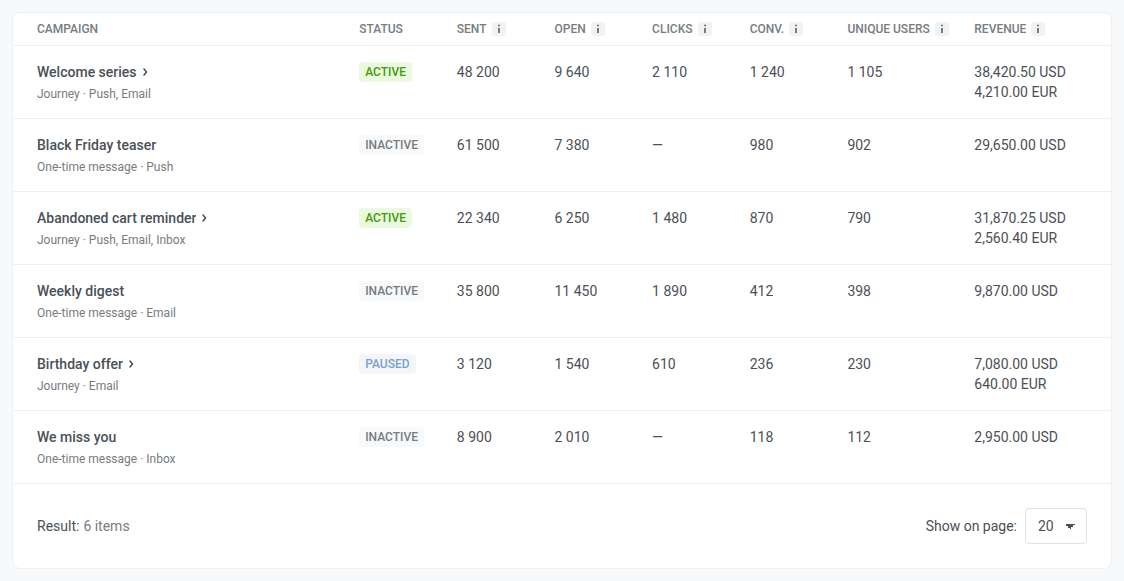
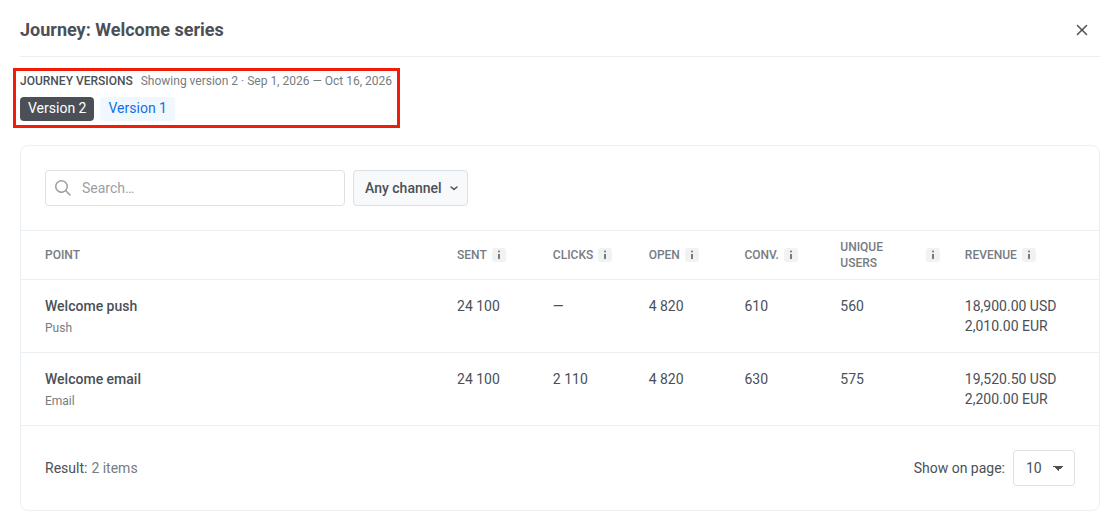
Cliquez sur la ligne d’un journey pour ouvrir sa répartition par point. Si le journey a plusieurs versions, choisissez-en une dans Versions du journey.
Export statistics
Anchor link toUtilisez Export statistics dans l’en-tête de la page pour télécharger des données sous forme de fichier CSV.
- Cliquez sur Export statistics.
- Définissez les options d’export dans la fenêtre modale Export statistics from this project :
- Period : par défaut, la plage actuellement sélectionnée sur la page.
- Message type : Transactional and marketing, Only marketing, ou Only transactional.
- Channel : Push et/ou Email.
- Source Type : One-time messages et/ou Customer journeys.
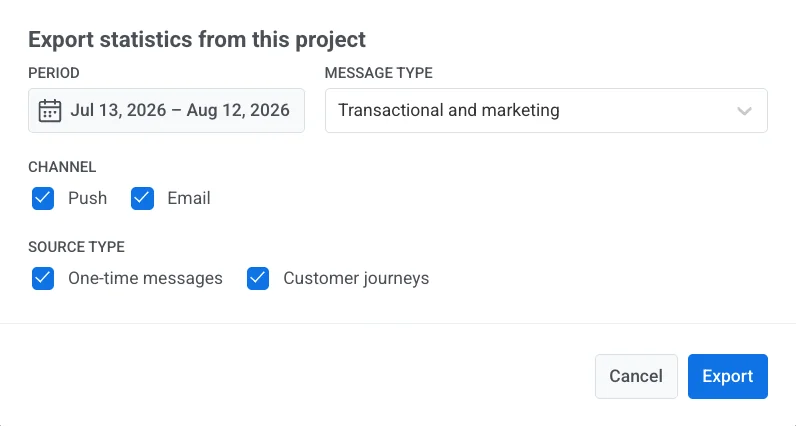
- Cliquez sur Export.
Une fois terminé sur Overview, ouvrez User retention statistics pour les événements de rétention personnalisés, Messaging statistics pour le détail par message, ou Dashboards pour des graphiques personnalisés.