准备您的项目
在使用 Pushwoosh Customer Journey Builder 创建您的第一个营销活动之前:
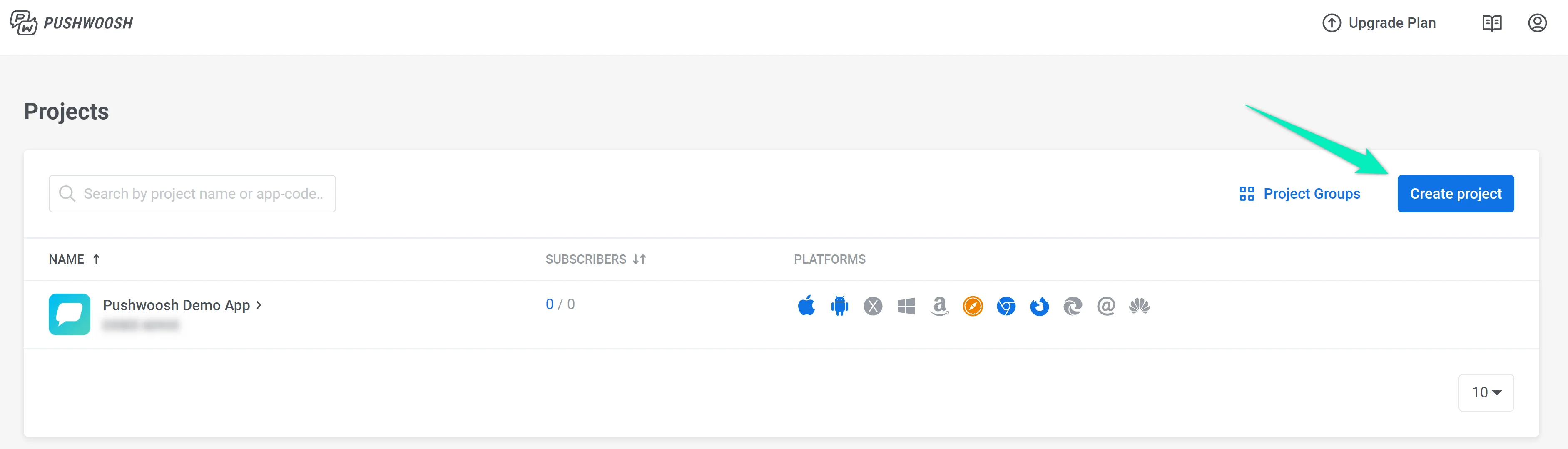
- 在您的 Pushwoosh 账户中创建一个项目并配置平台。
- 将 Pushwoosh SDK 集成到您的应用或网站中。
- 确保用户可以订阅您的通知。
- 准备细分、内容以及启动 Journey 可能需要的任何其他内容。
下面您将找到每个步骤的详细说明。
创建项目并配置平台(如果需要)
Anchor link to创建项目
Anchor link to使用此说明在您的 Pushwoosh 账户中创建一个项目。您可以在一个项目中配置多个平台。例如,如果您选择 Mobile push 作为启动配置,您也可以随时设置 Web 和 Email 平台。
配置平台
Anchor link to配置您希望向其发送通知的平台:
- 要配置移动平台,请遵循 iOS 配置和 Android 配置指南。
- 要配置网页推送通知,请参阅 Web 推送配置指南。
- 如果您想发送电子邮件,请按照 Email 配置指南验证您的电子邮件地址和域名。
- 要发送 WhatsApp 消息,请确保 WhatsApp 平台已正确配置。
- 要发送 SMS,请按照 SMS 配置指南连接您的 SMS 提供商。
集成 Pushwoosh SDK
Anchor link to确保相应的 SDK 已集成到您的应用或网站中:
订阅用户
Anchor link to用户应该能够订阅您的应用或网站的通知——否则,您将无法向他们发送消息。 了解更多
准备细分和内容
Anchor link to根据您计划使用的元素,在您的项目中准备 Events、Tags、Segments、Push Presets、Email Presets 和 In-Apps。
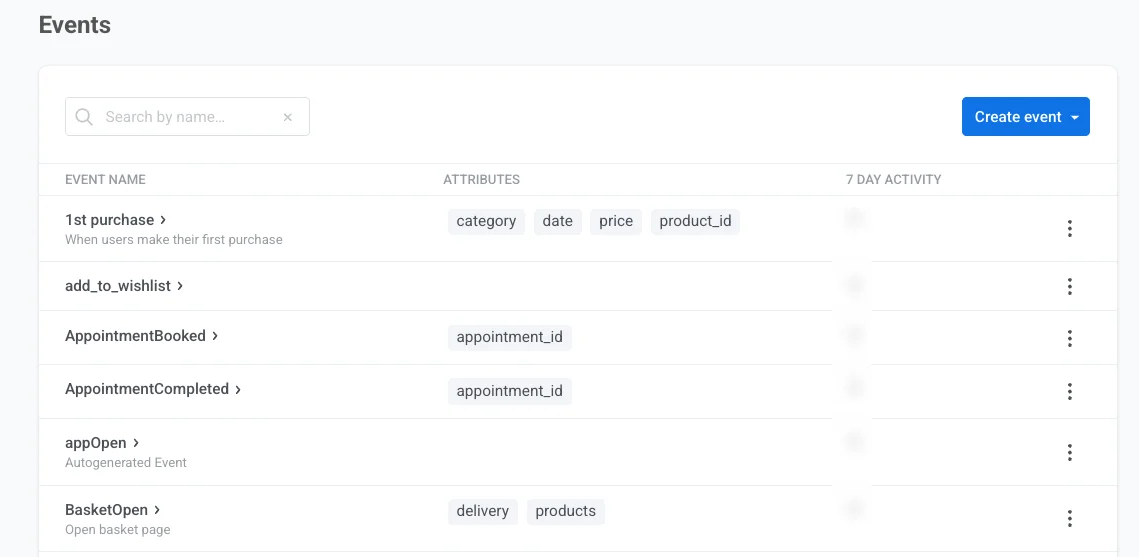
Events
Anchor link toEvents 是用户在应用或网站上执行的操作。它们由 Pushwoosh SDK 记录,并可以触发各种基于行为的通信。每个配置的 Event 都可以用于 Journey 的以下元素中:
Tags and Segments
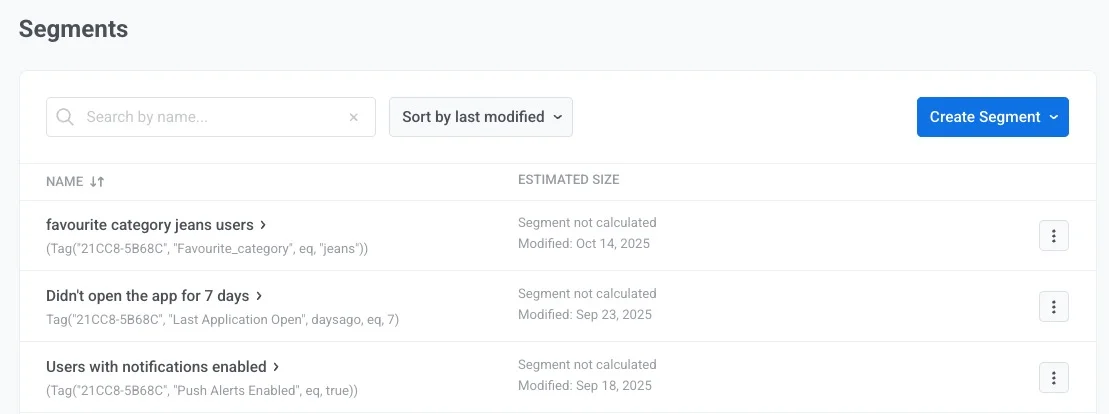
Anchor link toTags 包含您与特定用户或设备关联的数据:用户名、ID、城市、偏好等。使用 Tags,您可以创建 Segments 并在 Journey 中更新用户个人资料。
Segments(以前称为 Filters)是符合您指定条件的订阅者群体。您可以基于 Tag 值、触发的 Events 或两者来构建 Segments。您还可以使用自动 RFM Segmentation。Segments 将帮助您用特定的消息定位特定的用户,从而提高通信相关性并提升打开率。
Segments 可以用于 Journey 的以下元素中:
推送和 Email 内容
Anchor link toPushwoosh 使您能够创建可重复使用的推送内容。您可以使用我们的推送内容编辑器来制作文本和配置设置,然后可以立即发送推送通知或将其保存以备将来的营销活动使用。了解更多关于创建推送内容的信息
您可以使用最适合您需求的编辑器来制作您的电子邮件内容:
-
拖放编辑器,非常适合没有编码技能的营销人员。了解如何使用拖放编辑器创建内容。
-
HTML 代码编辑器,提供使用代码生成电子邮件的能力,并对电子邮件定制提供更大的控制权。了解如何使用 HTML 代码编辑器创建内容。
In-Apps
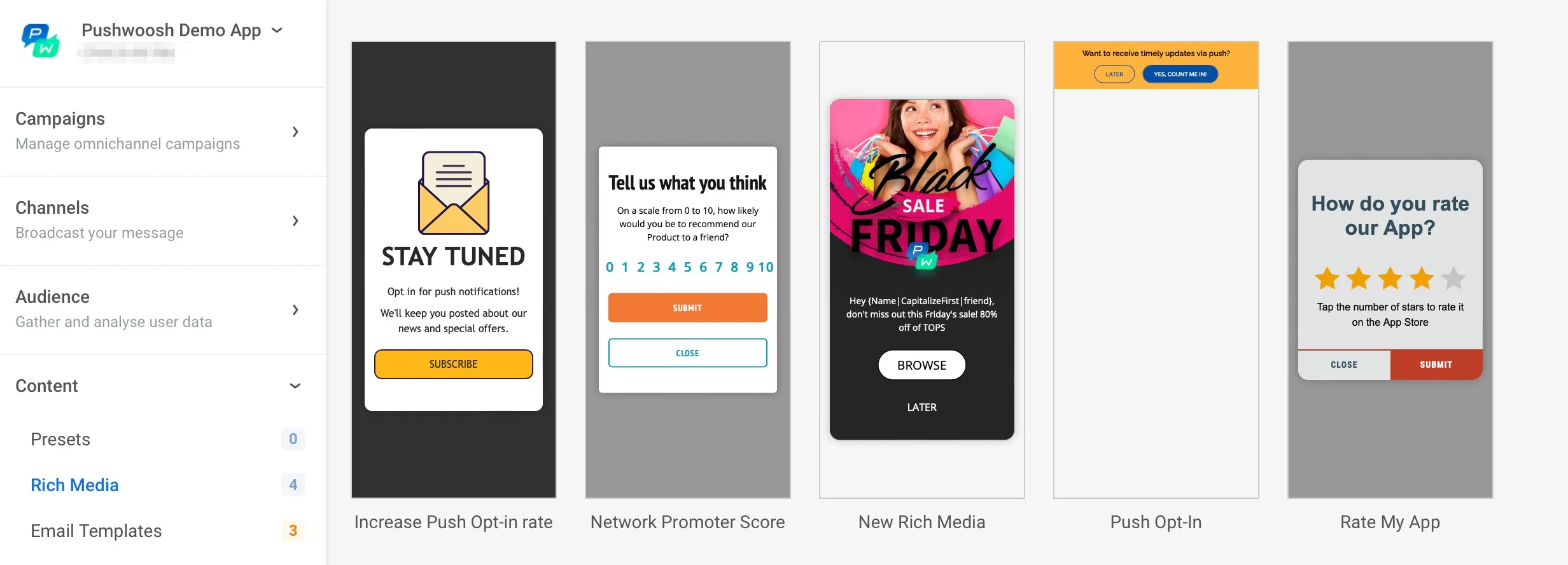
Anchor link toIn-Apps 是交互式内容页面,您可以完全自定义以适应您的业务需求和应用体验。Pushwoosh 提供了默认的应用内模板,您可以对其进行个性化设置,或将其作为创建自己模板的起点。
需要使用 In-Apps 向您的用户在应用内显示内容页面。
检查一切是否正常工作
Anchor link to一切设置完毕后,检查其是否按预期工作。有多种选项可以测试向您的应用或网站订阅者发送消息。了解更多
开始创建您的第一个 Journey
Anchor link to现在您已准备好创建您的第一个 Customer Journey!转到 Customer Journey Builder 部分,然后单击 Create Campaign:
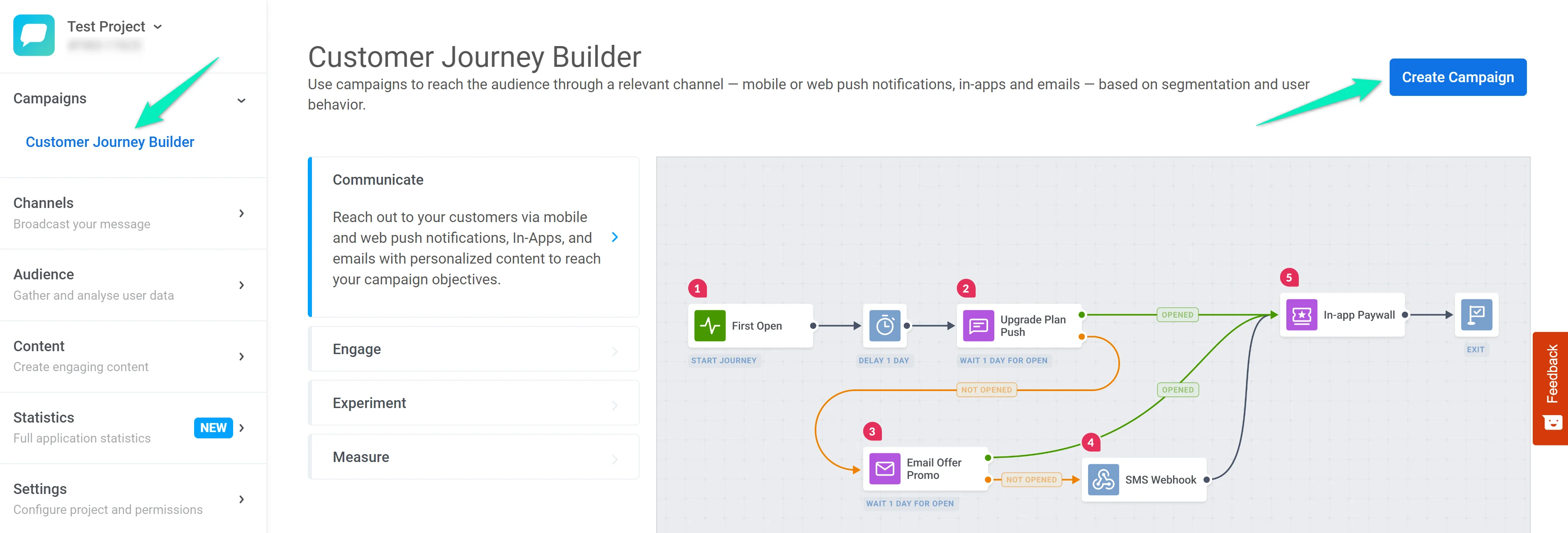
查看这份关于使用我们的演示应用创建测试 Journey 的分步指南。