创建Brand book
Brand book可以一次性保存您的徽标、颜色、字体、区块默认设置和品牌声音,这样您就可以将一致的样式应用于任何电子邮件或应用内模板,而无需每次都从头开始设置。
打开Brand book
Anchor link to从以下任一位置打开Brand book:
- Content → Email Content:点击标题栏中 How to use 旁边的 Brand book。在您尚未创建任何电子邮件内容之前,空列表页面上也提供 Brand book。这会直接打开Brand book,而无需打开或创建电子邮件模板。
- 电子邮件拖放编辑器:打开 ⋮ 菜单并选择 Brand book,或点击固定在 Blocks 或 Settings 选项卡底部的 Brand book 按钮。
- 内置应用内编辑器:打开 ⋮ 菜单并选择 Brand book。
以上所有方式都会为当前应用程序打开同一个Brand book,因此使用哪一种都无所谓。您账户中的另一个应用程序会保留其自己独立的Brand book。

接受根据您的电子邮件历史记录建议的品牌套件
Anchor link toPushwoosh 可以根据您的应用已发送的模板和消息,自动为您构建一个品牌套件,并将其作为一个现成的起点提供,而不是一个空白的Brand book。
一旦应用发送了足够多的电子邮件模板和消息,Pushwoosh 就会扫描它们以寻找共同的风格:颜色、字体、徽标和语调。您如何看到该建议,取决于您从哪里打开Brand book。
在编辑器中保存建议
Anchor link to- 打开电子邮件、应用内或云页面编辑器。建议会以弹出窗口形式打开,并显示它所基于的模板和消息数量。
- 检查建议的颜色、字体、徽标和语调。
- 选择保存方式:
- Save to Brand book 会按原样保存建议。
- Review & edit 会打开Brand book,并将建议填入表单,以便您在保存前进行调整。
在您点击弹出窗口中的 Save to Brand book 或表单中的 Save brand 之前,不会保存任何内容。
如需稍后决定,请推迟建议。
当无法自动选择徽标时
Anchor link to如果弹出窗口显示 未找到徽标 标签,说明 Pushwoosh 无法确定一个徽标。它会改为显示从您的电子邮件中提取的最多三个候选图片:
- 选择一个以将其带入品牌套件。
- 将选择留空,则保存套件时保持您当前的Brand book徽标不变。
您也可以稍后在下方的 徽标 部分手动设置徽标。
当没有足够的语音数据时
Anchor link to如果弹出窗口显示 已跳过语调 横幅,说明您的应用尚未发送足够的电子邮件文案来确定可靠的语调,因此 语调 保持空白。保存套件后,您可以自己填写 品牌声音,或者等到应用发送更多电子邮件。
推迟建议
Anchor link to如需稍后决定,请点击 Not now、按 Esc 键或在弹出窗口外点击。不会应用任何内容,弹出窗口也不会自行重新打开。
准备好后,打开Brand book。建议会以标记为等待中的横幅形式保留在那里。您可以从横幅中审查并保存它。
从 Email Content 列表保存建议
Anchor link to- 从 Content → Email Content 打开Brand book。建议会以横幅形式显示在面板内。
- 点击 Review 将建议填入表单。
- 如有需要,调整字段,然后点击 Save brand。
Review 对两个字段的填充方式不同:
- Logo: 仅当您尚未设置徽标时,才会填入最佳猜测的候选图片。已有的徽标不受影响。如果您需要不同的徽标,请在下方的 徽标 中自行设置。
- Brand voice: 只要建议有值,就会替换为建议的值,即使您已经设置了自己的值。如果建议没有语音,Brand voice 保持不变,且不会另外提示。如果它仍为空,请在 品牌声音 中自行填写。
或点击 × 关闭横幅。如果您在不点击任何一个的情况下关闭面板,横幅会保留到下次,与您推迟弹出窗口建议的效果相同。
设置您的品牌
Anchor link to定义您的品牌在模板中的外观和声音:徽标、颜色、字体、区块默认设置和品牌声音。扫描您的网站以自动填充大部分字段,或在以下部分自行设置。
从您的网站构建
Anchor link to扫描您的网站以自动填充大部分品牌字段。
- 在 从您的网站构建 字段中输入您的域名。
- 点击 扫描网站。
Pushwoosh 会读取页面及其样式表,以获取颜色、字体、徽标及其文案的语调。它总是会填充下方的调色板和字体,并且在网站提供徽标和 品牌声音 时也会填充它们。在您点击 保存品牌 之前,不会保存任何内容。
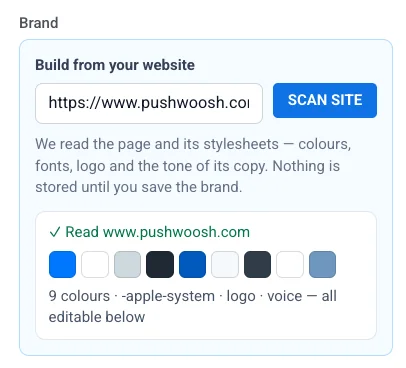
品牌声音
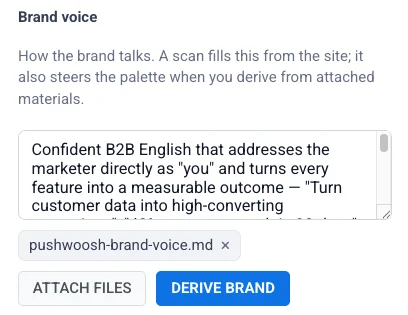
Anchor link to描述您的品牌如何与客户沟通,可以自己撰写,也可以让 Pushwoosh 从文件中派生。
- 自己撰写: 在 品牌声音 字段中输入您的品牌声音。如果网站提供了,网站扫描会自动填充此项。
- 从文件派生: 点击 附加文件 以附加一个文件(图片、Brand book PDF、网页或文本文件),然后点击 派生品牌 以从中生成调色板、字体和声音。如果您不附加图片,您当前的徽标将自动用作来源。
如果您在上面扫描了您的网站,徽标 可能已经填充。使用以下步骤手动添加或更改它。
- 点击 选择徽标。
- 从您的 媒体库 中选择一个徽标,或粘贴一个托管的图片 URL。
电子邮件编辑器中的 徽标页头 块以此徽标为起点。要设置该页头的默认外观,请展开 徽标 下方的 Logo header 折叠部分:
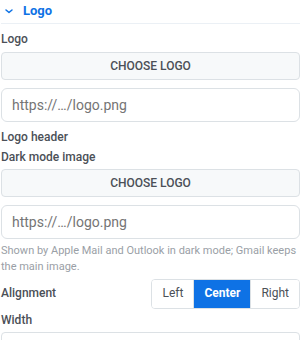
- Dark mode image: 在深色模式下由 Apple Mail 和 Outlook 显示。Gmail 保留主图片。
- Alignment: 左对齐、居中或右对齐。
- Width: 徽标的宽度(单位:px)。
- URL: 使徽标可点击的目标地址。
- Background: 打开以设置徽标后面的背景颜色。
- Padding: 打开以在徽标周围添加空间。使用 All sides 进行统一内边距,或打开 More options 分别设置每条边。
- Bottom border: 打开以在页头下方绘制一条线,然后设置其 Width 和颜色。
这些默认设置如何应用到您的电子邮件:
- 电子邮件中的每个 Logo header 块最初都从这个外观开始,并在您下次应用品牌时采用您在此处的更改。
- 直接在画布上编辑过的页头会保留其自己的外观,直到您重置它为止。
- 要将画布上的修改写回此处,请在该页头上使用 Save to Brand book。请参阅徽标页头。
- 电子邮件页脚徽标也来自这里。如果设置了 Logo,应用品牌会将页脚徽标设置为 Logo,并将页脚的深色模式图片设置为上方的 Dark mode image。如果 Dark mode image 为空,页脚在深色模式下也会显示主徽标。其他页脚字段保持不变。请参阅配置电子邮件页脚。
颜色、字体和区块默认设置
Anchor link to如果您在上面扫描了您的网站,调色板和字体可能已经填充。在 徽标 下方的折叠部分中微调颜色、字体和区块默认设置(与电子邮件编辑器的 设置 选项卡中的样式选项相同)。了解更多
保存并应用您的品牌
Anchor link to点击 保存品牌 以存储您的设置。
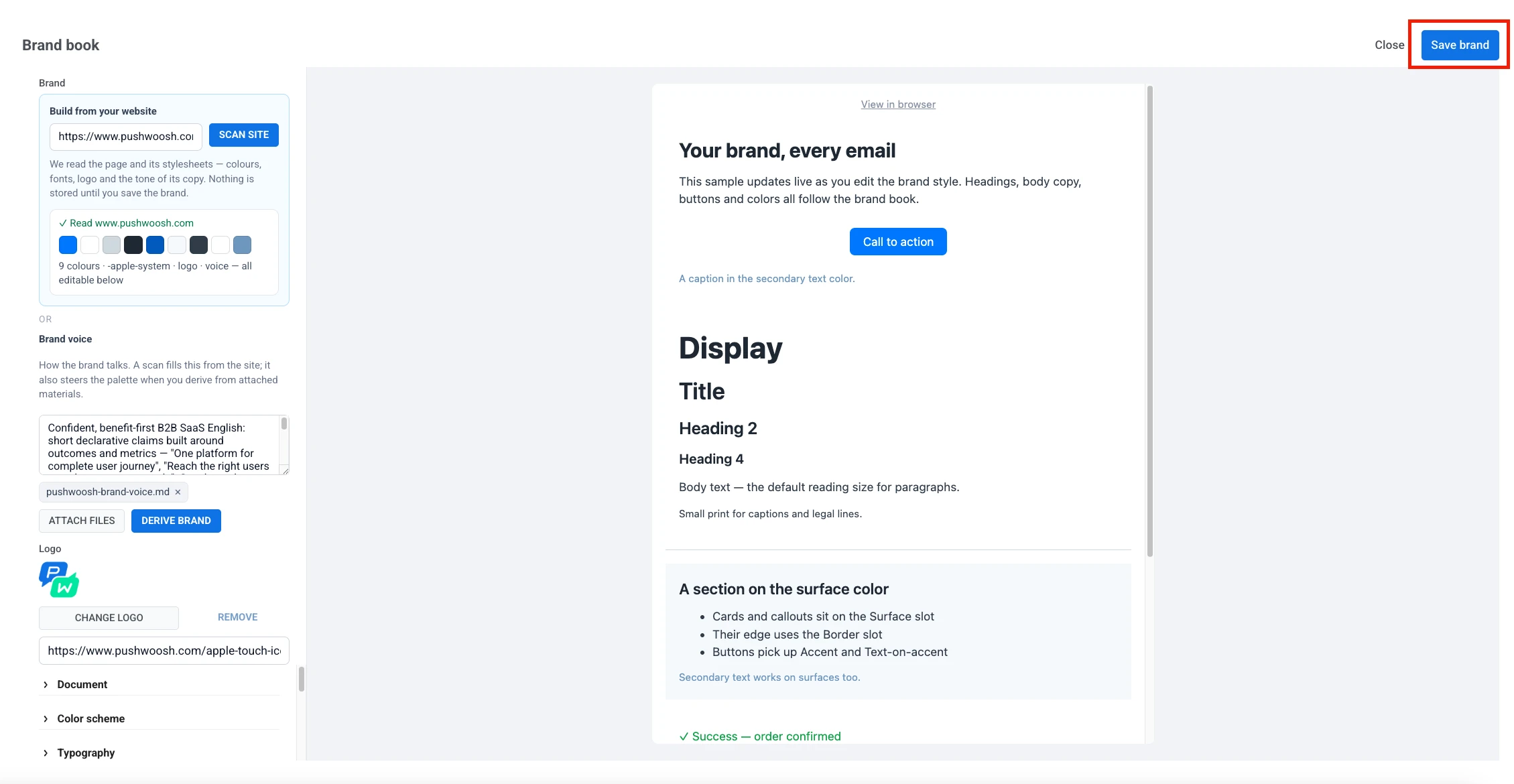
如果您从正在编辑的电子邮件或应用内模板中打开Brand book,系统会要求您将品牌应用于该模板:
- 应用: 使用您保存的品牌重新绘制颜色并替换字体和区块默认设置。内容本身不受影响。
- Not now: 保存品牌以供稍后使用,而不更改您正在编辑的内容。
如果您是从 Email Content 列表打开Brand book的,则没有可应用品牌的模板。Save brand 会存储您的设置并关闭面板。
您可以用同样的方式将已保存的品牌应用于任何其他电子邮件或应用内模板。从模板中打开Brand book并再次保存。
应用或重置品牌样式
Anchor link to使用这些选项将您已创建的模板更新为您最新保存的品牌。
在编辑电子邮件或应用内模板时,打开 ⋮ 菜单并使用 品牌样式 下的选项:
- 应用Brand book样式: 将您保存的品牌应用于模板,而无需打开Brand book。在您至少保存过一次品牌之前,此选项不可用。
- 重置自定义样式: 移除样式覆盖,使颜色、字体和间距再次遵循Brand book。内容和布局保持不变。
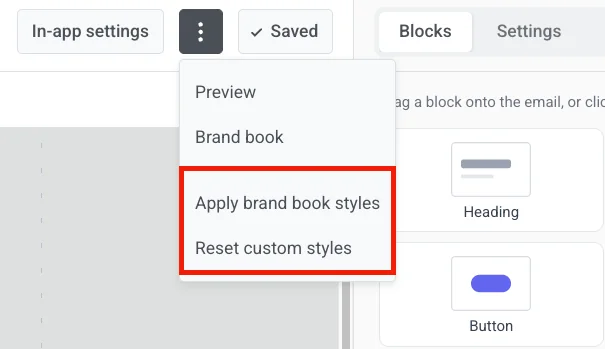
在电子邮件拖放编辑器中,同样的两个操作也只需一次点击:点击固定在 Blocks 或 Settings 选项卡底部的 Brand book 按钮旁边的 ⋮。
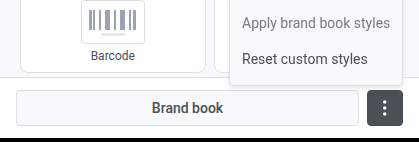
在出现提示时确认每个操作。使用顶部栏中的 撤销 来恢复。