查看表单性能并导出订阅者
在您的订阅表单在网站上上线后,您可以比较它们的性能,确定哪些表单能带来更多订阅者,并导出订阅者数据以供分析或跟进。您还可以暂停活动表单、重新激活已暂停的表单,并在需要更新网站时复制嵌入代码。
管理表单
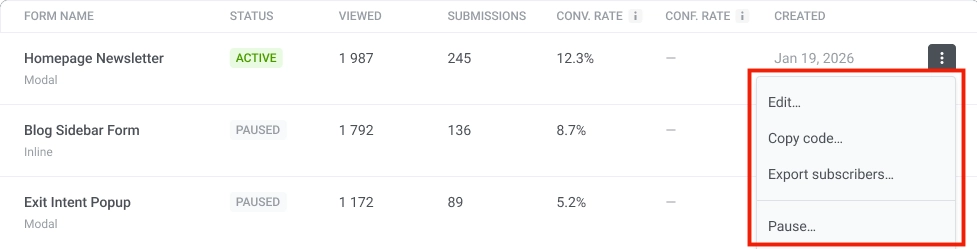
Anchor link to表单性能表格显示了所有表单及其指标。使用每行上的三点菜单来管理表单。在这里您可以:
- 编辑: 更新表单设置和字段
- 复制代码: 复制嵌入代码片段以将表单添加到您的网站
- 导出订阅者:打开导出对话框以下载 CSV 格式的订阅者数据
- 暂停: 暂时停止显示表单(对于活动表单)。对于已暂停的表单,菜单会显示激活以恢复。
审查表单指标
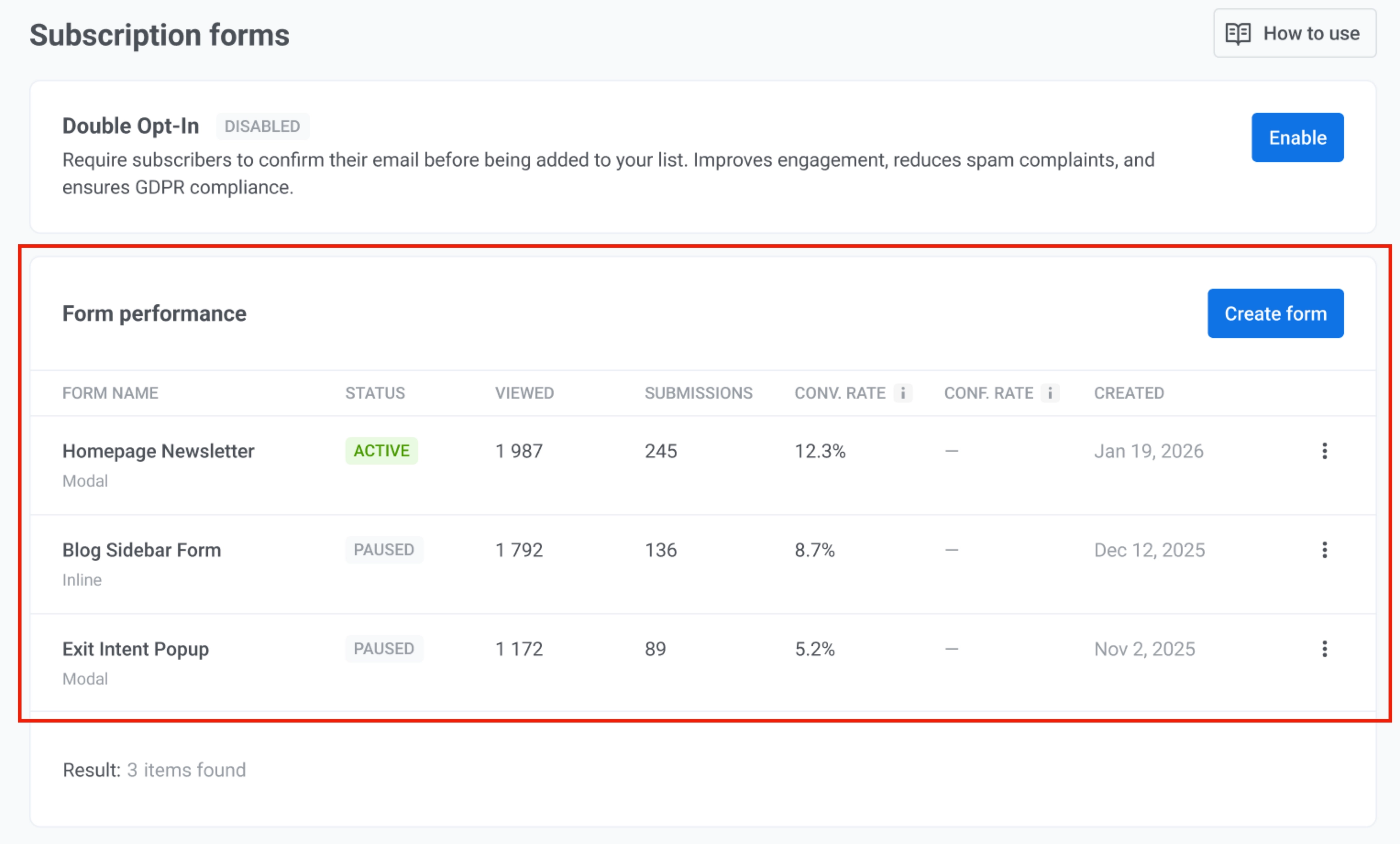
Anchor link to该表格帮助您比较每个订阅表单的性能,并了解访问者如何与之互动。使用这些指标可以查看表单的显示频率、提交表单的访问者数量,以及它将浏览量转化为订阅的效率。
该表格包含以下列:
| 表单名称 | 您为表单指定的名称,名称下方第二行会显示模态或内联。 |
| 状态 | 活动或已暂停。 |
| 已查看 | 访问者看到表单的次数。计算的是展示次数 (impressions),不一定是独立访问者。 对于模态弹出窗口,每次模态窗口出现在屏幕上都会计为一次查看,即使访问者在未输入数据或提交的情况下关闭它。 对于嵌入式内联,当表单在访问者的屏幕上可见时,会计为一次查看,例如在他们滚动到该位置后,或者在页面加载时它已经可见。 |
| 提交 | 提交表单的访问者数量。 |
| 转化率 | 导致提交的表单浏览量百分比:(提交数 / 已查看数)× 100。计算的是事件,而不是独立访问者。 |
| 确认率 | 确认其电子邮件地址的订阅者百分比。仅在启用双重选择加入时显示。 |
| 已创建 | 表单的创建时间。 |
导出订阅者
Anchor link to导出订阅者需要您的角色拥有 Personal data 权限。
- 在“表单性能”表格中,打开相应表单的三点菜单。
- 点击导出订阅者。“导出订阅者”对话框将打开。
- 配置导出选项:
- 筛选: 所有订阅者、仅待处理、仅已确认或仅已过期
- 要导出的日期范围: 选择您要导出的数据的日期范围
- 点击导出。
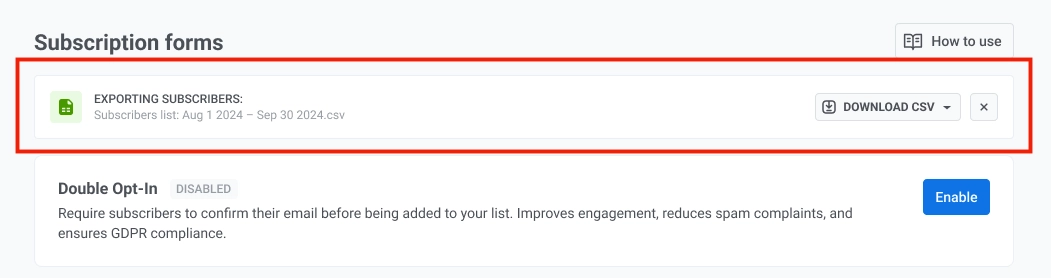
导出准备就绪后,页面顶部会出现一条通知。点击下载 CSV 以下载文件。