Mixpanel 集成
Mixpanel 是一款帮助您了解用户如何与您的应用互动的工具。与 Pushwoosh 集成后,它允许您构建复杂的受众分群,并使用这些分群进行高度相关和精准定位的通信。
要将您在 Mixpanel 中构建的用户分群导入到 Pushwoosh,您需要通过几个步骤来集成这两个工具:
- 集成 Pushwoosh SDK
- 在 Pushwoosh 中配置平台
- 在 Mixpanel 中设置集成
1. 集成 Pushwoosh SDK
Anchor link to首先,将 Pushwoosh SDK 集成到您的移动或 Web 项目中:
2. 在 Pushwoosh 中配置平台
Anchor link to按照指南中的说明,为通过 Pushwoosh 发送消息配置平台:
3. 为 Mixpanel 配置 Pushwoosh
Anchor link to获取您的 Pushwoosh 项目凭据
Anchor link to为了设置集成,您需要 Pushwoosh 项目的应用代码和 API 访问令牌。
应用代码
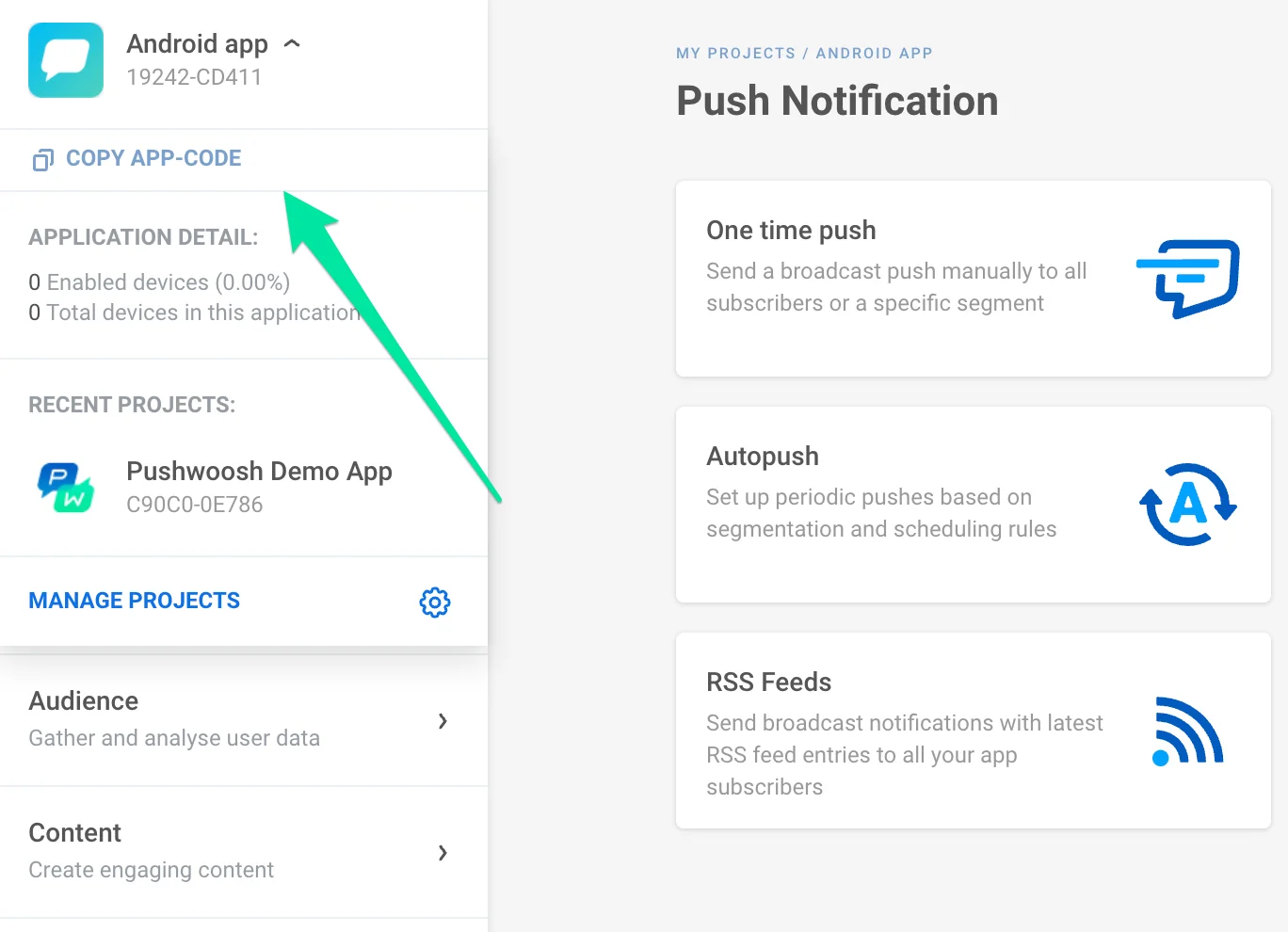
Anchor link to进入您要导入用户分群的项目,点击左上角的项目名称并复制应用代码。
认证令牌
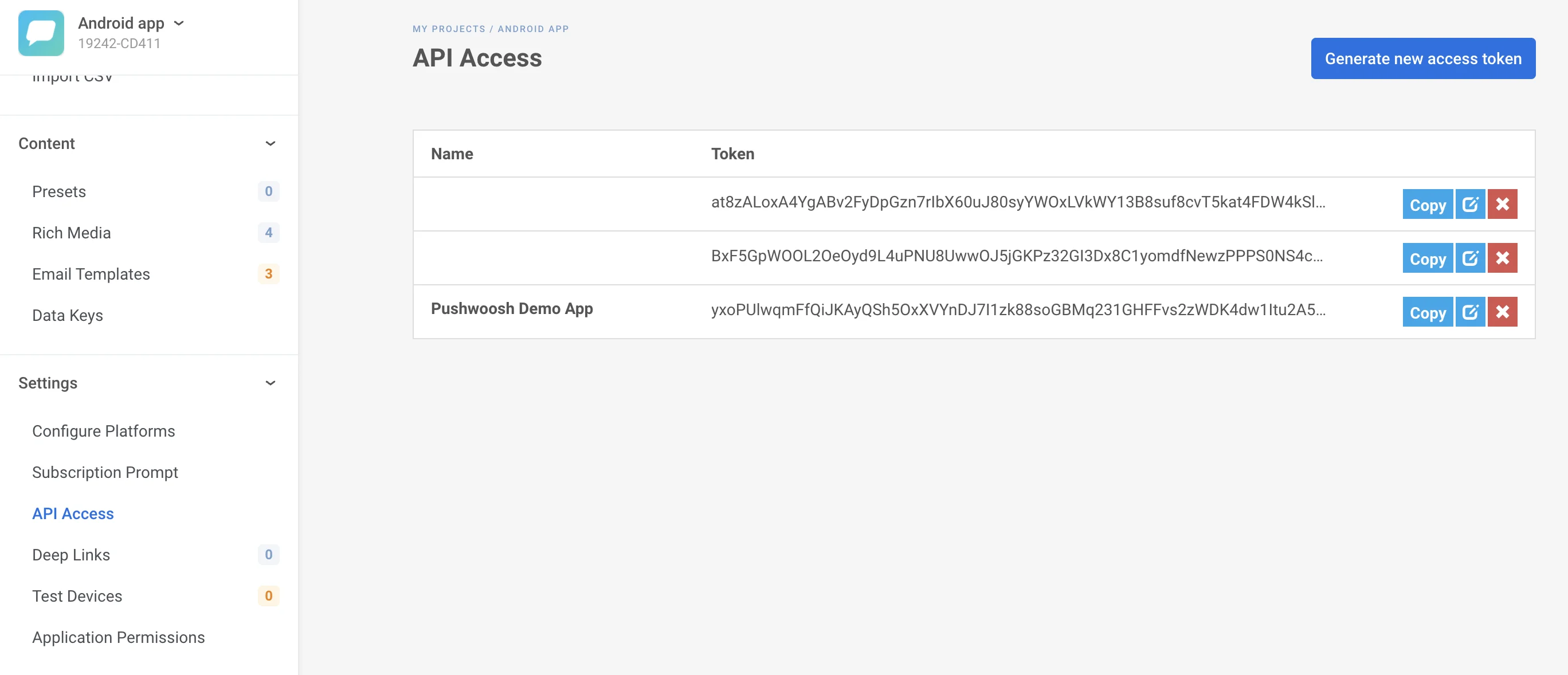
Anchor link to进入 设置 -> API 访问,并复制适用于您所选项目的 API 认证令牌。
在 Mixpanel 中设置 Pushwoosh 集成
Anchor link to- 登录 Mixpanel。
- 进入 数据管理 -> 集成 -> Pushwoosh。
- 点击连接。
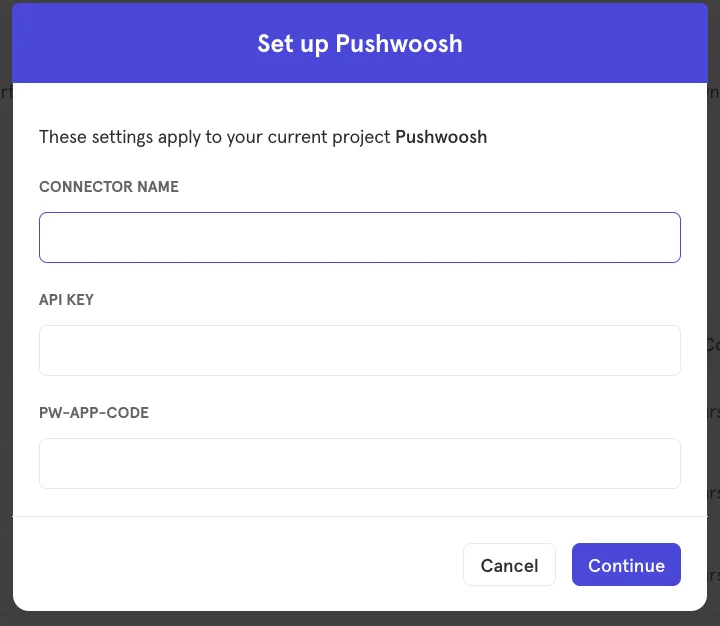
- 在打开的窗口中,设置连接器名称,然后粘贴您在上一步中复制的 Pushwoosh API 访问令牌和应用代码。
-
为了将 Mixpanel 用户与 Pushwoosh 用户匹配,请使用从 Pushwoosh 收集的 UserID 或 HWID 设置 $pushwoosh_user_id 用户个人资料属性。更多详情请参阅 Mixpanel 文档。
如果群组成员没有 Pushwoosh User ID,Pushwoosh 会改用该成员的 Mixpanel distinct ID。两者都没有的成员将被跳过。
4. 测试您的集成
Anchor link to要将 Mixpanel 群组导出到您的 Pushwoosh 帐户:
- 打开您的群组:数据管理 -> 群组。
- 搜索您想要导出的群组。点击您想要导出的群组旁边的“…”按钮。在打开的上下文菜单中,选择导出到 -> Pushwoosh。
- 然后,指定该群组是一次性发送到 Pushwoosh,还是按预定间隔动态同步,将 Pushwoosh 用户分群更新为 Mixpanel 中最新的用户集。
- 一切设置完成后,您导出的群组将出现在您 Pushwoosh 控制面板的分群 (筛选器) 部分中,名称为
Mixpanel_<cohort name>。
Pushwoosh 中的群组显示方式
Anchor link toPushwoosh 会为您导出的每个群组创建一个分群,并按以下方式保持同步:
- Pushwoosh 首次收到可匹配的群组成员时,会创建名为
Mixpanel_<cohort name>的分群。如果某次同步中没有任何成员拥有 Pushwoosh User ID 或 Mixpanel distinct ID,则不会创建分群。 - 群组成员资格以群组 ID 的形式存储在每个已匹配用户的 CSV import 标签中。对于 Mixpanel 群组,这是一个可以容纳多个群组 ID 的 List 类型标签。该分群会选择 CSV import 标签包含该 ID 的用户。
- 使用动态同步时,Mixpanel 会发送加入或离开群组的用户,Pushwoosh 会相应地添加或移除群组 ID。
- 一次性导出(完整同步)只会添加用户。如果您再次导出该群组,在此期间离开群组的用户仍会保留在 Pushwoosh 分群中。要使分群保持最新,请在测试您的集成的第 3 步中选择动态同步。
- Pushwoosh 按名称查找分群。如果您在 Mixpanel 中重命名群组,下一次同步会创建一个新的
Mixpanel_<new name>分群,旧分群仍保留在 Pushwoosh 中。如果不再需要旧分群,请手动删除。请参阅删除细分。删除分群会暂停使用它的旅程,并取消计划发送到该分群的消息。