创建地理区域
创建地理区域以定义您的营销活动在何处触发,以及当用户进入该区域时会发生什么:一条推送消息、一个 Customer Journey 事件,或两者兼有。
前往 Campaigns → Geo campaigns。点击 Create geozone 开始。

设置营销活动名称和聚合统计数据
Anchor link to在 Campaign name 字段中,输入一个最多 64 个字符的标签。保持简短易识别,例如 Spring sale at downtown shops。
或者,在 Aggregated statistics 字段中选择一个现有的营销活动。地理营销活动的推送将与该营销活动的聚合消息统计数据中的其他触点一起计算。
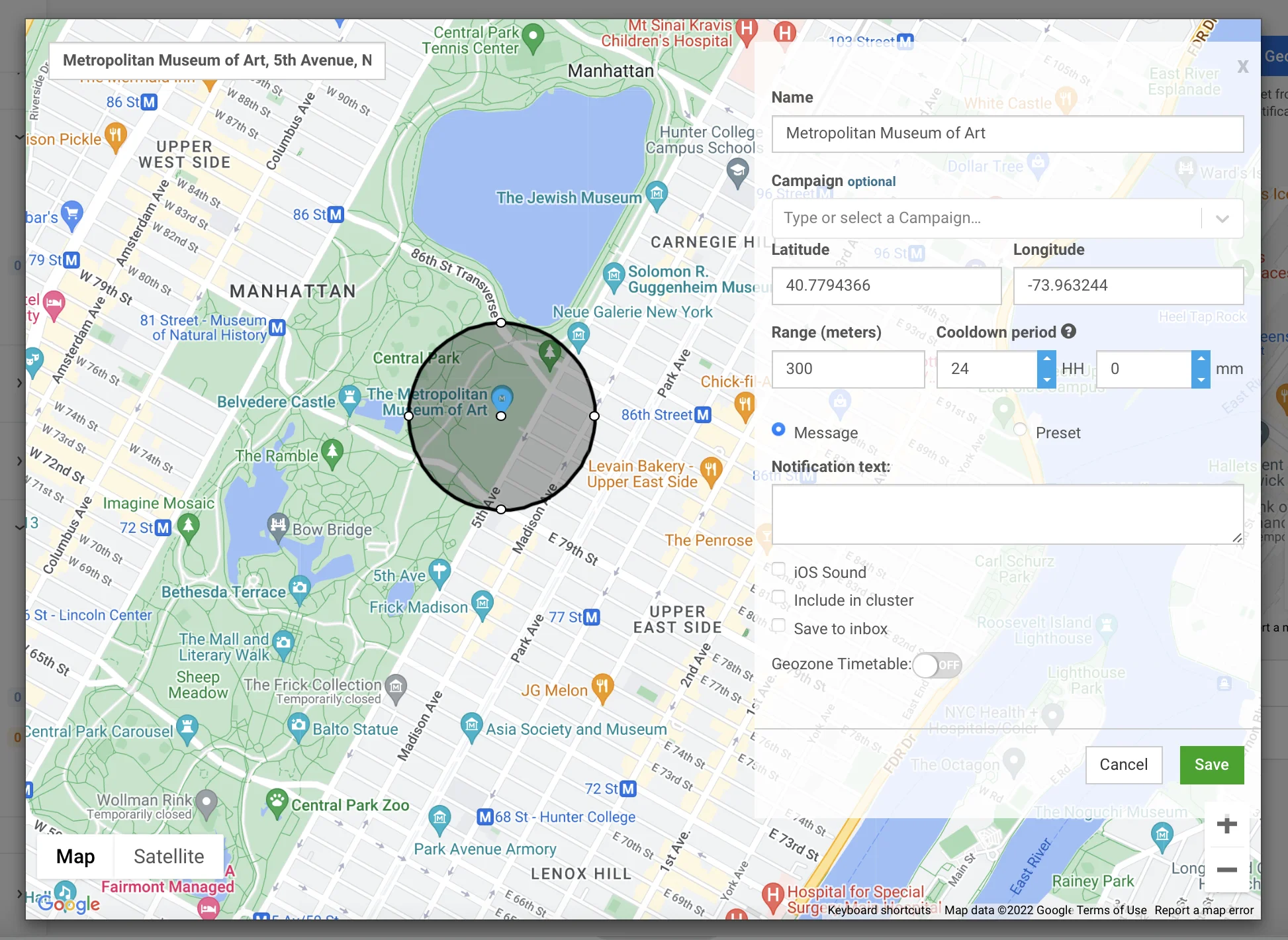
选择进入操作
Anchor link to在 Entry actions 部分,开启这些操作的任意组合。至少保持一个开启,并且当有多个基于事件的操作开启时,为每个操作指定不同的事件名称。
使用此比较来决定开启哪些操作:
| 操作 | 选择时机 | 示例营销活动 | 搭配效果好 |
|---|---|---|---|
| 发送推送 | 您希望人们在到达时立即看到消息,无需 Journey | 购物者走进商店时立即推送“今日八折”消息 | 触发停留事件,这样您也可以标记那些逗留的人,以便后续发送跟进消息 |
| 触发事件 | 您希望启动一个更长的自动化流程(随时间发送多条消息),而不仅仅是一条推送 | PW_GeozoneEntered 启动一个 Journey:欢迎消息 → 等待 1 天 → 会员卡提醒 | 触发离开事件,这样 Journey 只有在您确定此人确实离开后才会结束 |
| 触发离开事件 | 您想确定此人已经离开。这个确认可能会延迟到达,这对于在访问后很久发送的跟进消息很有用 | 一旦访问被确认结束,PW_GeozoneExited 会触发一个“您的访问体验如何?”的调查 | 触发事件,这样在他们进入时欢迎他们的同一个 Journey 也会在他们离开时正确结束 |
| 触发停留事件 | 您只关心那些真正在那里花了时间的人,而不是那些只是路过的人 | PW_GeozoneDwell (内部停留时间 = 15 分钟) 标记“真正感兴趣”的访客,以便发送后续邮件 | 静默后假定离开,这样您可以在 CRM 中获得两种信号,而无需在访问期间向此人发送任何消息 |
| 静默后假定离开 | 您的位置跟踪经常丢失信号(场馆、后台应用),因此确认的离开并不可靠。这个操作无论如何都会在计时器到时触发 | PW_GeozoneExitedByTimeout (静默 = 2 小时) 在信号弱的体育场结束访问 | 触发停留事件,这样您可以可靠地结束访问,并且仍然知道他们在此期间是否真正参与 |
发送推送
Anchor link to发送您在下文撰写推送消息中配置的推送通知。例如,一个设备在上午 10:00 进入该区域,只要冷却时间允许,它会立即收到推送。如果您只想要一个基于事件的操作,请关闭此选项。消息设置将消失,您无需填写它们。

触发事件
Anchor link to当设备进入该区域时,触发一个自定义事件。将其用作进入 Customer Journey 的基于触发器的入口。例如,一个设备在下午 2:00 进入该区域,会在下午 2:00 触发 PW_GeozoneEntered。进入和事件发生在同一时刻。
- 开启 Fire event。
- 设置 Event name。留空以使用系统默认事件
PW_GeozoneEntered,或输入您自己的名称(最多 128 个字符)。
该事件携带六个属性:geozone_code、geozone_name、lat、lng、range 和 distance。如果地理区域被分配给一个集群,它还携带 cluster_code 和 cluster_name。

触发离开事件
Anchor link to此事件不会在有人离开区域的瞬间触发。设备首先检测到离开。然后,在下一次联系 Pushwoosh 时报告离开:这是一个定期的后台签到,发送设备的位置,而不是实时的、持续的连接。
联系发生的速度取决于设备的操作系统和后台设置,而不是 Pushwoosh,因此实际离开和事件触发之间的延迟可能从几秒到几小时不等。例如,一个在下午 3:00 离开的设备,但直到下午 3:45 才再次联系 Pushwoosh,那么事件将在下午 3:45 触发,而不是下午 3:00。
冷却时间限制的是进入操作,而不是这个操作。如果一个设备在同一个冷却时间窗口内进入、离开并重新进入同一个地理区域,重复的进入会被抑制,但每次真实的离开仍然会触发其自己的事件,因此对于同一系列的访问,您最终可能会得到比受限进入更多的离开事件。
- 开启 Fire exit event。
- 设置 Exit event name。留空以使用系统默认事件
PW_GeozoneExited,或输入您自己的名称。

触发停留事件
Anchor link to一旦设备在区域内停留了您在 Time inside 中设置的持续时间(从进入时算起),就会触发一个自定义事件。
- 开启 Fire dwell event。
- 将 Time inside 设置为 1 到 1440 分钟之间的值。
- 设置 Dwell event name。留空以使用系统默认事件
PW_GeozoneDwell,或输入您自己的名称。

静默后假定离开
Anchor link to一旦一个最后确认在区域内的设备静默(停止向 Pushwoosh 发送位置更新)达到 Silence before assuming 中设置的持续时间,就会触发一个自定义事件。
- 开启 Assume exit after silence。
- 将 Silence before assuming 设置为 5 到 1440 分钟之间的值。
- 设置 Assumed exit event name。留空以使用系统默认事件
PW_GeozoneExitedByTimeout,或输入您自己的名称。

撰写推送消息
Anchor link to在 Send push 开启的情况下,选择如何撰写通知:
- Write a message:直接在表单中输入推送文本(最多 1024 个字符)。对于在单个地理区域中的快速一次性消息,请使用此选项。
- Use an existing preset:选择一个已保存的预设,以进行完整的模板化,包括标题、深层链接、自定义声音和特定于平台的有效负载。要更改预设的顺序,请点击字段旁边的排序按钮。默认顺序为 名称 A→Z,您选择的顺序也会应用于其他推送预设下拉菜单,例如一次性推送和 journey 中的 Push 元素。
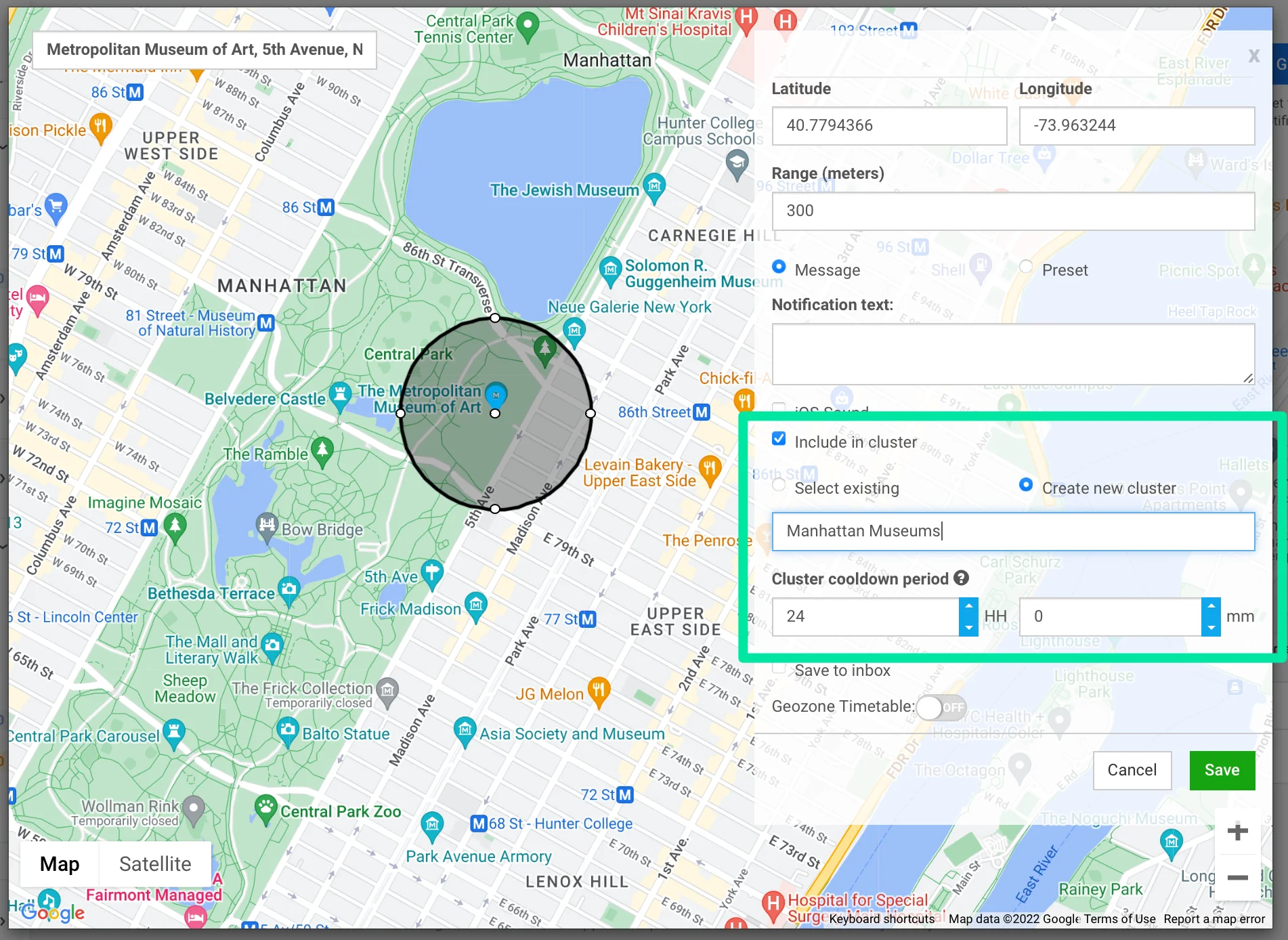
配置可选的消息设置:
- Play default sound on iOS:在 iOS 设备上使用系统推送声音。
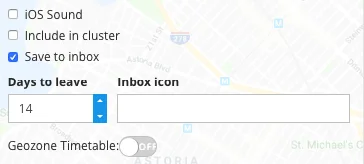
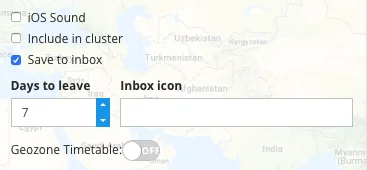
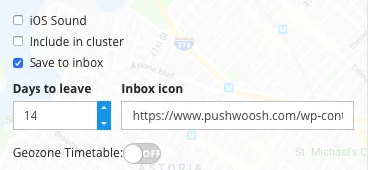
- Save to inbox:在投递后将推送的副本保留在应用内收件箱中,以便用户稍后打开。启用后,设置 Inbox expire(1-30 天),并可选择设置 Inbox icon URL。完整的 Save to Inbox 选项:将推送保存到收件箱。
设置触发器位置
Anchor link to为触发器位置选择一个形状:
- Circle:搜索地址,将原始坐标粘贴到搜索栏中,或在地图上任意位置单击以放置标记。拖动圆上的手柄以设置 Range。范围可以设置在 50 米到 100 公里之间。默认为 200 米。
- Polygon:在地图上单击以逐个放置角点,勾勒出区域的轮廓,例如商场楼层平面图或场馆周边。拖动一个角点以移动它,右键单击一个角点以删除它。一个多边形需要 3 到 100 个不同的角点。您无需再次单击第一个角点来闭合形状。
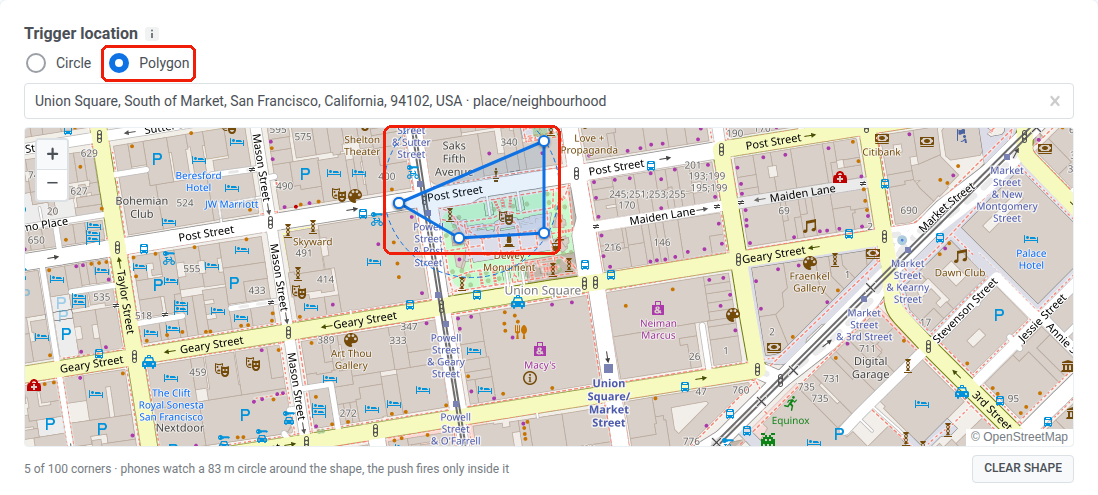
在编辑已保存的地理区域时,您可以切换形状:
- 要将多边形地理区域转换为圆形,请选择 Circle 并像往常一样设置中心和范围。
- 要将圆形地理区域转换为多边形,请选择 Polygon 并绘制新的角点。
- 清除多边形的所有角点(Clear shape)也会将其恢复为圆形。
选择集群和冷却时间
Anchor link to冷却时间是发送推送后的一个静默期。对于一个独立的地理区域,同一个设备在冷却时间到期前不会再收到来自它的通知,即使它离开并重新进入。如果地理区域属于一个集群,冷却时间将应用于整个集群:设备对该集群中的每个地理区域都保持静默,而不仅仅是发送推送的那个。
在 Cooldown 字段中,选择三种模式之一:
| 模式 | 冷却时间如何设置 | 行为 |
|---|---|---|
| Standalone | 直接为此地理区域设置天、小时和分钟。最小为 1 分钟。最大为 41 天。 | 冷却时间仅适用于此地理区域。 |
| Use existing cluster | 应用现有集群的冷却时间。 | 集群冷却时间会覆盖此地理区域自身的冷却时间。 |
| New cluster | 创建一个新集群并设置其冷却时间。请参阅创建集群。 | 集群冷却时间会覆盖此地理区域自身的冷却时间。 |
安排营销活动可触发的时间
Anchor link toCampaign schedule 部分限制了进入操作可以触发的时间。只有在地理区域在该时刻处于活动状态且冷却时间允许投递时,推送或进入事件才会运行。
将营销活动限制在日期范围内
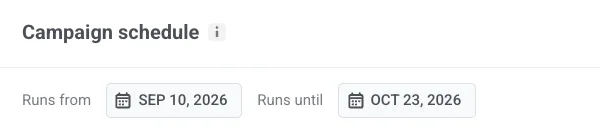
Anchor link to这些字段是可选的。当您希望整个营销活动在特定日期范围内运行时,例如从 9 月 10 日到 10 月 23 日的假日促销,或限时开业活动,请设置它们。
- Runs from: 地理区域可以触发的第一天。
- Runs until: 地理区域可以触发的最后一天。
选择地理区域的运行方式
Anchor link to选择 Always active 以全天候运行,或选择 On selected days and hours 以将触发限制在每周特定日期的时间窗口内。
始终活动
Anchor link to营销活动 24/7 触发。无需进一步的计划配置。

在选定的日期和小时
Anchor link to营销活动仅在您在此处设置的时间窗口内触发:
- 开启您希望营销活动触发的每个工作日。
- 为该天设置开始和结束时间。
无论您选择哪种模式,都请单击 Save 以完成。地理区域会立即启用。如果您设置了计划,推送只会在配置的时间窗口内触发。
哪些操作遵循计划
Anchor link to- Send push、Fire event 以及在设备进入区域时触发的其他操作,仅在活动计划窗口期间且冷却时间允许投递时运行。
- Fire exit event、Fire dwell event 和 Assume exit after silence 遵循访问,而不是计划。如果设备在计划活动期间进入,这些操作仍然可以在每日窗口关闭后触发。