Mixpanel:跟踪事件
使用 Mixpanel:跟踪事件 可通过 Import API 从旅程步骤向 Mixpanel 项目发送一个事件,并附带您列出的属性。此节点使用其自己的 Mixpanel 服务账户进行身份验证,不使用在“设置”中其他地方配置的任何账户级 Mixpanel 集成。
Pushwoosh 会根据旅行者为您设置 Mixpanel 的 $insert_id。这意味着,同一位旅行者两次通过此确切节点(例如,在循环旅程的第二圈),在 Mixpanel 中会记录为一个去重后的事件,而不是两个。去重范围是 insert ID 和事件名称的组合,因此请为画布上的每个“跟踪事件”节点指定其自己的事件名称:在两个不同节点间重用一个名称可能会导致一位旅行者的事件被当作另一位的重复事件而丢弃。
典型用途:
- **记录旅程里程碑:**当旅行者到达某个步骤时发送一个事件,使其与您的产品事件一同显示在 Mixpanel 的漏斗中。
- **填充跨渠道漏斗:**将推送、电子邮件或 SMS 里程碑与应用内事件一同记录,以便在 Mixpanel 中获得统一的漏斗视图。
- **安全地跟踪循环旅程:**内置的去重功能意味着,只要每个“跟踪事件”节点都有其自己的事件名称,循环返回此步骤的旅行者仍会被记录为一个事件。
配置节点
Anchor link to- 将 Mixpanel:跟踪事件 从集成部分拖到画布上。
- 双击该节点并输入步骤名称。
- 在 API 主机中,选择 Mixpanel 项目存储数据的区域:美国项目选择
api.mixpanel.com,欧盟项目选择api-eu.mixpanel.com。
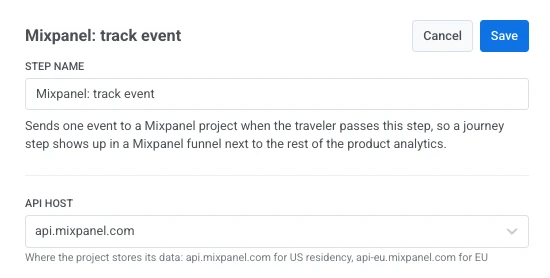
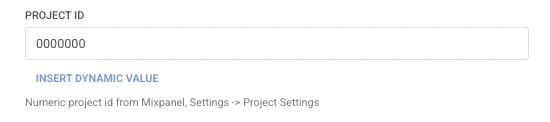
- 在项目 ID 中,输入 Mixpanel 的数字项目 ID:设置 > 项目设置。
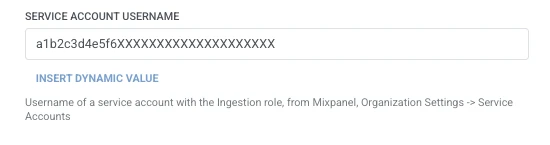
- 在服务账户用户名中,输入具有摄取角色的 Mixpanel 服务账户的用户名,该信息位于组织设置 > 服务账户。
- 在服务账户密钥中,输入该服务账户的密钥。Pushwoosh 会将用户名和密钥组合成请求的 Basic Authorization 标头。该密钥以掩码形式存储,类似于 webhook 密钥标头,并且 Mixpanel 仅在创建服务账户时显示一次。请届时复制它。

- 在 Distinct ID 中,输入该事件在 Mixpanel 中所属的用户。默认为
{{device:user_id}};可改用{{device:hwid}}按设备来标识事件。
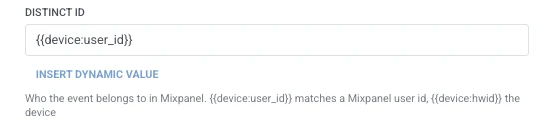
- 在事件名称中,输入 Mixpanel 应显示的事件名称,例如
journey_welcome_push_sent。
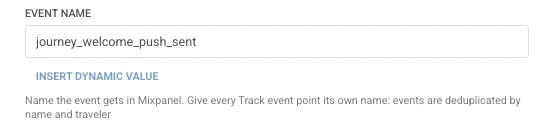
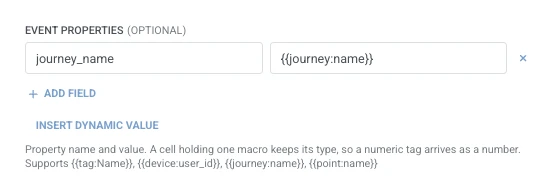
- 在事件属性中,为每个要随事件发送的属性添加一行。输入属性名称和值。名称必须非空且唯一。如果值是单个旅行者宏,它将在 Mixpanel 中保留其自身类型(
{{tag:Age}}作为数字到达,{{tag:Trial Ends}}作为日期到达)。任何其他文本都将作为字符串发送。宏的语法与 Webhook 主体中的语法相同。或者,单击插入动态值以选择此旅程中先前步骤生成的属性,例如 LLM 响应或映射的 Webhook 值。
- 单击保存。
旅行者将继续前往您在画布上连接的下一个步骤。
步骤运行后的属性
Anchor link to此节点不会将任何响应数据映射回旅程。
失败和意外响应
Anchor link to请求失败会导致旅行者从旅程中被移除。请参阅错误和失败的请求。
示例场景:将旅程发送记录到 Mixpanel 漏斗中
Anchor link to一个团队希望欢迎推送的发送记录能与他们的其他产品事件一起显示在同一个 Mixpanel 漏斗中。
- 在发送欢迎推送的步骤之后立即添加 Mixpanel:跟踪事件。将 Distinct ID 设置为
{{device:user_id}},将事件名称设置为journey_welcome_push_sent。在事件属性中,将journey_name设置为{{journey:name}}。 - 单击保存。
运行此步骤后,发送记录将与其他产品事件一起显示在 Mixpanel 中,这样漏斗就能反映完整情况,而不会因为旅程步骤未报告而出现空白。