通过 Customer Journey 发送 WhatsApp 消息
通过 Pushwoosh Customer Journey 发送 WhatsApp 消息。您可以选择基于受众或基于触发器的营销活动,使用您 Meta 帐户中的模板,或在 Pushwoosh 中创建自定义内容。
前提条件
Anchor link to要发送 WhatsApp 消息,请确保满足以下要求:
- WhatsApp 配置已完成:确保您的 WhatsApp Business 帐户已与 Pushwoosh 集成。了解更多
- 已添加 WhatsApp 的支付方式:Meta 对通过 WhatsApp 发送的每条消息收费。Pushwoosh 不处理这些费用,因此请确保您的支付信息在您的 WhatsApp 帐户中已更新。
- 模板可用:确保所需的模板已在您的 WhatsApp Manager 帐户中创建并获得批准。了解更多
- 已上传 WhatsApp 联系人列表。
创建新的 WhatsApp 营销活动
Anchor link to要创建营销活动:
- 前往 Campaigns > Customer Journey Builder > Create campaign > WhatsApp。
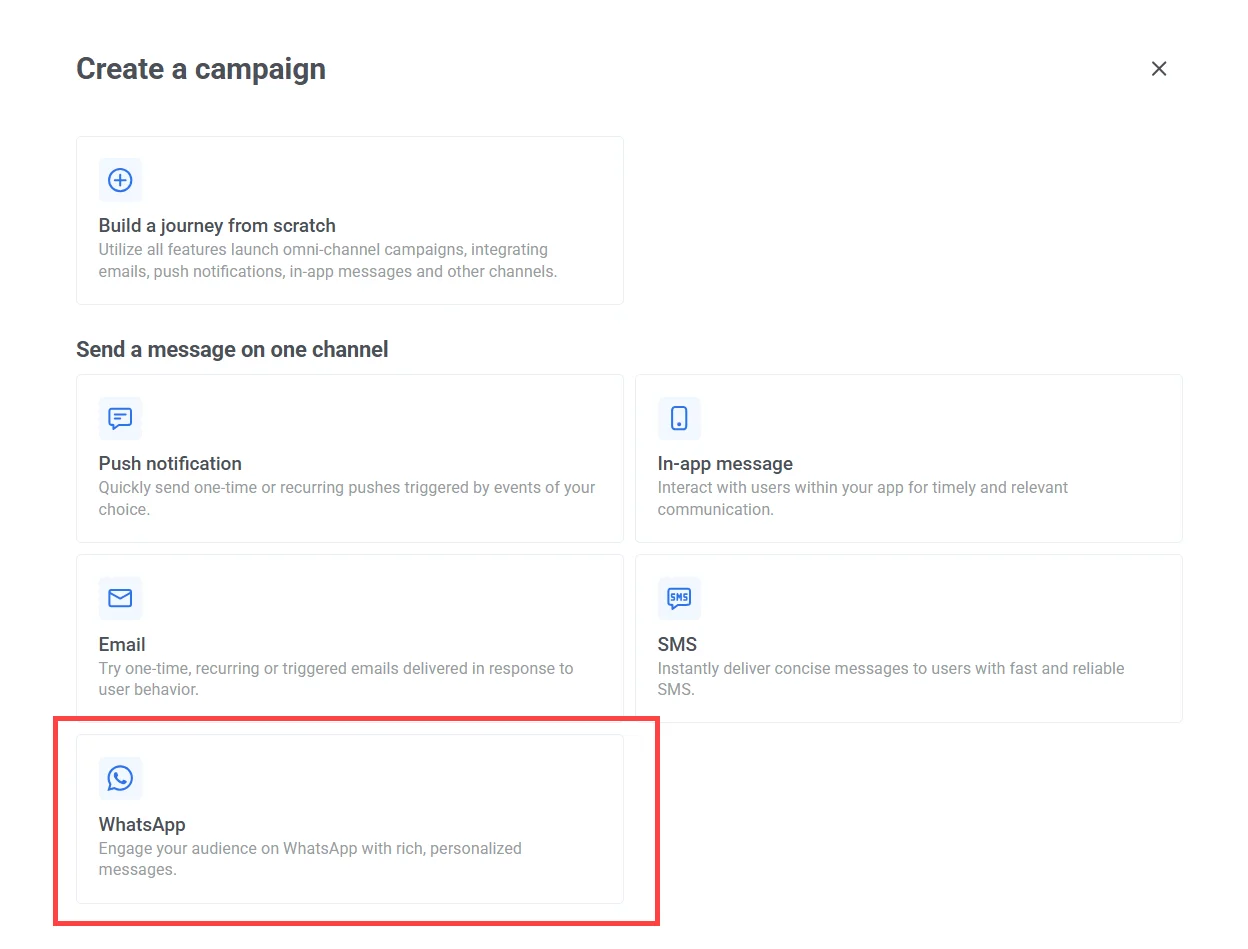
- 在 Journey 画布上,根据您的营销活动目标选择合适的进入类型:
基于受众的进入
Anchor link to根据地理位置、上次活动或购买历史等筛选条件,定位预定义的-用户群体。非常适合计划性、周期性或再互动营销活动。 了解更多
示例:
- 向 30 天内不活跃的用户发送促销信息
- 向忠实客户宣布季节性优惠
基于触发器的进入
Anchor link to当特定事件发生时启动 Journey,例如用户完成购买或预订。非常适合实时交易消息或行为驱动的更新。 了解更多
示例:
- 当订单状态变为“准备取货”时确认订单
- 在预约前 24 小时发送提醒
基于 API 的进入
Anchor link to通过从您的后端或外部系统发送 POST 请求,以编程方式启动营销活动。非常适合根据外部数据或事件自动化消息。 了解更多
示例:
- 在 CRM 更新后通知用户
- 在完成调查后发送 WhatsApp 优惠
设置 WhatsApp 消息元素
Anchor link to将 WhatsApp 消息元素添加到画布,并提供一个唯一的名称来标识该消息步骤。
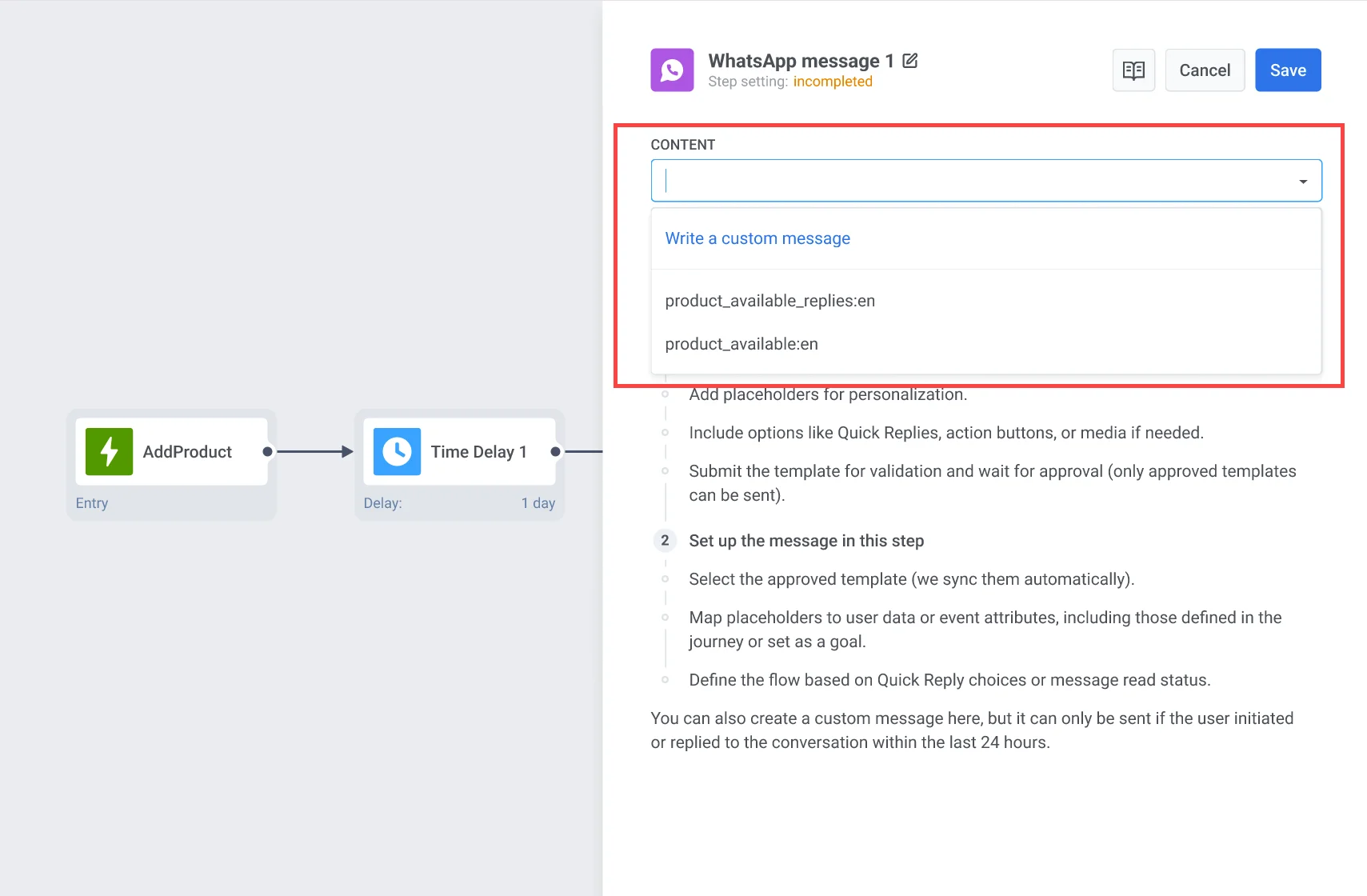
接下来,通过以下两种方式之一配置 WhatsApp 内容:
-
编写自定义消息。
-
从下拉菜单中选择一个预先批准的 WhatsApp 消息模板。模板按 名称 A→Z 排序。要更改顺序,请点击下拉菜单上方的排序按钮。Pushwoosh 会记住您的选择,并应用于所有 WhatsApp 模板下拉菜单。 该模板必须以所选语言提供并经 WhatsApp 批准。
配置动态变量
Anchor link to选择模板后,Pushwoosh 会显示消息内容的预览。如果模板包含占位符,每个占位符都代表一个动态变量,必须在发送消息前进行配置。

要插入变量:
- 在消息预览中点击
{}占位符。 - 选择变量类型:
- User property:来自用户个人资料的值(例如
first_name、email)。 - Event property:来自触发事件的值(例如
product_name、order_status)。 - Custom text:手动输入的静态值。
- User property:来自用户个人资料的值(例如
- 选择相关的标签。
- 设置文本大小写。选项取决于所选标签的类型。对于 String 标签:
- CapitalizeFirst:仅首字母大写(
"john doe"→"John doe")。 - CapitalizeAllFirst:每个单词首字母大写(
"john doe"→"John Doe")。 - UPPERCASE:全部大写(
"john doe"→"JOHN DOE")。 - lowercase:全部小写(
"JOHN DOE"→"john doe")。 - regular:不更改格式。
- CapitalizeFirst:仅首字母大写(
Integer、Price 和 Date 标签提供货币和日期格式——请参阅如何个性化推送以获取按标签类型的完整列表。 5. (可选)输入备用文本,用于变量为空时。 6. 点击 Insert。
带备用文本的模板示例
Hi, {first_name}!Your {product_name} is now available with a {discount} discount.如果 first_name 缺失且备用文本为 "there":
Hi, there!Your shoes are now available with a 20% discount.配置操作 URL
Anchor link toWhatsApp 消息模板可以包含操作按钮(例如“立即购买”),点击后会打开一个 URL。这些按钮可以使用作为占位符插入 URL 中的动态变量进行个性化。
操作 URL 是在您的 Meta Business 帐户中创建模板时定义的。如果 URL 包含占位符(例如 {product_id}),您必须在发送消息前在 Pushwoosh 中为每个占位符分配一个值。

要为占位符赋值:
- 在 URL 中点击占位符
{}。 - 选择正确的变量类型(例如,User property 或 Event property)。
- 选择适当的变量(例如,
product_id)。 - (可选)在变量缺失的情况下添加备用文本。
- 点击 Insert 应用它。
重要提示: 确保操作 URL 中的所有占位符都已分配变量。如果任何占位符未配置,消息将不会被发送。
添加媒体附件
Anchor link to当使用包含媒体文件(图片、视频或 PDF)的模板时,请注意媒体本身并不存储在模板中。这些文件仅在向 Meta 提交模板以供验证时作为示例上传。要在实际的营销活动中成功发送消息,您必须在 Pushwoosh 中指定实际的文件 URL。
要添加媒体,请在图片字段中输入一个有效的、可公开访问的 URL,指向实际的媒体文件。
示例:https://yourdomain.com/files/offer-banner.jpg
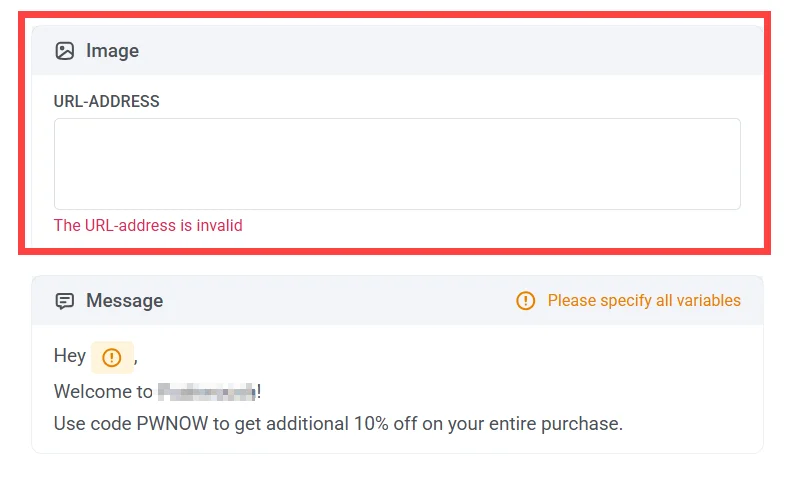
重要提示: 如果媒体文件 URL 缺失或无法访问,消息将不会被发送。
选择消息类型
Anchor link to在 WhatsApp 元素中,选择营销消息或交易消息:
在您选择之前,该元素会显示未选择消息类型警告。

设置频率上限
Anchor link to使用全局频率上限或为该步骤设置自定义限制,来限制用户接收 WhatsApp 消息的频率。
了解更多。
根据消息已读状态拆分流程(可选)
Anchor link to您可以根据消息是否已读,或根据用户点击了哪个快速回复按钮来拆分 Journey。行动号召按钮不会创建分支。
- 要按已读状态拆分,请启用根据消息已读状态拆分流程选项并配置等待时间(最多 7 天)。 带有快速回复按钮的模板没有此选项,元素设置中会改为显示 Waiting time for quick reply responses。了解更多

- 要根据用户点击的快速回复按钮进行分支,请相应地配置 Journey。了解更多
使用优惠券
Anchor link to您可以通过附加预定义池中的优惠券代码来个性化 WhatsApp 消息。这对于促销、折扣和忠诚度激励非常有用。
为此,请创建一个包含占位符 {{voucher}} 的 WhatsApp 模板。
要在您的 WhatsApp 消息中包含优惠券:
- 在 WhatsApp 消息步骤中将优惠券切换为 ON。
- 在优惠券池字段中,选择包含您可用优惠券代码的池。请确保提前添加优惠券池。了解更多
- (可选)使用分配标签字段为收到优惠券的用户应用标签。此标签可用于细分或报告。

重要提示: 确保所选的优惠券池有足够的代码供您的营销活动使用。如果池中的代码用完,消息将不会被发送。 了解更多关于创建和管理优惠券池的信息。
配置完 WhatsApp 元素后,点击保存并继续设置您的 Journey。了解更多
配置快速回复
Anchor link toWhatsApp 中的快速回复允许您为用户提供预定义的响应选项。通过 Pushwoosh Customer Journey Builder,您可以将每个快速回复设置为导向一个独立的用户 Journey 流程,提供个性化的后续跟进。
这种方法通过提供清晰、简单的选择来匹配每个用户的兴趣水平,从而改善用户体验,使互动流畅且个性化。

要在您的 WhatsApp 消息流中设置快速回复:
- 在您的 Meta 帐户中,选择一个现有的 WhatsApp 模板或创建一个新的,其中包含快速回复按钮。
例如,如果您的消息是:“您有兴趣了解我们新优惠的更多信息吗?” 您可以配置如下快速回复选项:
- “是的,我感兴趣”
- “不,谢谢”
- “告诉我更多”
- 接下来,在添加并配置 WhatsApp 元素并使用来自 Meta 的预批准模板后,在元素设置中设置 Waiting time for quick reply responses,最长 7 天。默认值为 1 天。元素会在画布上将此时间显示为 Wait for reply。
- 在画布上,连接您需要的按钮分支以及 Not match 分支。
例如:
- 如果用户选择***“是的,我感兴趣”***,他们会收到一条包含特别优惠或促销详情的后续消息。
- 如果用户选择***“不,谢谢”***,他们的 Journey 将结束。
- 如果用户选择***“告诉我更多”***,他们会收到一条包含额外产品信息的消息。
- 如果用户在等待时间内没有点击按钮,则会进入 Not match 分支。连接该分支以发送提醒消息或结束 Journey。
即使只连接了一个按钮分支,该元素也会等待点击。如果未连接 Not match,在等待时间内未点击按钮的用户将离开 Journey。
当点击与任何已连接的按钮分支都不匹配时:
- 已连接 Not match: 用户进入 Not match 分支。
- 未连接 Not match: 用户离开 Journey。
对于富消息,点击未连接分支的按钮会被忽略,用户会在剩余的等待时间内继续等待。
如果您切换到按钮不同的模板并保存该元素,其箭头将被移除。请在画布上重新连接各分支。

重要提示: 在启动营销活动之前,请确保配置好 Journey 的所有剩余步骤。了解更多