Meta Ads 集成
Meta Ads 集成可让您将 Pushwoosh 受众同步到您的 Meta 广告账户。您可以用它在广告活动中定位或排除用户,并将付费广告作为客户旅程中的另一个渠道。
使用场景
Anchor link to使用此集成可以:
- 在多个渠道中定位高价值用户,以增加购买或互动
- 重新定位在其他渠道中响应较少的用户
- 建立排除受众,使忠实客户不会收到不必要的广告
前提条件
Anchor link to在连接 Meta Ads 之前,请确保:
- 您在 Pushwoosh 账户中拥有 Admin 角色。有关角色和权限的工作方式,请参阅管理用户访问和权限。
- 您已设置 Facebook Business Manager 来管理您品牌的 Facebook 资产,包括广告账户、主页和应用。
- 您有一个与您的 Business Manager 关联的有效 Facebook Ad Account。
- 您的 Facebook Business Manager 管理员已授予您计划与 Pushwoosh 一起使用的广告账户的 Manage Campaigns 或 Manage ad accounts 权限。
- 您已接受这些账户的广告账户条款和条件。
- 您已接受计划与 Pushwoosh 一起使用的 Facebook 广告账户的 Facebook 自定义受众条款。
在 Pushwoosh 中设置 Meta Ads
Anchor link to-
在 Pushwoosh 中,前往 Settings > 3rd party integrations。
-
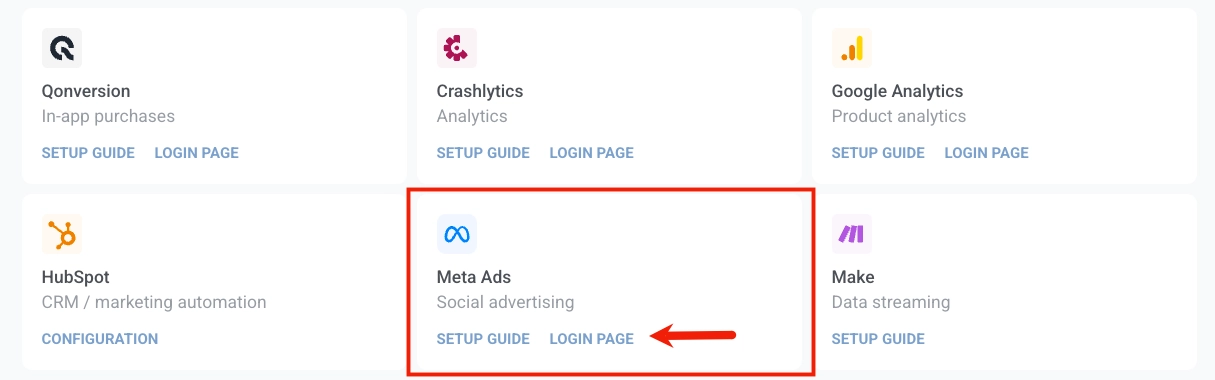
在 Meta Ads 卡片中,点击 Login page。
-
登录您的 Meta 账户,然后点击 Continue。
-
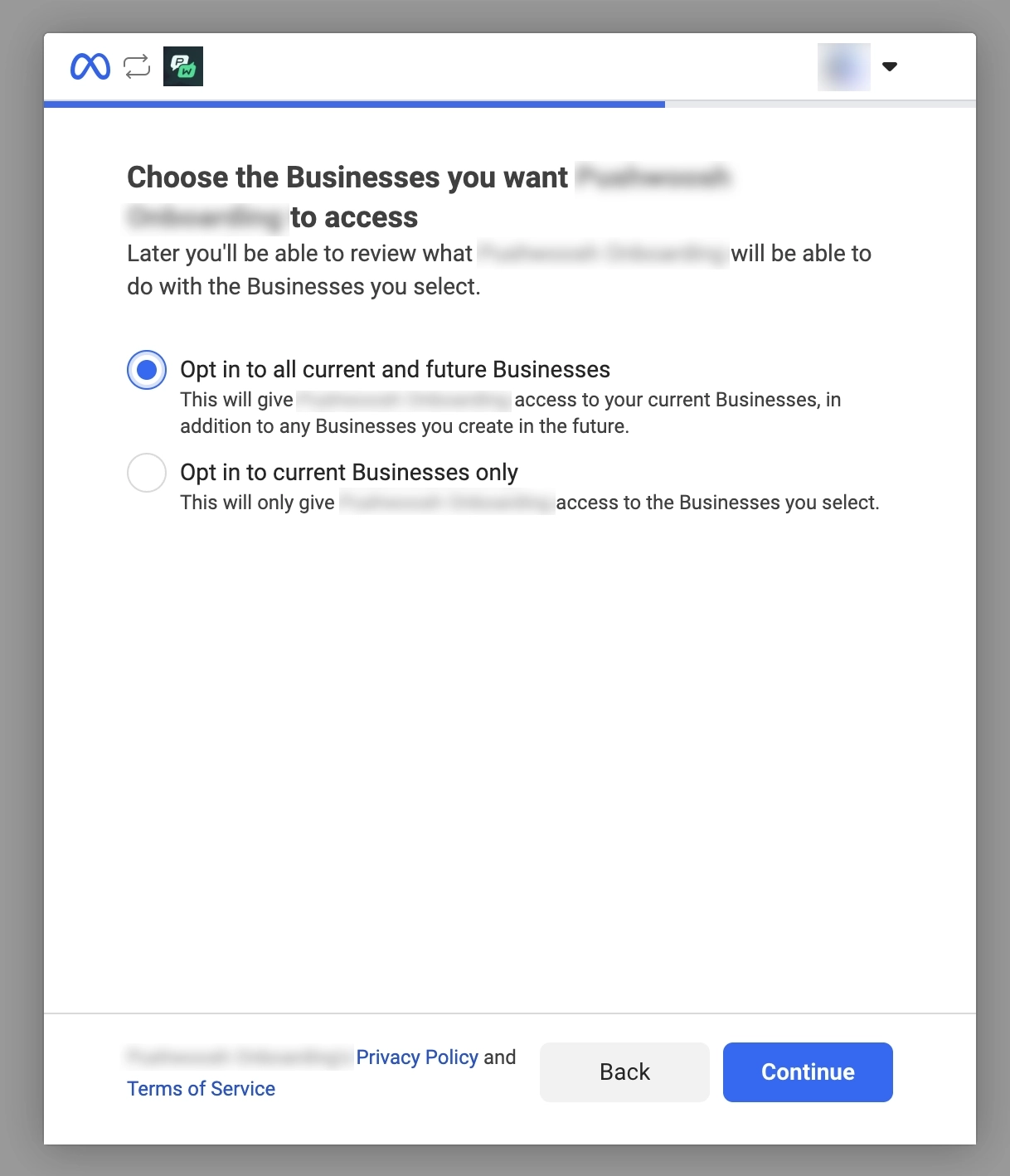
选择您要连接的广告账户。
-
查看广告账户和业务访问的请求权限。
-
点击 Save。Meta 随后会显示一条确认信息,表明您的账户已连接。
查看连接状态
Anchor link to设置完成后,您将被重定向到 Pushwoosh 中的 Meta Ads 页面。
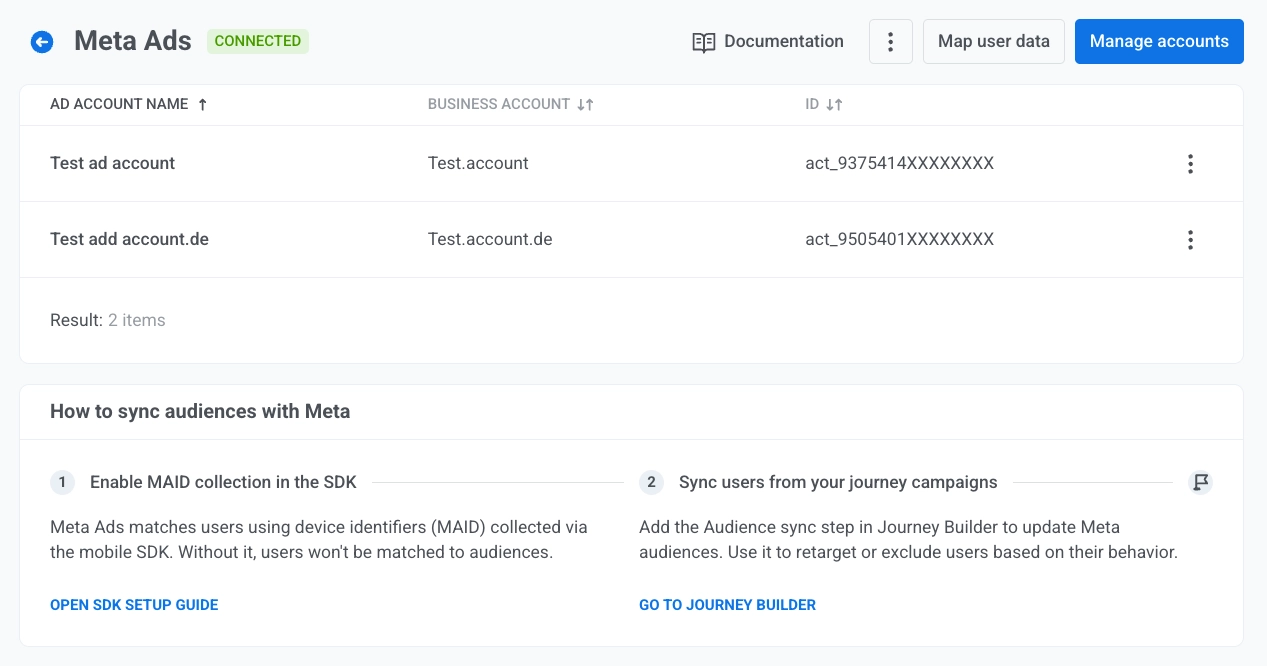
广告账户表格列出了每个已连接的账户及其:
- 广告账户名称
- 业务账户
- ID
打开行末的三个点,选择 Remove ad account 以从 Pushwoosh 的列表中删除该广告账户。
管理已连接的广告账户
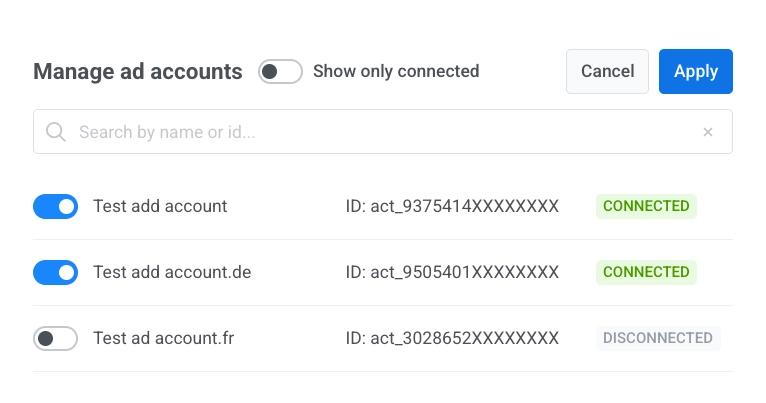
Anchor link to在 Meta Ads 页面上,点击 Manage accounts 打开对话框。使用每行上的开关来包含或排除该广告账户与此集成。 点击 Apply 保存更改,或点击 Cancel 关闭而不保存。
要调整列表视图:
- 打开或关闭 Show only connected 以限制显示的行。
- 在 Search by name or id… 中输入以在列表中查找账户。
将项目标签映射到 Meta 字段
Anchor link to映射用户属性可让您告诉 Pushwoosh 哪些 Meta 用户属性应更新您项目中的哪些 Tag name 字段。这样,当数据来自 Meta 时,它会保存在您期望的位置。
-
在 Meta Ads 页面上,点击 Map user data。
-
对于左列中的每个 Facebook field,从右侧的控件中选择您项目中的一个 Tag name。仅映射您需要的行。
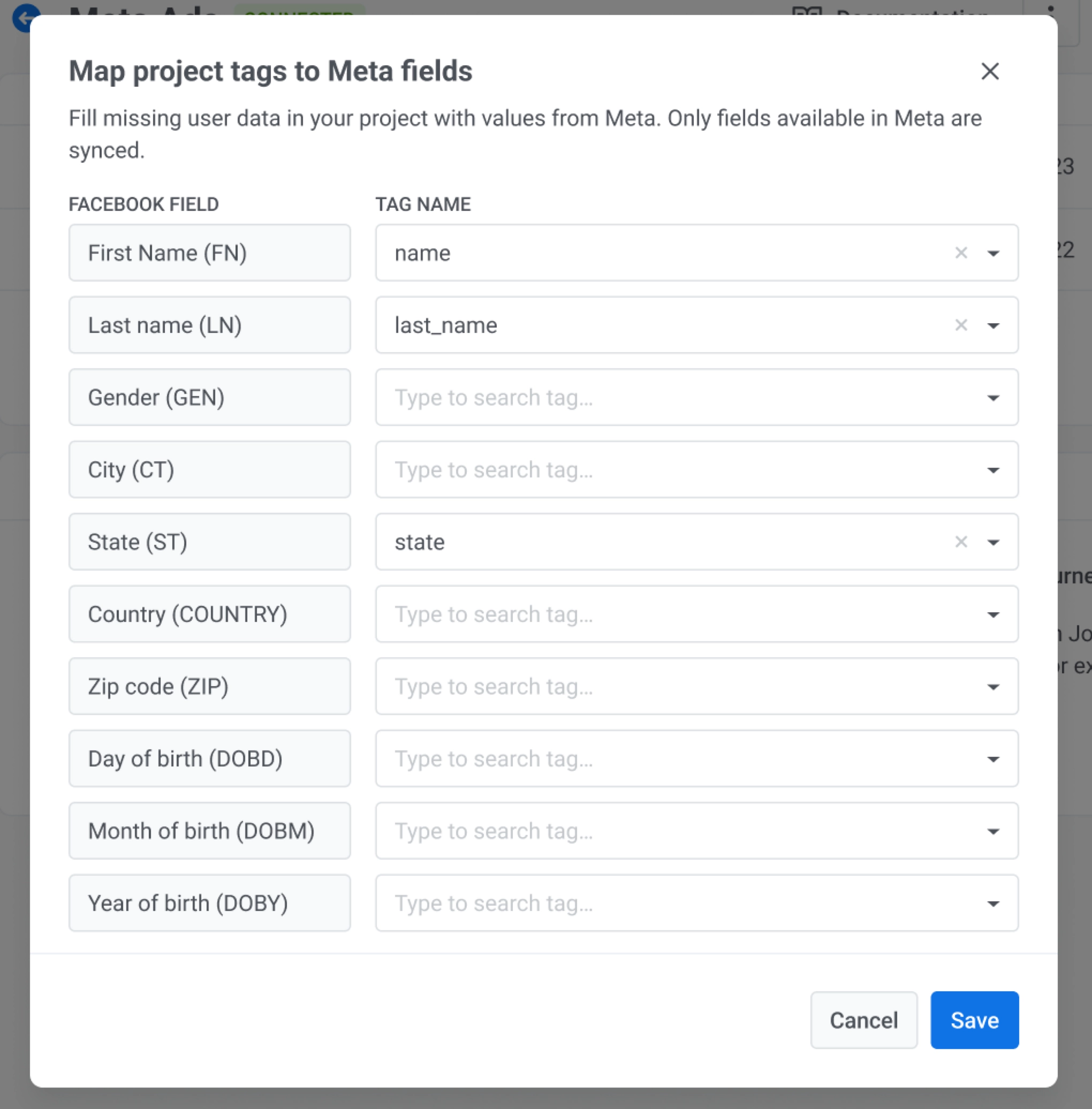
- 点击 Save 应用映射,或点击 Cancel 关闭而不保存。
在 SDK 中启用 MADID 收集
Anchor link toMeta Ads 使用通过移动 SDK 收集的设备标识符 (MADID) 来匹配用户。 Pushwoosh SDK 不会自动收集广告标识符(Android 上的 GAID,iOS 上的 IDFA)。 两个平台都要求在读取标识符之前获得明确的用户同意。 在您的应用程序中,请求用户同意,在允许的情况下读取标识符,并将该值传递给 SDK。
1. 添加依赖项
implementation 'com.google.android.gms:play-services-ads-identifier:...'2. 声明 AD_ID 权限(targetSdk ≥ 33 时必需)
将此添加到您的 AndroidManifest.xml:
<uses-permission android:name="com.google.android.gms.permission.AD_ID"/>3. 检索 GAID 并将其传递给 SDK
getAdvertisingIdInfo 必须在后台线程上调用:
String gaid = AdvertisingIdClient.getAdvertisingIdInfo(context).getId();
Pushwoosh.getInstance().setAdvertisingId(gaid);
要清除后端存储的值,请传递 null 或空字符串:
Pushwoosh.getInstance().setAdvertisingId(null);行为说明:
- 如果自上次成功调用以来值未更改,则不会发出网络请求。
- 如果网络请求失败,则在下次应用启动时重试。
- 当
Pushwoosh.stopCommunication()处于活动状态时,该调用将被忽略。 - 零 UUID (
00000000-0000-0000-0000-000000000000) 的处理方式与null相同——后端存储的 MADID 会被清除。
1. 将使用说明添加到 Info.plist
Apple 要求在显示 ATT 权限对话框之前添加此键:
<key>NSUserTrackingUsageDescription</key><string>We use your advertising identifier to show you relevant ads.</string>2. 在您的隐私清单中声明跟踪域
如果您的应用使用 IDFA 进行跟踪,Apple 要求您在隐私清单 (PrivacyInfo.xcprivacy) 中列出接收跟踪数据的域。有关完整要求,请参阅 TN3182。
将 NSPrivacyTracking 设置为 true,并将 Pushwoosh 跟踪域添加到 NSPrivacyTrackingDomains:
<key>NSPrivacyTracking</key><true/><key>NSPrivacyTrackingDomains</key><array> <string>tracking.svc-nue.pushwoosh.com</string></array>3. 请求跟踪授权并将 IDFA 传递给 SDK
ATTrackingManager 需要 iOS 14 或更高版本。如果您的部署目标低于 iOS 14,请将调用包装在可用性检查中。
Pushwoosh SDK 不会调用 ATTrackingManager。请在您的应用程序中请求跟踪授权,然后将结果传递给 SDK:
import AppTrackingTransparencyimport AdSupport
if #available(iOS 14, *) {    ATTrackingManager.requestTrackingAuthorization { status in        let idfa = status == .authorized            ? ASIdentifierManager.shared().advertisingIdentifier.uuidString            : nil        Pushwoosh.configure.setAdvertisingId(idfa)    }}
要清除后端存储的值,请传递 nil 或空字符串:
Pushwoosh.configure.setAdvertisingId(nil)行为说明:
- 如果自上次成功调用以来值未更改,则不会发出网络请求。
- 如果网络请求失败,请在下次应用启动时再次调用
setAdvertisingId。 - 当
Pushwoosh_ALLOW_SERVER_COMMUNICATION被禁用时,该调用将被忽略。 - 零 UUID (
00000000-0000-0000-0000-000000000000) 的处理方式与nil或空字符串相同——后端存储的 MADID 会被清除。
从您应用的主 UI 流程中调用
requestTrackingAuthorization。Apple 建议在显示您自己的解释性屏幕之后执行此操作,而不是在启动时立即执行。
工作原理
Anchor link to一旦您调用 setAdvertisingId,SDK 会将该值作为 madid 字段连同应用代码和设备硬件 ID 一起发送到 Pushwoosh 跟踪端点。Pushwoosh 使用此标识符将您的设备记录与 Meta Ads 受众进行匹配以进行同步。
在旅程中同步受众
Anchor link toJourney Builder 中的 Audience sync 节点可将您的旅程链接到 Meta 自定义受众。每当用户到达该节点时,Pushwoosh 都会请求 Meta 将他们添加到受众或从受众中移除。
例如,您可以使用此功能停止向已注册的用户显示网络研讨会广告,这样您就不会在不再需要看到广告的人身上浪费广告支出。
要配置受众同步:
-
打开 Journey Builder。
-
添加一个 Audience-based entry。在 Audience source 中,选择一个定义谁进入此旅程的 Pushwoosh segment 或列表。例如,一个 segment Users with tag
webinar_registeredset totrue。只有这些用户会通过旅程并到达 Audience sync。 -
添加 Audience sync 节点。
-
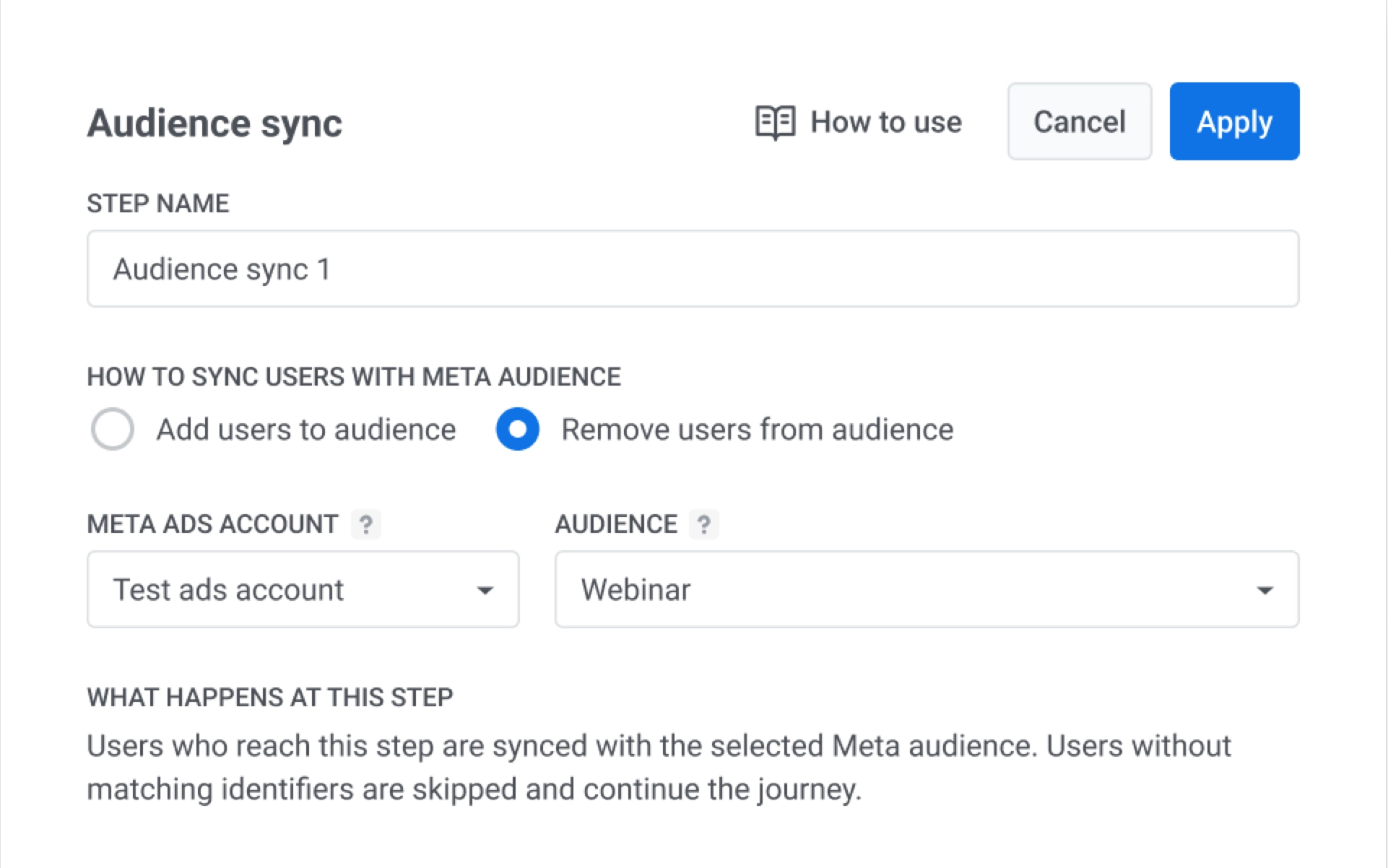
在 How to sync users info to the ad audience 下,选择一个选项:
- Add users to audience。将每个到达此步骤的用户添加到您选择的受众中。例如,使用此选项开始向已注册但尚未参加的用户显示广告。
- Remove users from audience。将每个到达此步骤的用户从此受众中移除。在此示例中,选择此选项以停止向已注册的用户显示网络研讨会广告。
-
在 AD PLATFORM 中,选择 Meta Ads。要同步到 Google Ads 受众,请参阅 Google Ads 集成。
-
在 Meta Ads account 中,选择已连接的广告账户。
-
在 Audience 中,选择 Meta 受众,例如 Webinar。
-
点击 Apply 保存节点,或点击 Cancel 关闭而不保存。
-
完成旅程配置,然后启动它。
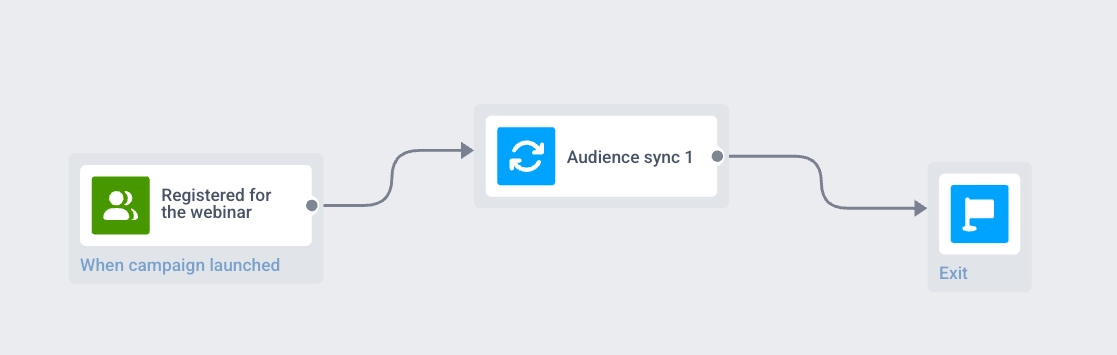
当这些用户到达 Audience sync 时,他们会从 Meta 的 Webinar 受众中移除,因此他们将不再看到那里的网络研讨会广告。
行为和错误处理
Anchor link to旅程处理取决于 Meta 账户和受众的可用性:
- 只有当 Meta 能够从 Pushwoosh 提供的数据中匹配到用户时,它才会更新受众。如果 Meta 无法匹配用户,该用户的受众不会改变,他们将继续在旅程中前进。
- 如果一个个人资料在连接的广告账户断开连接时到达 Audience sync 节点,该个人资料的旅程将停止,Pushwoosh 会发送系统和电子邮件通知。
- 如果在 Meta 中找不到选定的受众并且 API 返回错误,该个人资料的旅程将停止,Pushwoosh 会发送系统和电子邮件通知。
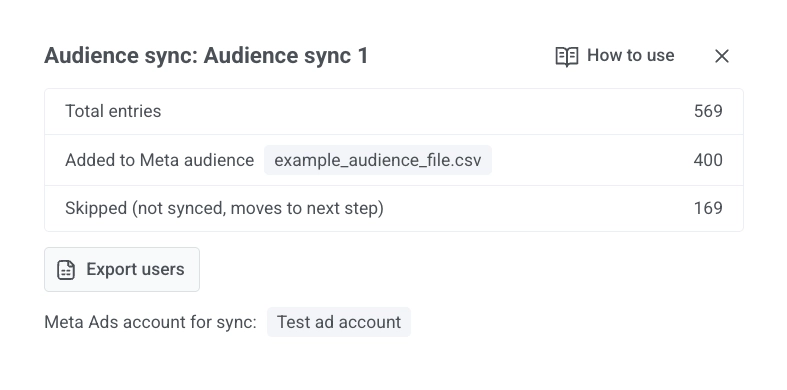
受众同步统计
Anchor link to启动后,打开 Audience sync 步骤的统计信息,以查看进入量、添加和移除以及跳过的个人资料。有关指标详情,请参阅 Customer Journey 统计中的 Audience sync。