媒体库
媒体库是您项目的内置图片库。一次性上传图片,即可通过编辑器或稳定的 URL 在推送通知、网页推送、电子邮件、应用内消息、云页面和其他内容中重复使用它们。
要打开媒体库,请在 Pushwoosh 控制面板中转到 Content > Media storage。
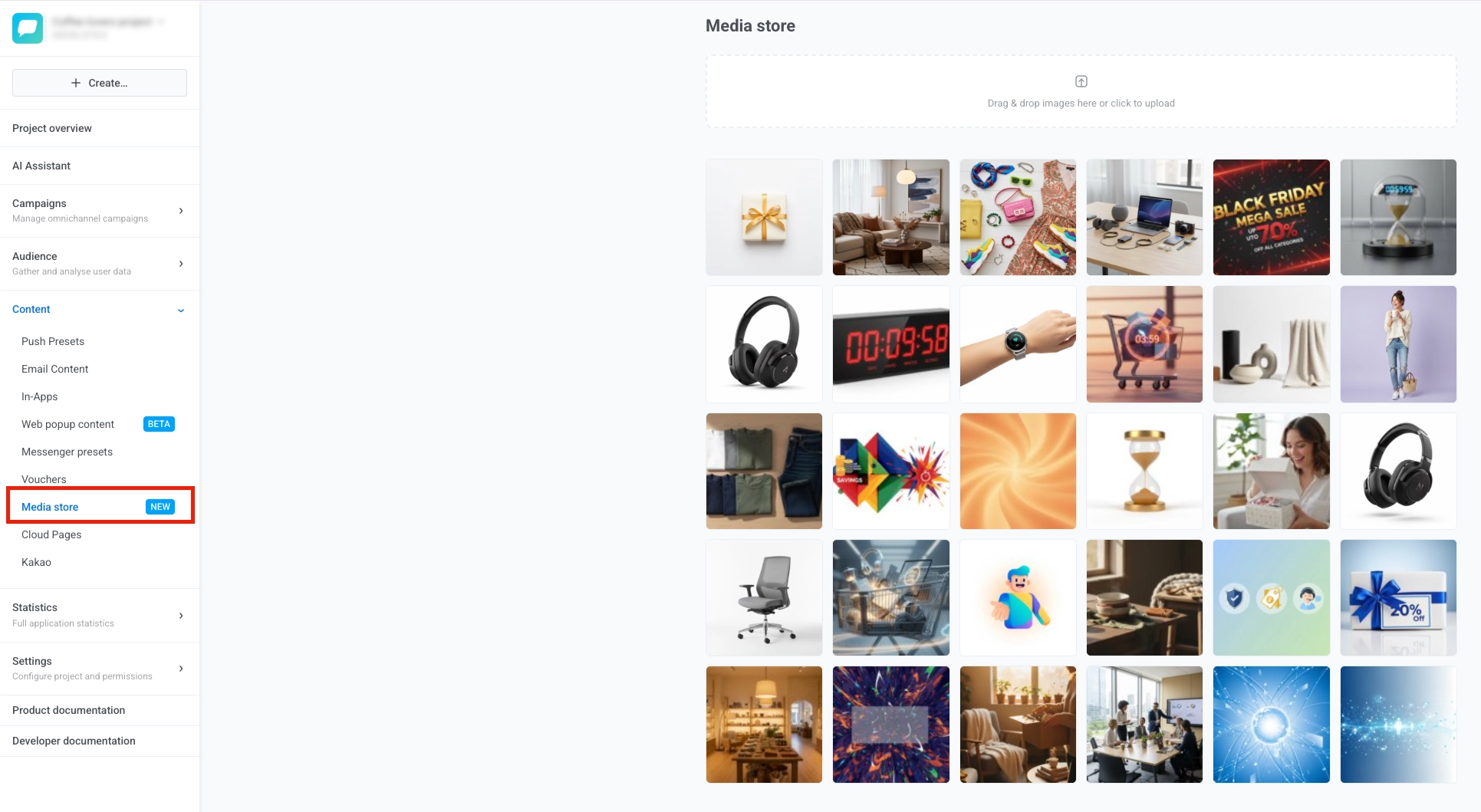
上传图片
Anchor link to要将图片上传到媒体库:
- 拖放一个或多个图片文件到上传区域。
- 点击上传区域以打开文件选择器,并从您的设备中选择图片。

上传完成后,您的图片会出现在下方的网格中,最新的图片排在最前面,您可以根据需要点击 Previous 或 Next 浏览旧页面。
创建图片变体
Anchor link to变体是原始图片在特定宽高比下经过调整大小和裁剪的副本。当同一张图片需要为不同渠道或位置设置不同比例时,变体非常有用。
要创建变体:
- 将鼠标悬停在图片上,然后点击 Edit 按钮。Create variant 面板将会打开。
- 选择一个 Aspect ratio(宽高比),以设置裁剪后图片的形状,使其适合您将要使用的位置。
- 设置 Size(尺寸)。选择您的值是定义 Width(宽度)还是 Height(高度),然后输入像素数。Pushwoosh 会根据所选的宽高比计算另一个维度。
- 对于 JPEG 图片,设置 JPEG quality(JPEG 质量)值,范围为 1 到 100。值越高,保留的细节越多,但文件也越大。
- 点击 Create variant。
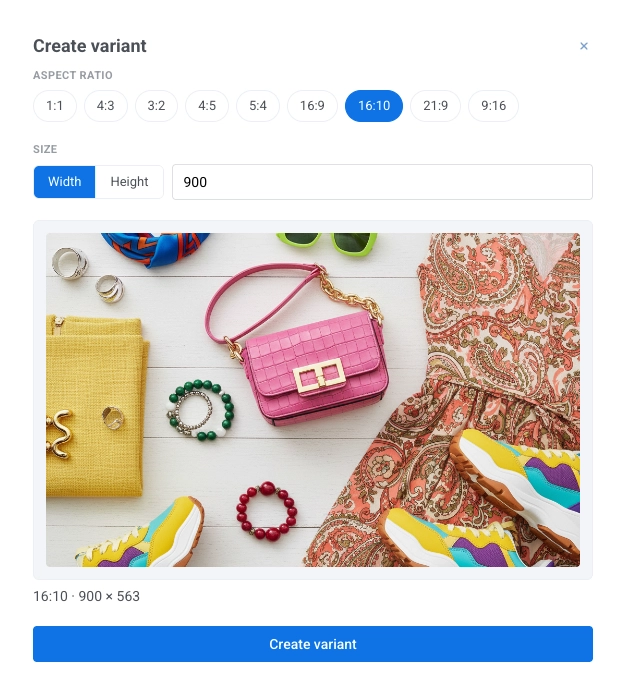
新的变体将与原始图片一起保存。您可以为每张图片按每个宽高比创建一个变体。如果已存在具有所选比例的变体,Pushwoosh 会通知您,以免创建重复项。
删除图片
Anchor link to您可以删除不再需要的图片,可以删除原始图片及其所有变体,也可以单独删除某个变体。
删除原始图片
Anchor link to- 将鼠标悬停在网格中的图片上,然后点击 Delete 图标。
- 在确认窗口中,点击 Delete。
删除单个变体而不移除原始图片
Anchor link to- 将鼠标悬停在图片上,然后点击 Edit 按钮以打开 Create variant 面板。
- 在现有变体列表中,找到您要移除的变体,然后点击其 Delete 按钮。
- 在确认窗口中,点击 Delete。
一次性删除多张图片
Anchor link to要一次性移除多张原始图片:
- 勾选您要删除的每张图片上的复选框,或点击 Select all on page 以选择当前页面上的所有图片。
- 点击 Delete selected。
- 在确认窗口中,点击 Delete。
在您的内容中使用图片
Anchor link to添加媒体库图片的方式取决于内容类型。
在编辑器中选择图片
Anchor link to某些内容类型允许您直接在编辑器中选择媒体库图片,而无需复制 URL。具体步骤因内容类型而异:
- **推送通知和网页推送内容:**请参阅 Push presets 中的添加媒体内容。
- **网页弹窗:**请参阅 Web popup content 中的图片。
- 使用 AI Email Builder 创建的电子邮件
复制图片 URL
Anchor link to从媒体库复制 URL 并将其粘贴到您的内容编辑器中。
要复制 URL:
- 将鼠标悬停在媒体库网格中您想要的图片上。
- 点击图片上的 Select 按钮(复选标记图标)。

URL 复制到剪贴板后,将其粘贴到您正在使用的编辑器中。
粘贴的位置取决于编辑器:
- 图片 URL 字段:拖放编辑器和云页面编辑器 — 图片块,或应用内编辑器
- **HTML
src属性:**请参阅 HTML 代码编辑器中的添加图片
选择原始图片或变体
Anchor link to要复制原始图片或变体的 URL:
- 将鼠标悬停在网格中的图片上。如果它有变体,其磁贴上会显示一个带有计数的徽章(例如,2 var.)。
- 点击 Select 按钮打开菜单。
- 选择 Original 以复制全尺寸图片的 URL,或选择按宽高比列出的变体以复制该变体的 URL。