等待触发器
等待触发器元素允许您根据用户是否在设定的时间范围内(最长 90 天)触发一个或多个特定事件来控制您的旅程流程。
您可以创建最多三个分支,每个分支由一个或一组特定事件定义。这使您可以根据用户触发的事件设计不同的通信路径。还有一个额外的分支,称为_未触发_,适用于不满足任何其他分支条件的用户。
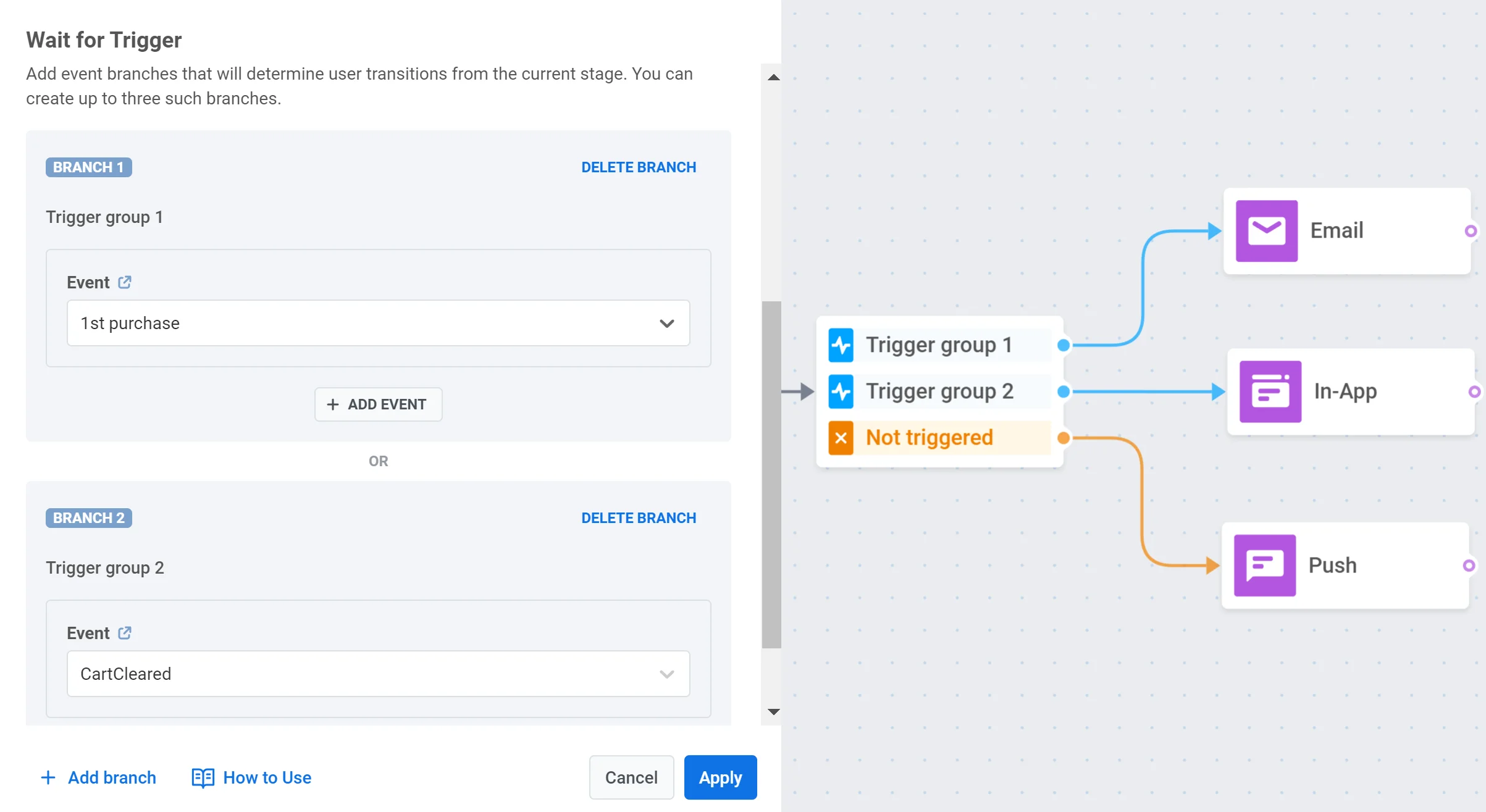
- 向在将商品添加到购物车后的一段时间内未完成购买的用户发送特别折扣。
- 根据用户在收到推送通知后采取的操作创建不同的通信路径:打开通知、点击通知中的链接或不采取任何行动。
- 根据用户在设定的时间范围内是查看产品、将其添加到购物车还是购买产品,设置不同的后续消息。
设置等待期
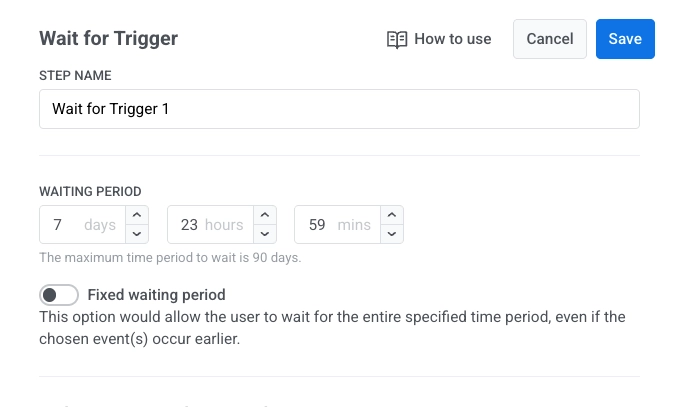
Anchor link to添加等待触发器元素后,指定系统应等待用户触发您所选事件的时长。
您可以将等待期设置为最长 90 天。
如果在此时间范围内未触发任何选定事件,用户将继续沿未触发分支前进。
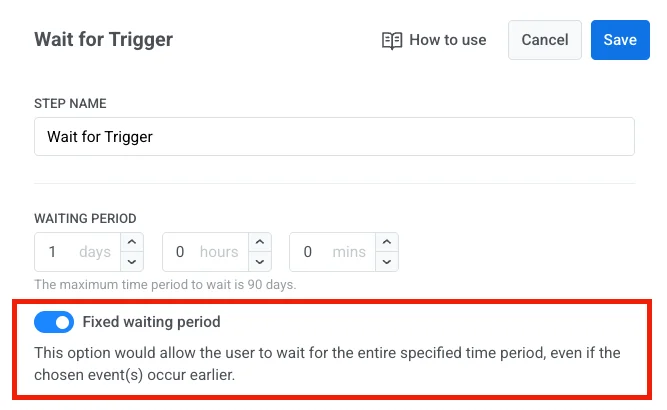
固定等待期(可选)
Anchor link to如果您希望用户始终等待完整的持续时间,即使他们的事件提前发生,也请启用固定等待期。
在用户等待时暂停旅程
Anchor link to如果等待期在旅程暂停期间结束,用户将在此步骤等待。恢复旅程后,用户将继续沿未触发分支前进。
如果您暂停旅程超过 7 天(此过程静默发生,没有日志记录或指标),如果您在旅程暂停时选择停止营销活动 (Stop campaign),或者如果您在编辑期间删除了此元素,在此处等待的用户将会丢失。有关详细信息,请参阅暂停旅程时已在其中的用户会怎样。
配置分支
Anchor link to分支让您可以根据用户触发的事件,在旅程中设置不同的结果路径。您最多可以添加三个分支,此外还有一个未触发分支,适用于不匹配任何事件条件的用户。
要配置分支:
-
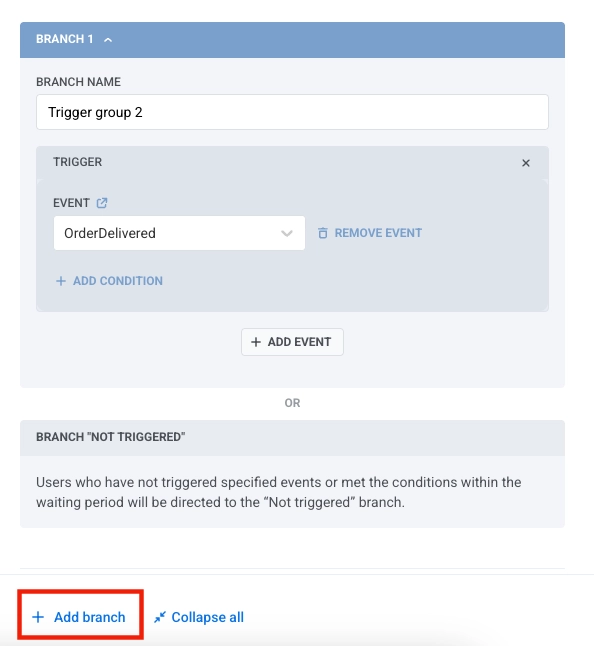
在分支名称字段中输入分支的名称。
-
通过点击添加事件并从下拉菜单中选择一个事件,将事件添加到分支。每个分支最多可以添加四个事件。
-
对于每个事件,您可以通过点击添加条件来添加条件,以按特定属性筛选事件。有关可用操作符,请参阅标签操作符(按类型)。
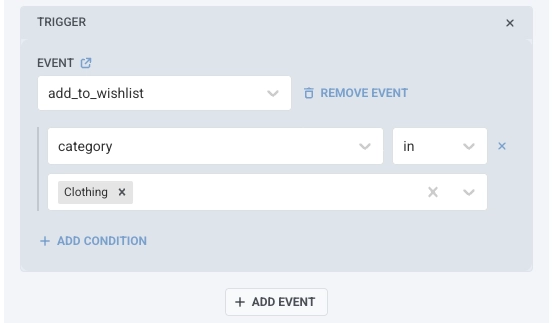
- 要从分支中移除事件,请点击移除事件。
如果一个分支包含多个事件,您可以使用以下逻辑运算符之一来选择如何评估它们:
- 与 (AND): 用户必须触发所有列出的事件才能沿此分支继续。
- 或 (OR): 用户需要触发至少一个列出的事件才能继续。
这使您能够以清晰、结构化的方式定制每个分支,以处理复杂的用户行为组合。
要添加新分支,请点击添加分支。
设置多会话属性匹配
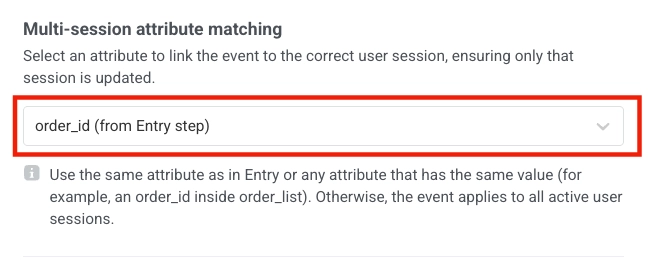
Anchor link to如果您的旅程使用每个用户的多个活动会话,此部分会自动出现。其目的是确保每个传入的事件都与正确的用户会话匹配,而不是应用于用户可能拥有的每个活动会话。
要配置会话匹配:
-
首先,向您的分支添加一个事件(如上文配置分支部分所述)。
-
然后,在下拉菜单中选择一个标识会话的属性。您选择的属性必须满足两个条件:
-
它必须与入口步骤中使用的标识符匹配(例如,
order_id、appointment_id、transaction_id)。 -
它也必须存在于您添加到分支的事件中。
-
您的应用允许用户预订多个预约。每次预订都会启动一个单独的旅程会话,由 appointment_id 等属性标识。
假设一个用户预订了两个预约:
- 预约 1001
- 预约 1002
这将创建两个活动会话,每个预约一个。
稍后,用户触发一个类似 AppointmentConfirmed 的事件,其中包含 appointment_id: 1001。等待触发器元素会将此值与会话标识符进行比较,并正确地仅将该事件应用于预约 1001 的会话。这确保了正确的预约流程得以继续。
如果事件不包含会话匹配属性(在本例中为
appointment_id),Pushwoosh 将无法确定它属于哪个会话。该事件将被应用于所有活动的用户会话,从而导致不正确或重复的流程。
用例示例
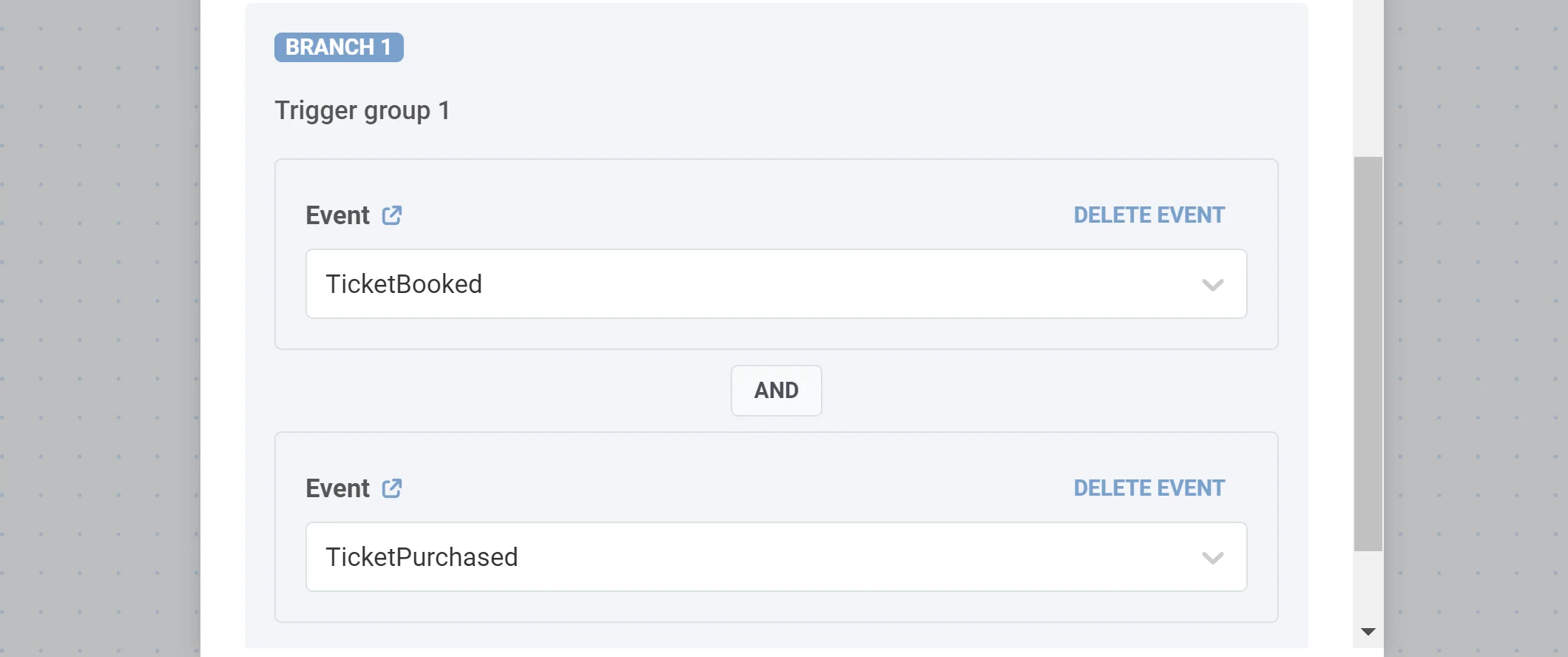
Anchor link to1. 为触发一个或多个特定事件的用户设置特殊通信。 假设您想向已预订并支付了机票的客户发送电子邮件。为此,请添加一个带有一个分支的“等待触发器”步骤,并在其中指定两个事件:TicketBooked 和 TickedPurchased(假设您之前已配置它们)。选择 与 (AND) 逻辑运算符,以便只有满足这两个条件的用户才能继续前进。
2. 根据购买的产品类型拆分流程。 假设您提供基础版和高级版订阅。购买订阅时,用户会触发 SubscriptionPurchased 事件,其 type 属性会获得 Basic 或 Premium 值。要根据订阅类型拆分旅程流程,请添加一个带有两个分支的“等待触发器”步骤。在第一个分支中,指定 SubscriptionPurchased 事件,条件为 type is Basic;在第二个分支中,添加 SubscriptionPurchased 事件,条件为 type is Premium。