新闻源
新闻源为您的应用程序维护一个 RSS 或 Atom 源列表。一旦注册了源,Pushwoosh 会按照您设置的频率检查其中是否有新文章,这样电子邮件中的新闻块、新闻源推送预设或短信中的新闻源预设就可以在发送时拉取最新的文章,而不会在两次营销活动之间变得过时。
要打开它,请在 Pushwoosh 控制面板中转到应用程序的 内容 → 新闻源。
先决条件
Anchor link to- 一个公开的 RSS 2.0 或 Atom 源 URL,Pushwoosh 无需登录即可访问。
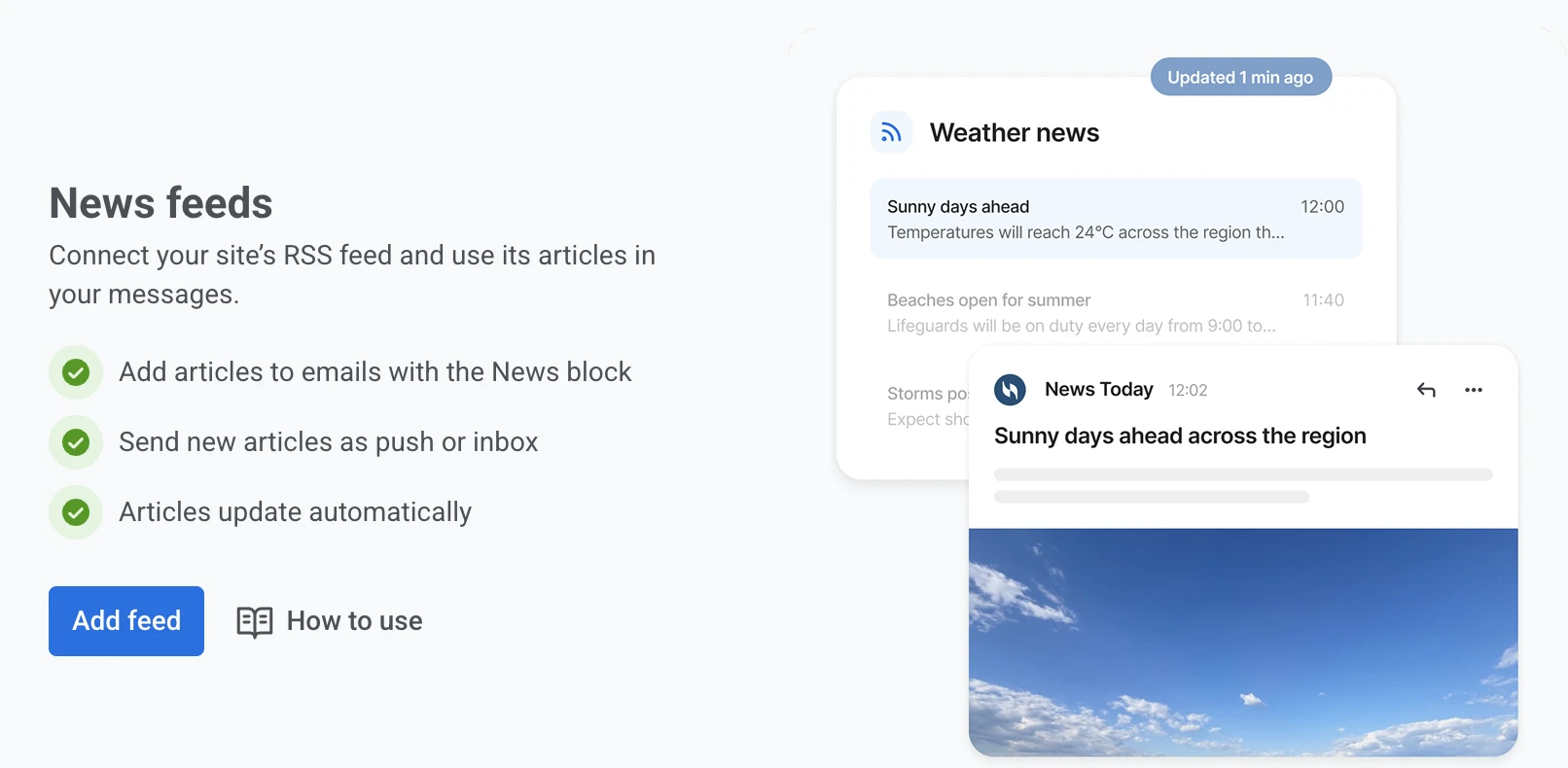
- 点击 添加源。
- 在 源 URL 中输入源的 URL。
- 点击 检查源。Pushwoosh 会读取该 URL,但尚不保存任何内容。
- 如果需要,调整 名称。检查成功后,该名称会从源本身的标题中填充,这也是您在新闻块或新闻源预设中选择此源时将看到的内容。
- 在 检查新文章的频率 中,选择 Pushwoosh 查找新文章的频率:每 1、15 或 30 分钟,或每小时一次。新添加的源默认为 15 分钟。
- 点击 添加源。
在为源命名、设置频率或添加源之前,请先检查源。检查会报告以下情况之一:
- 已找到文章: 源返回的文章数量,以及最新三篇文章的标题。
- 我们无法读取此源: URL 无法访问,或未返回有效的 RSS 或 Atom 数据。在浏览器中打开该 URL,确认它能返回源内容,修正后再次点击 检查源。
- URL 有响应,但不包含任何文章: 源可以访问但内容为空,因此无法保存。请使用已有文章的源 URL,或者发布一篇文章后再次检查。
添加源后,Pushwoosh 会立即导入其文章,然后按您选择的频率检查新文章。
如果已注册的源之后变得无法访问或停止返回文章,读取它的内容仍会照常发送。电子邮件中的新闻块会为受影响的收件人隐藏其卡片网格,而新闻源推送预设和新闻源短信预设则会回退到您在 如果源未返回任何内容 下设置的内容。
跟踪您的源
Anchor link to注册至少一个源后,页面会以表格形式列出您的源。使用 搜索 按名称或 URL 查找源,点击 名称 列标题可对列表排序。
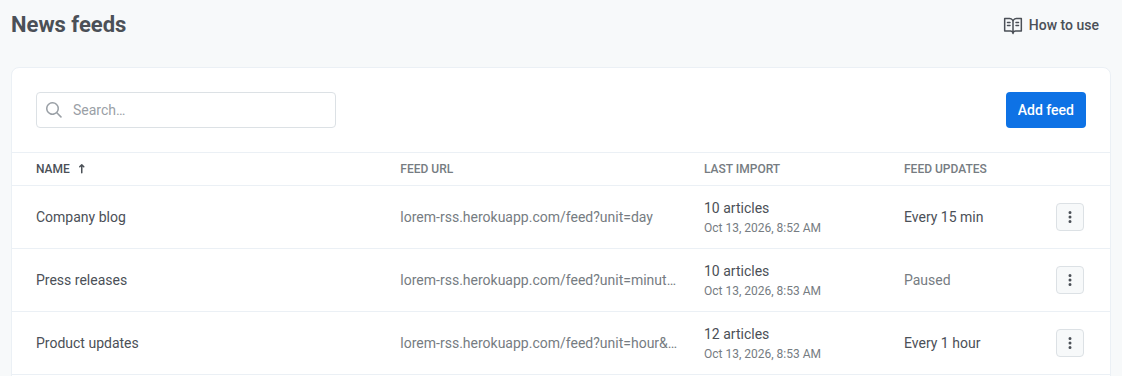
表格为每个源显示:
- 上次导入: 最近一次导入读取的文章数量及其运行时间;对于尚未导入的源,显示 尚未导入。
- 源更新: Pushwoosh 检查该源的频率,例如 每 15 分钟;对于已停用的源,显示 已暂停。
如果最近一次导入失败,源名称下方会显示 错误:无法读取此源。将鼠标悬停在其上可查看原因,例如“源返回 HTTP 404”。
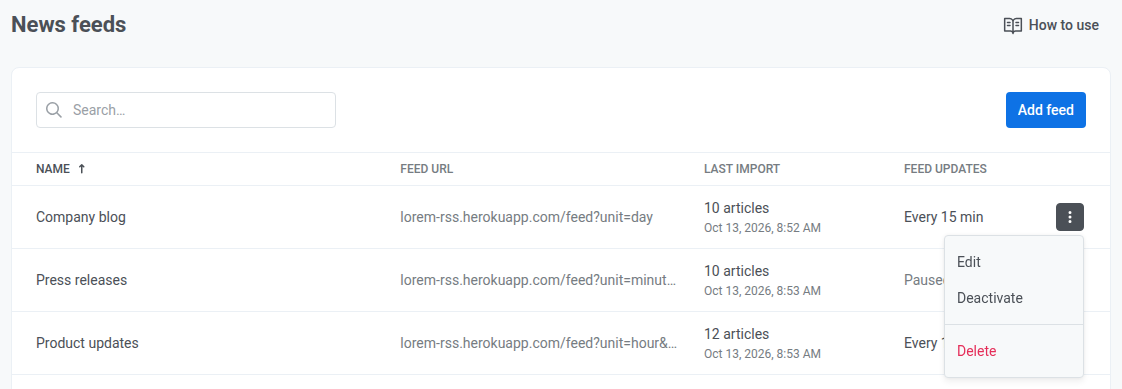
点击行的菜单 (⋮) 来管理源:
- 点击 编辑 或点击源的名称,可更改其 URL、名称或检查频率。如果更改了 URL,请在保存前再次点击 检查源。
- 点击 停用 可停止检查该源的新文章。源及其已导入的文章会保留。点击 激活 可恢复,这会立即导入该源,然后再次按其频率进行检查。
- 点击 删除 可移除该源,并从读取它的电子邮件中移除其文章。此操作无法撤销,因此如果您只想暂停,请改为停用该源。被源营销活动使用的源无法删除,请先删除这些营销活动。