创建推送预设
Pushwoosh 使您能够创建可重复使用的推送内容。您可以使用我们的推送内容编辑器来制作文本和配置设置。然后,您可以立即发送推送通知,或将其保存以备将来的营销活动使用。
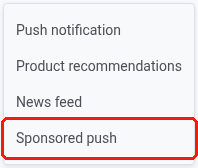
要创建您的推送内容,请导航至 Content > Push Presets 并点击 Create content,然后从下拉菜单中选择一种内容类型:
- 推送通知。自己撰写内容。
- 产品推荐。从您的产品目录中构建。
- 新闻源。从连接的新闻源中拉取。
- 推送故事。为展开的 iOS 通知构建全屏、Instagram 风格的故事体验。
- 赞助推送。将推送出售给来自您的 广告库存 的广告商。
您也可以在 Customer Journey 中的推送元素 内点击 Create new content,但这总是会创建一个 Push notification 预设。
定义您想在推送中使用的语言
Anchor link to首先创建默认消息内容,该内容将发送给所有用户,除非提供了更具体的语言版本。然后,您可以为其他语言添加内容,以根据用户的设备语言设置定制消息。有关多语言消息在各渠道中的工作方式,请参阅多语言消息。
要添加其他语言,请点击编辑器顶部的加号。将出现一个语言列表,允许您为推送通知选择所需的语言。

例如,如果您的默认语言是英语,但您也想触达讲西班牙语和德语的用户,请将这些语言添加到您的推送通知中。设置了西班牙语或德语手机的用户将收到其首选语言的消息,而其他人将看到默认的英语版本。
创建推送内容
Anchor link to接下来,开始创建您的推送内容。
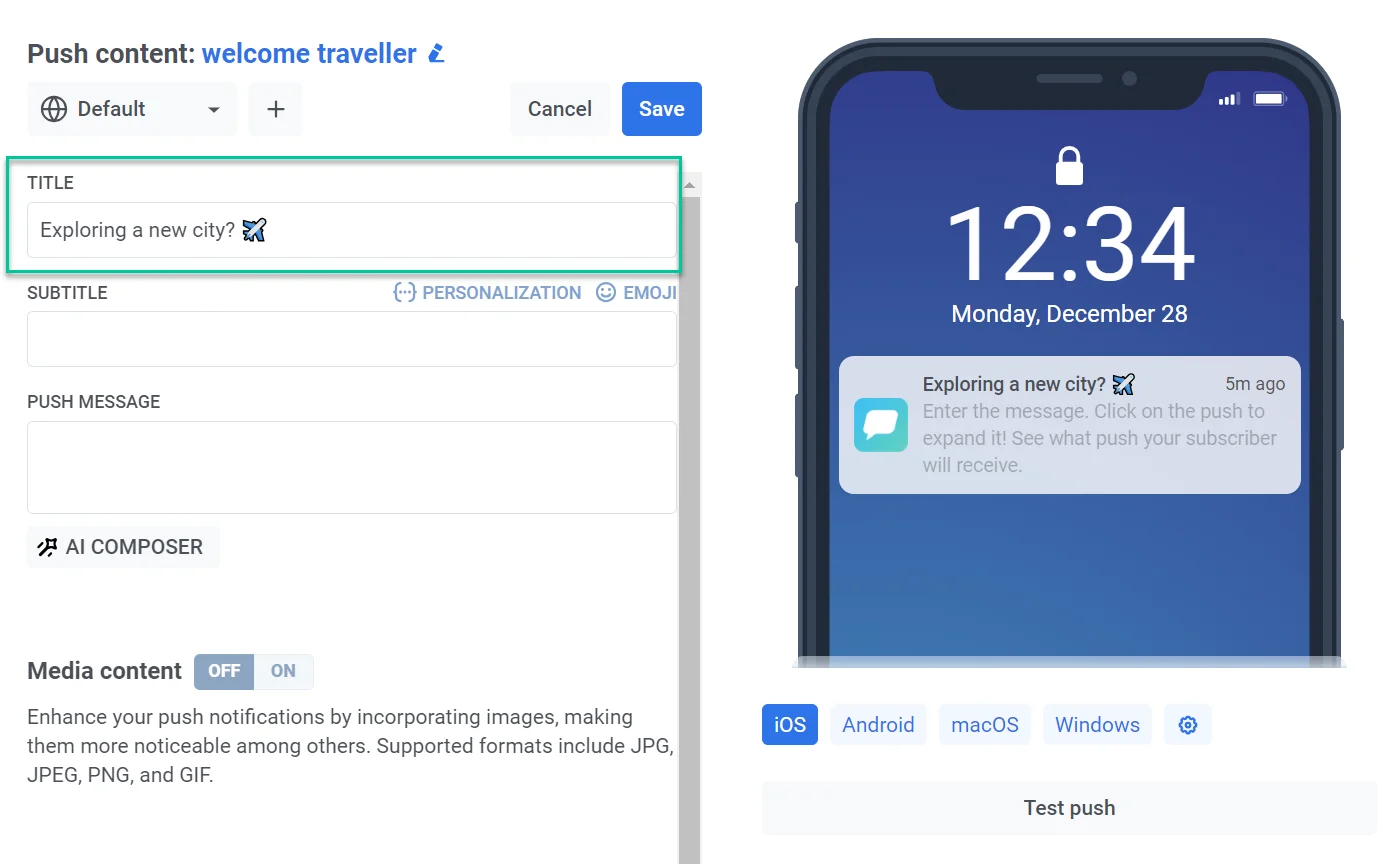
添加推送标题
Anchor link to推送标题不是必需的,但如果您希望显示一个独特的短语而不是在每个推送中都显示您的应用名称,则可以使用它们。
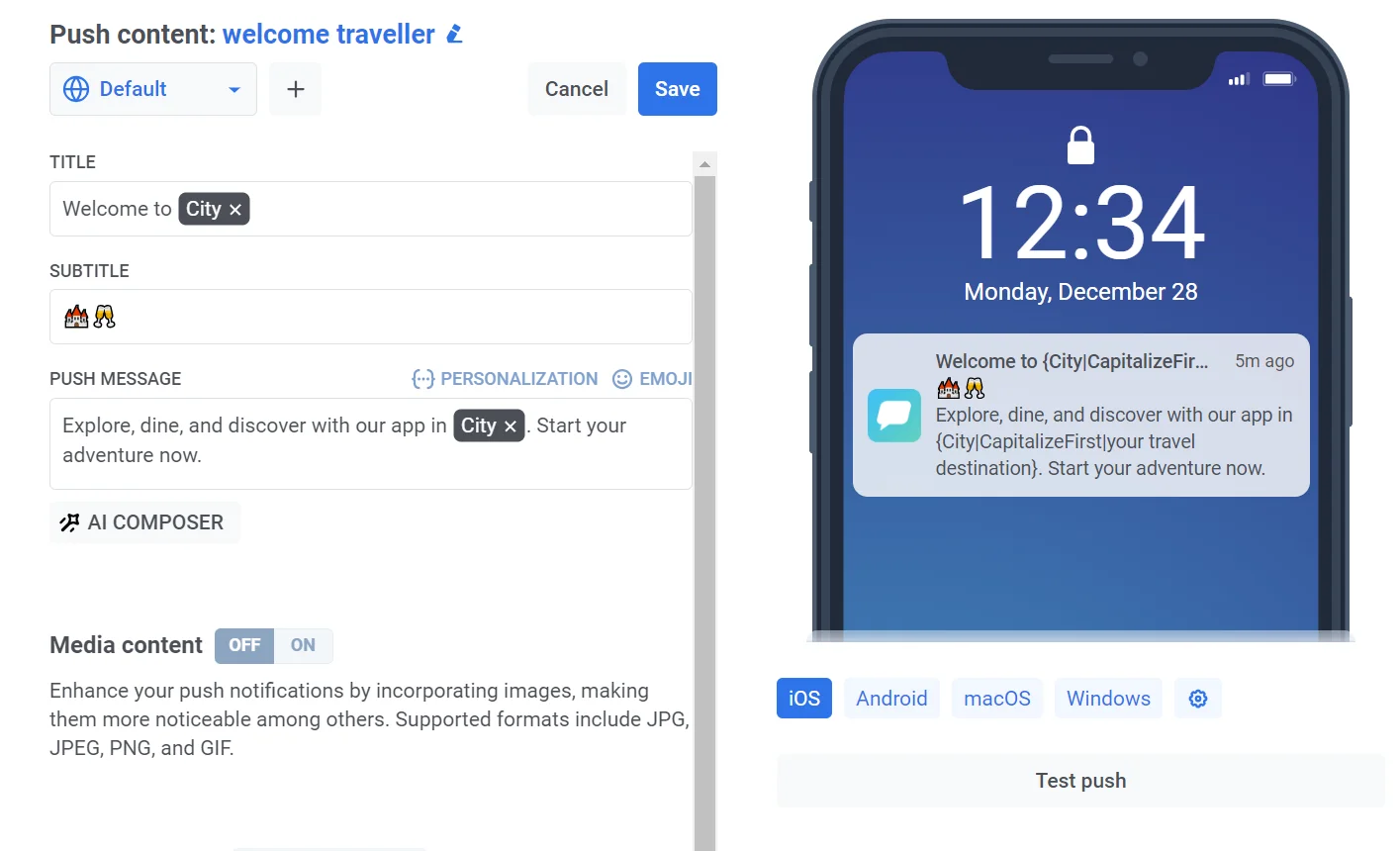
要添加标题,只需在指定字段中输入文本。您还可以添加个性化和表情符号。
添加副标题
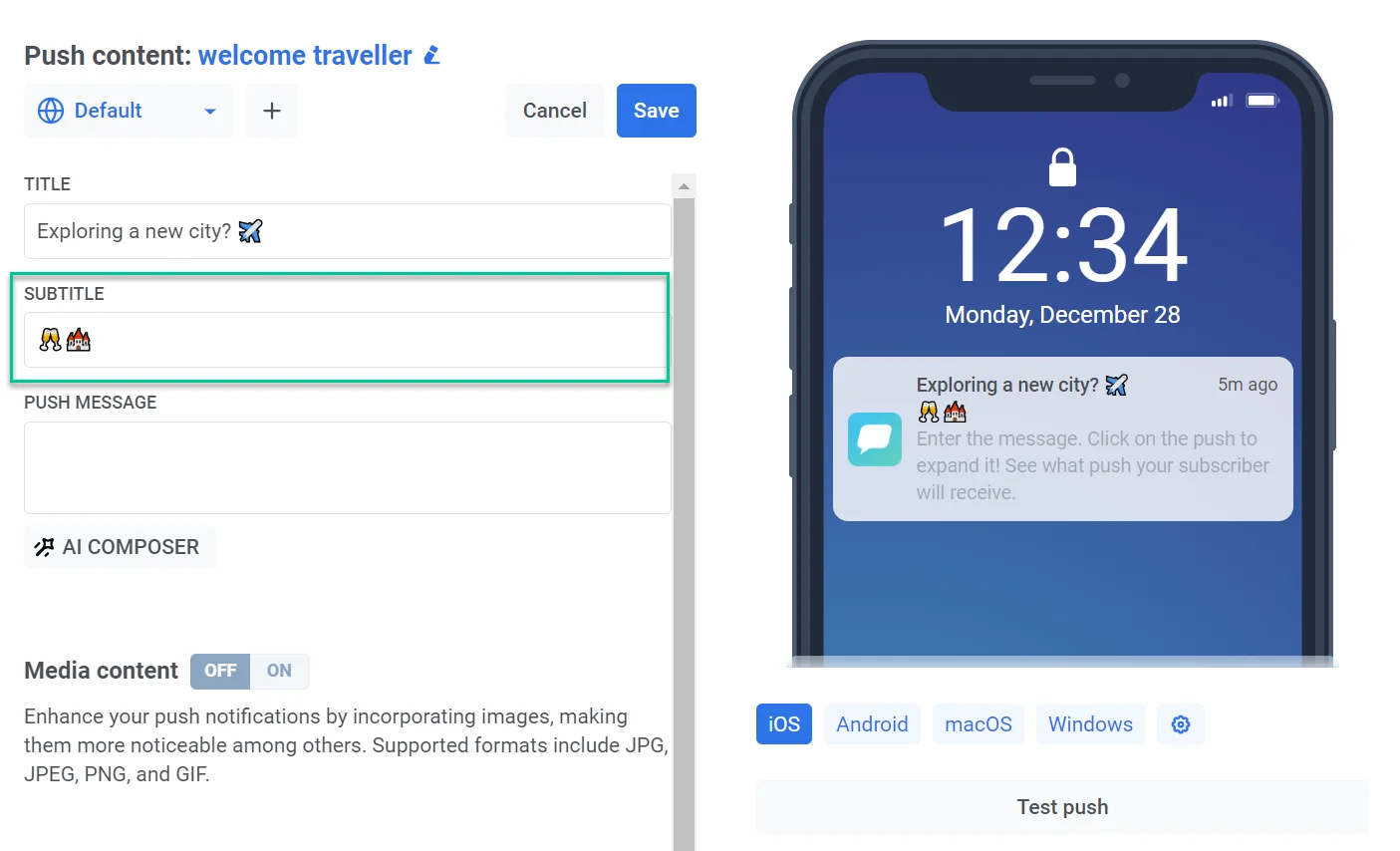
Anchor link to输入副标题文本以提供额外的上下文、细节或使您的通知更具吸引力。请注意,副标题功能目前仅限于 iOS 设备。如果包含副标题的推送通知在 Android 设备或任何其他平台上收到,副标题将不会显示。
添加推送消息
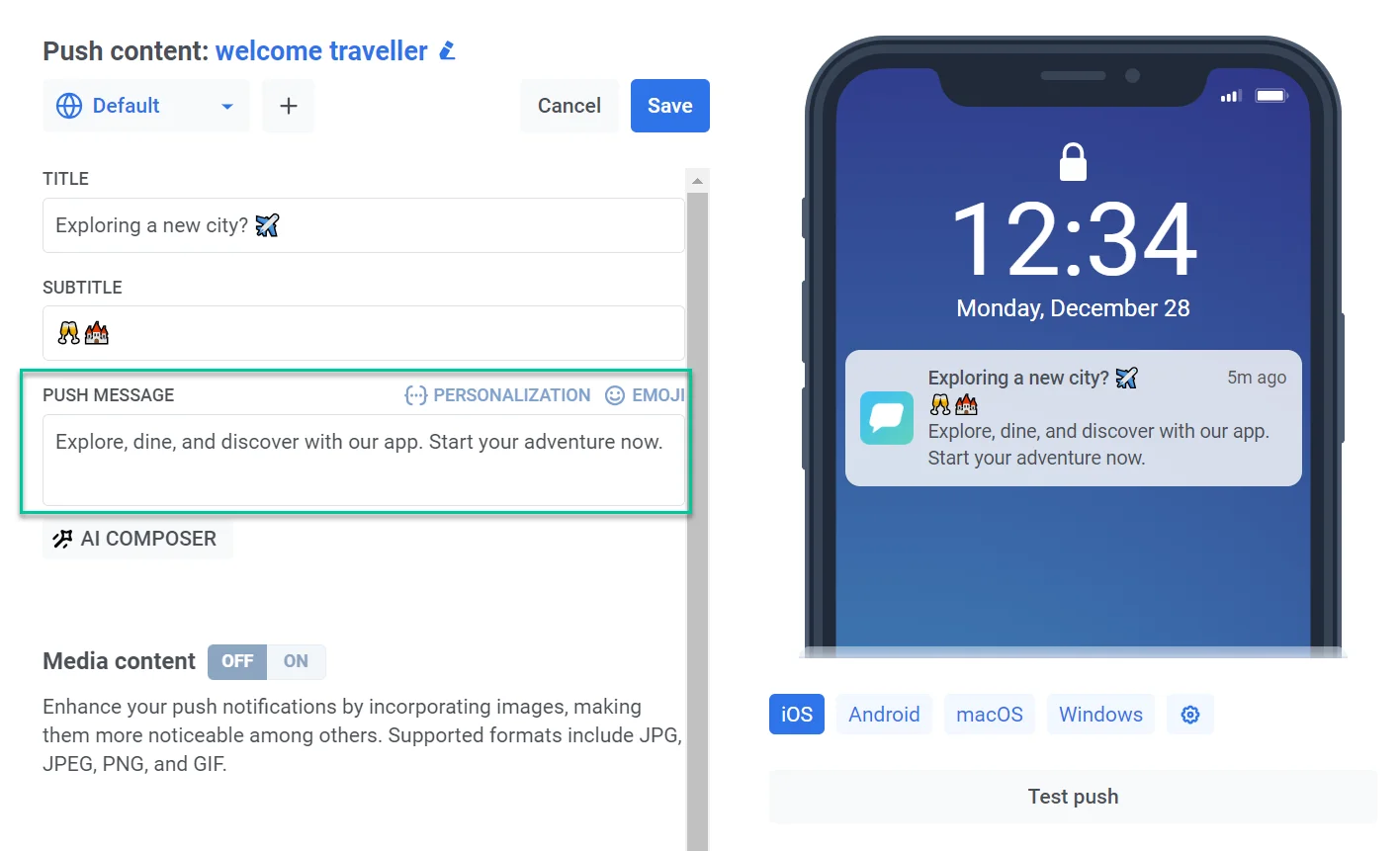
Anchor link to输入您希望用户在推送通知中看到的文本。这是他们将在设备上收到的主要内容。您还可以添加表情符号并结合个性化元素,使您的消息与每个用户更相关。预览有助于确保您的文本在不同设备上完全显示。
要生成文本而不是自己输入,或将其翻译成您选择的其他语言,请使用字段下方的 AI Composer 和 AI Translate 按钮。请参阅推送 AI Composer 和使用 AI 翻译。要从文件中导入翻译,请使用语言选择器旁边的 Import 和 Export 按钮。请参阅导入和导出翻译。
个性化推送内容
Anchor link toPushwoosh 允许您个性化推送通知元素,如标题、副标题和消息。这意味着您可以为个别用户量身定制内容,以获得更具吸引力的体验。为此:
- 点击您想要个性化的标题、副标题或消息字段上方的 Personalize 链接。
- 将出现一个下拉菜单,显示可用的用户数据标签。选择最适合您个性化目标的标签(例如,用户名、城市等),或者输入一个尚不存在于您账户中的标签名称——例如,为您计划稍后添加的 Journey 属性设置的占位符。
- 选择所需的格式修饰符。选项取决于标签的类型——对于字符串标签:
- CapitalizeFirst. 标签值的第一个字母将大写,其余部分将小写。例如:“john doe” 变为 “John doe”。
- CapitalizeAllFirst. 标签值中每个单词的第一个字母将大写。例如:“john doe” 变为 “John Doe”。
- UPPERCASE. 将标签值中的所有字母转换为大写。例如:“john doe” 变为 “JOHN DOE”。
- Lowercase. 将标签值中的所有字母转换为小写。例如:“JOHN DOE” 变为 “john doe”。
- Regular. 保持原始数据中的文本格式。例如,如果用户在您的应用账户设置中选择将其姓名表示为 “john doe”,那么在个性化推送文案中它将保持为 “john doe”。
整数、价格和日期标签提供了一组不同的修饰符:
- 价格标签: regular, cent, dollar, comma, euro, jpy, lira。
- 整数标签: 与价格标签相同的修饰符,外加 8 种日期格式,因为整数标签也可以保存 Unix 时间戳。
- 日期标签: 相同的 8 种日期格式,外加 regular。
有关确切的日期格式字符串,请参阅预设 API 参考。
每个占位符都需要一个格式修饰符。如果您未设置,该字段将变为红色,Pushwoosh 将阻止保存并显示“个性化占位符不完整:请为其选择一个修饰符”。
- 在 Default Tag Value 字段中,输入当用户标签数据不可用时应使用的文本。例如,对于
City标签,您可以输入“您的旅行目的地”作为默认值。 - 点击 Insert。
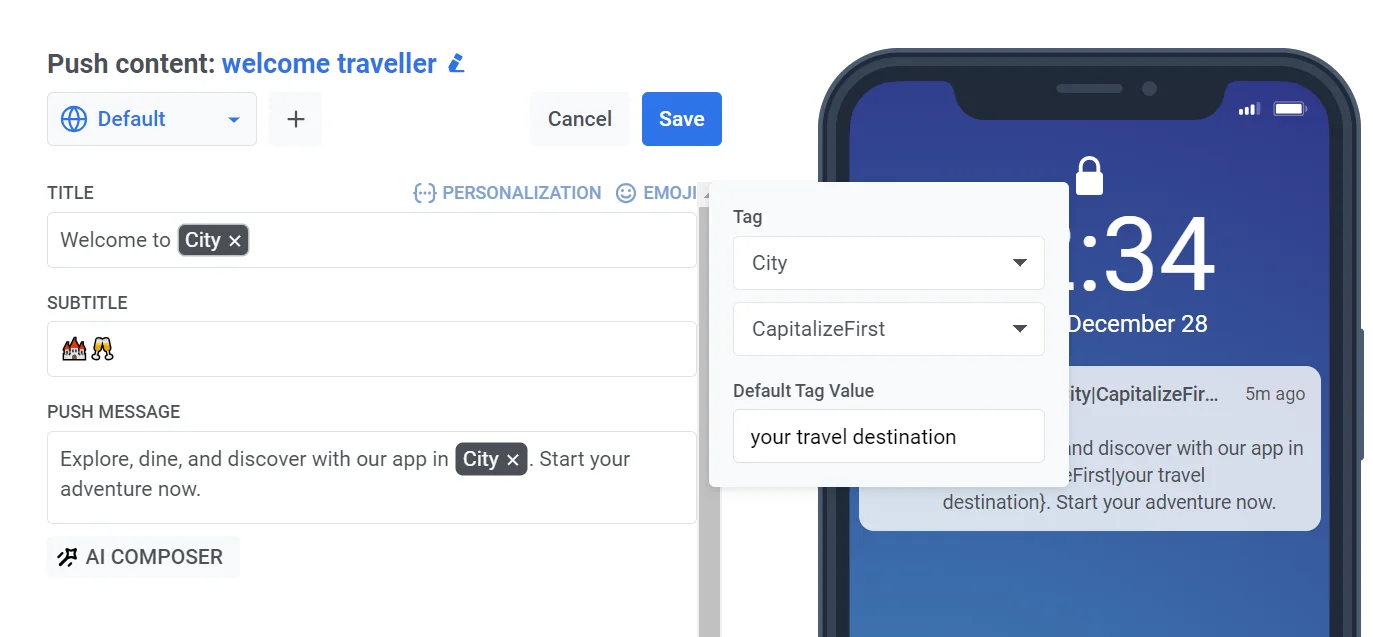
例如,假设您运营一个旅游应用,并希望通过推送通知向探索新城市的用户推广旅游和指南。要个性化消息,请选择 City 标签并应用 CapitalizeFirst 格式修饰符。
您不仅限于已收集的标签——您可以使用您的应用尚未发送的标签名称进行个性化。了解更多关于标签的信息
验证 Liquid 语法
Anchor link to如果您在推送标题、副标题或消息中使用 Liquid 模板,您可以在保存前检查它们的语法错误。这有助于您及早发现未闭合标签或拼写错误等问题,以便在发送推送时正确呈现您的个性化内容。
要运行检查,请点击 Validate Liquid Syntax 按钮。
Pushwoosh 会检查您添加的每种语言的标题、副标题和消息。如果发现语法错误,将出现一条通知,指出问题所在。
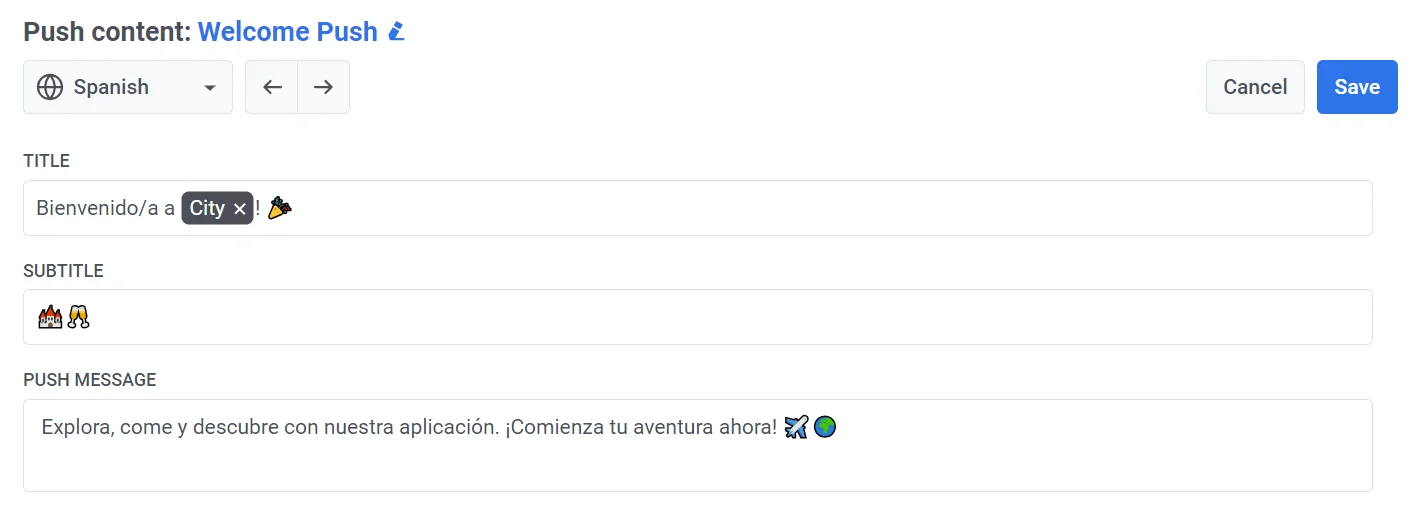
在您选择的所有语言中创建专用文案
Anchor link to如果您想以多种语言发送推送内容,您需要为您选择的每种语言创建内容。
从下拉菜单中选择一种语言,并如上所述填写所有字段。
添加媒体内容
Anchor link to您可以选择性地向推送通知添加图片,以提高其视觉吸引力并可能增加用户参与度。支持的格式包括 JPG、JPEG、PNG 和 GIF。
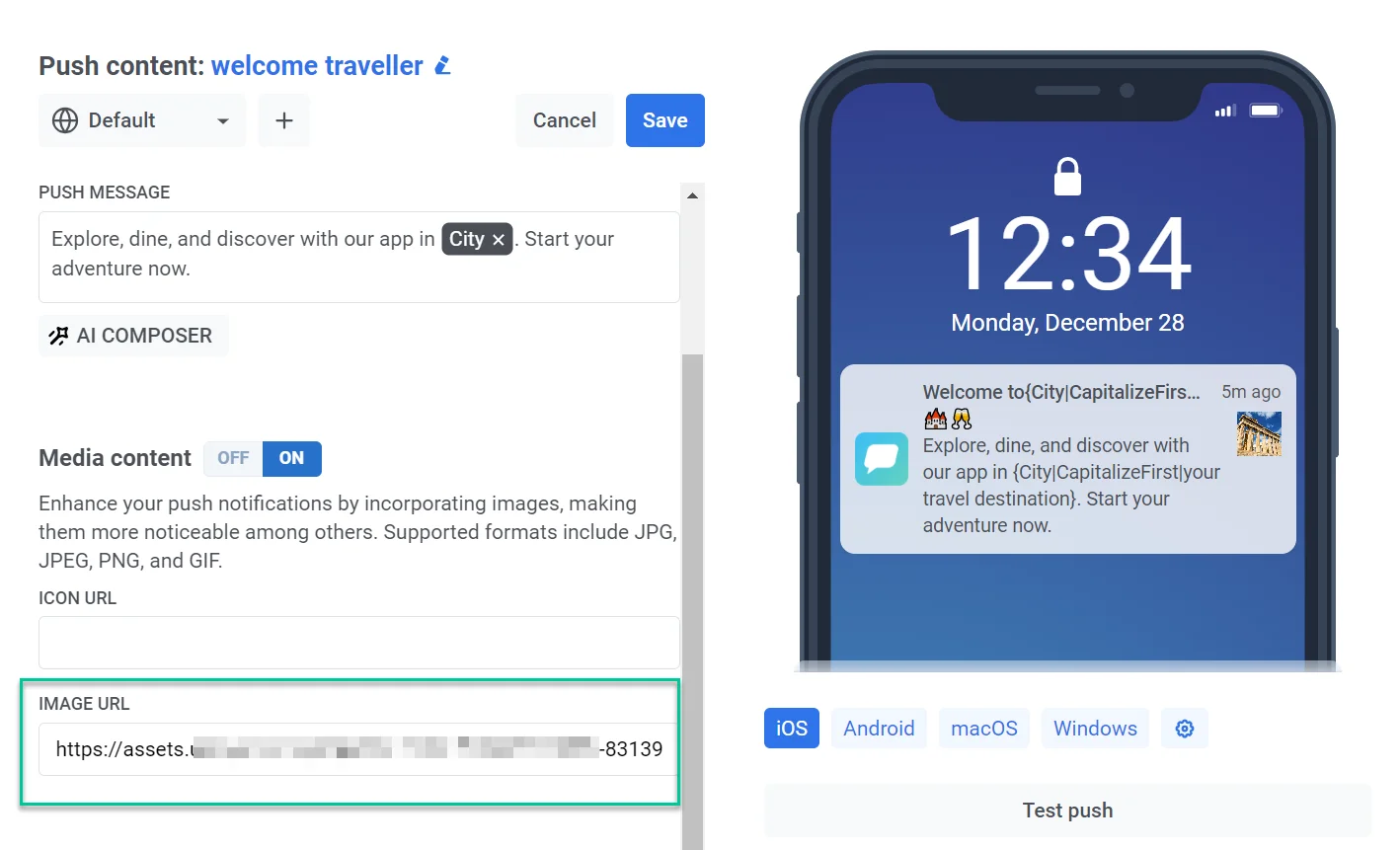
要添加媒体内容,请启用 Media content 开关,然后填写 Banner URL 或 Icon:
- 直接将 URL 粘贴到字段中。
- 点击字段旁边的图片图标以打开媒体库。选择您已上传的图片,在 Stock photos 中查找图片,或在 Generate with AI 中创建图片。如果预设已有标题或文本,Match the push message 复选框可让 AI 为此推送生成图片。请参阅为推送通知生成图片。
Banner URL 中的图片会出现在展开的通知和推送预览中。
您还可以将 Banner URL 指向一个生成的条形码图片,显示收件人的优惠券代码,但这仅当此预设从启用了 Use Vouchers 的 Customer Journey 推送元素发送时才有效。请参阅将优惠券显示为条形码。

添加赞助广告活动
Anchor link to选择 Sponsored push 作为内容类型,通过您的广告库存中的活动将此推送出售给广告商。
选择一个活动
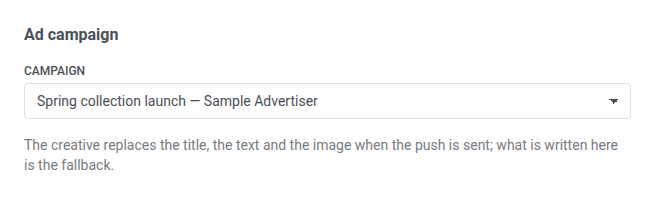
Anchor link to从 Campaign 下拉菜单中选择一个活动,按名称和广告商列出。只有开启了 Push 渠道的活动才会显示在这里。如果还没有,请先在广告库存中为某个活动开启 Push。
Campaign 是必需的。在您选择一个活动之前,Save 按钮将保持禁用状态。
后备内容
Anchor link to像任何其他推送预设一样撰写标题、消息和媒体。该内容是后备内容:当活动在发送时解析时,其创意素材的标题、文本和图片将替换您所写的内容,其目标 URL 将替换点击操作。
当没有创意素材解析时,Pushwoosh 会发送您撰写的内容:
- 活动不是 Active(状态为 Draft、Paused 或 Finished)
- 其发送限制已达到
- 其所有创意素材都没有标题和文本
跟踪表现
Anchor link to此推送发送后,您可以在其报告中查看其表现以及活动的电子邮件表现。Push taps 统计的是对通知本身的点击,而不是对目标 URL 的点击。
为点击通知的用户定义下一步操作
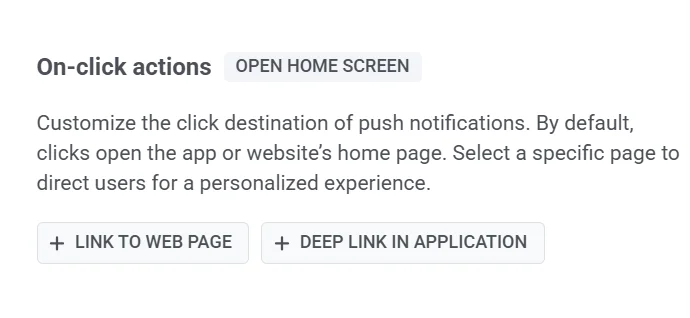
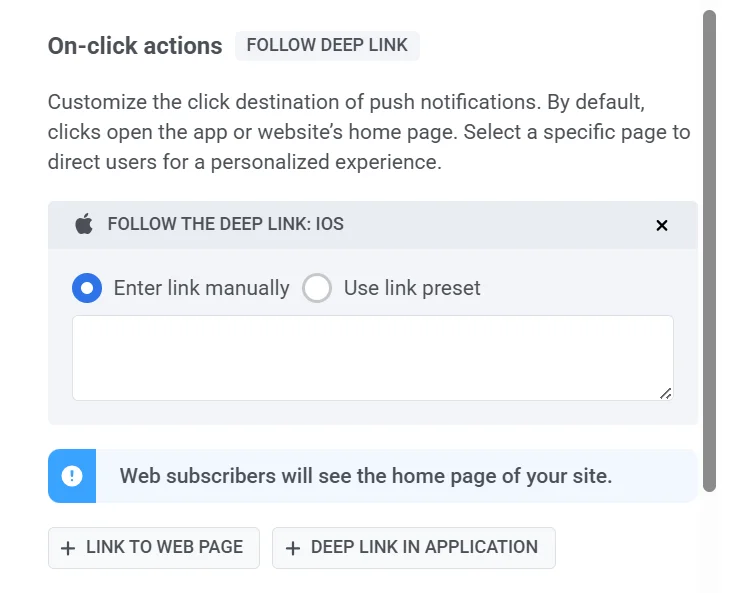
Anchor link to默认情况下,当用户点击推送通知时,他们会被引导到您的应用主屏幕或网站主页。但是,您可以自定义通知,将用户重定向到应用内的特定页面或其浏览器中的页面。
为此,请按照以下步骤操作:
-
导航到推送预设的 On-click Actions 部分。
-
选择链接类型:
- 应用内深层链接。
- 针对网页订阅者的网页链接。
链接到网页
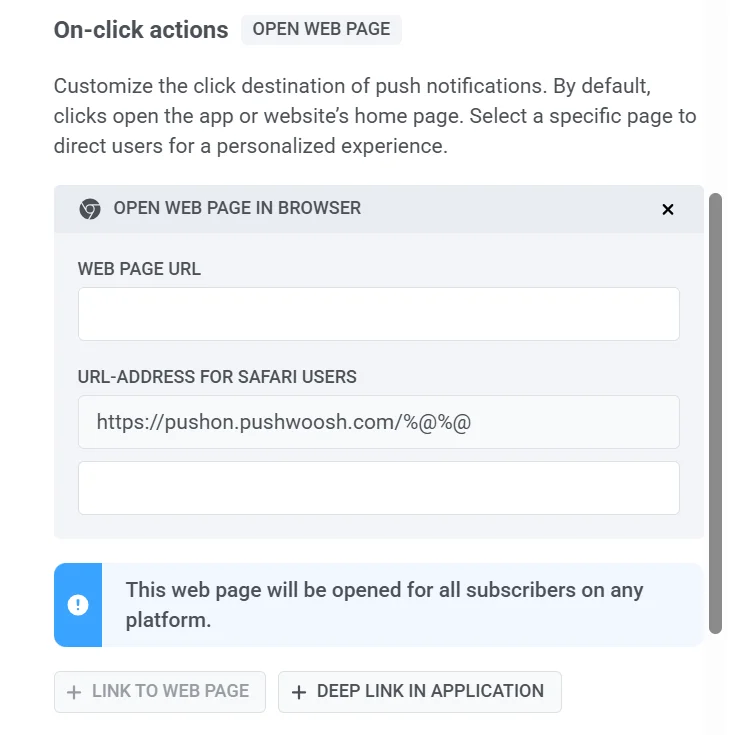
Anchor link to要在浏览器中打开网页,请在 Web Page URL 中输入 URL。
Safari 打开网页链接的方式略有不同,因此 Pushwoosh 会自动为您处理。当 Safari 订阅者点击您的通知时,它会首先通过一个特殊的 Pushwoosh 链接,然后将他们带到您的实际页面。您将在 URL-Address for Safari users 中看到此链接。它已经填写好了,您无需更改任何内容。
大多数情况下,您只需要知道这些。第二个字段 URL-Address params for Safari users 仅适用于需要链接中额外信息才能正常工作的页面,例如跟踪代码。如果您的页面不需要,请将其留空。
应用内深层链接
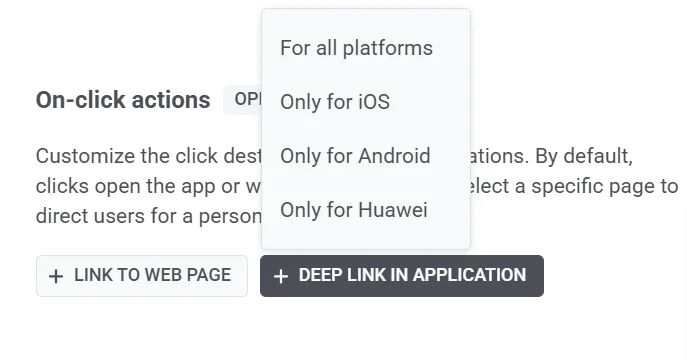
Anchor link to- 选择目标平台:
- 所有平台
- 仅限 iOS
- 仅限 Android
- 仅限华为
- 输入深层链接 URL。有两种方法可以做到:
- 手动。 输入您希望用户在应用内访问的页面或功能的特定深层链接 URL。
- 使用深层链接预设。 如果您有预定义的深层链接预设,您可以从可用列表中选择一个。如果需要,可以在 Settings > Deep Links 中管理预设。了解更多
在此处设置网页或深层链接 URL 后,您可以从该页面自动填充推送标题、消息和横幅图片,而无需自己输入。请参阅从链接填充内容。
添加自定义数据
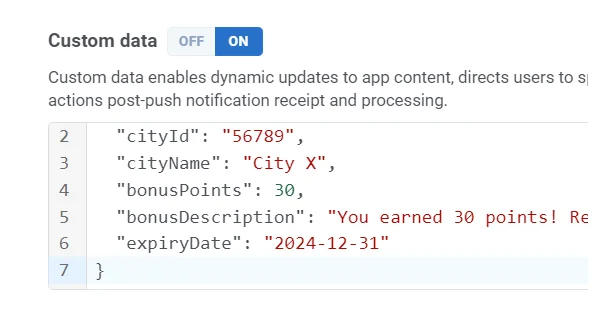
Anchor link toCustom Data 允许您在推送通知中包含额外信息。此信息以 JSON 对象的形式结构化,包含键值对。通过使用自定义数据,您可以动态更新应用内容,将用户引导至应用内的特定部分,并管理收到和处理推送通知后的操作。了解更多
要在推送通知中包含自定义数据,只需打开 Custom Data 开关,并将您的 JSON 数据插入到自定义数据字段中。
配置通知设置
Anchor link to推送预设中的通知设置允许您自定义用户接收和与通知互动的方式。您可以定义角标计数、声音偏好和传递优先级,以使通知与您的应用要求保持一致。
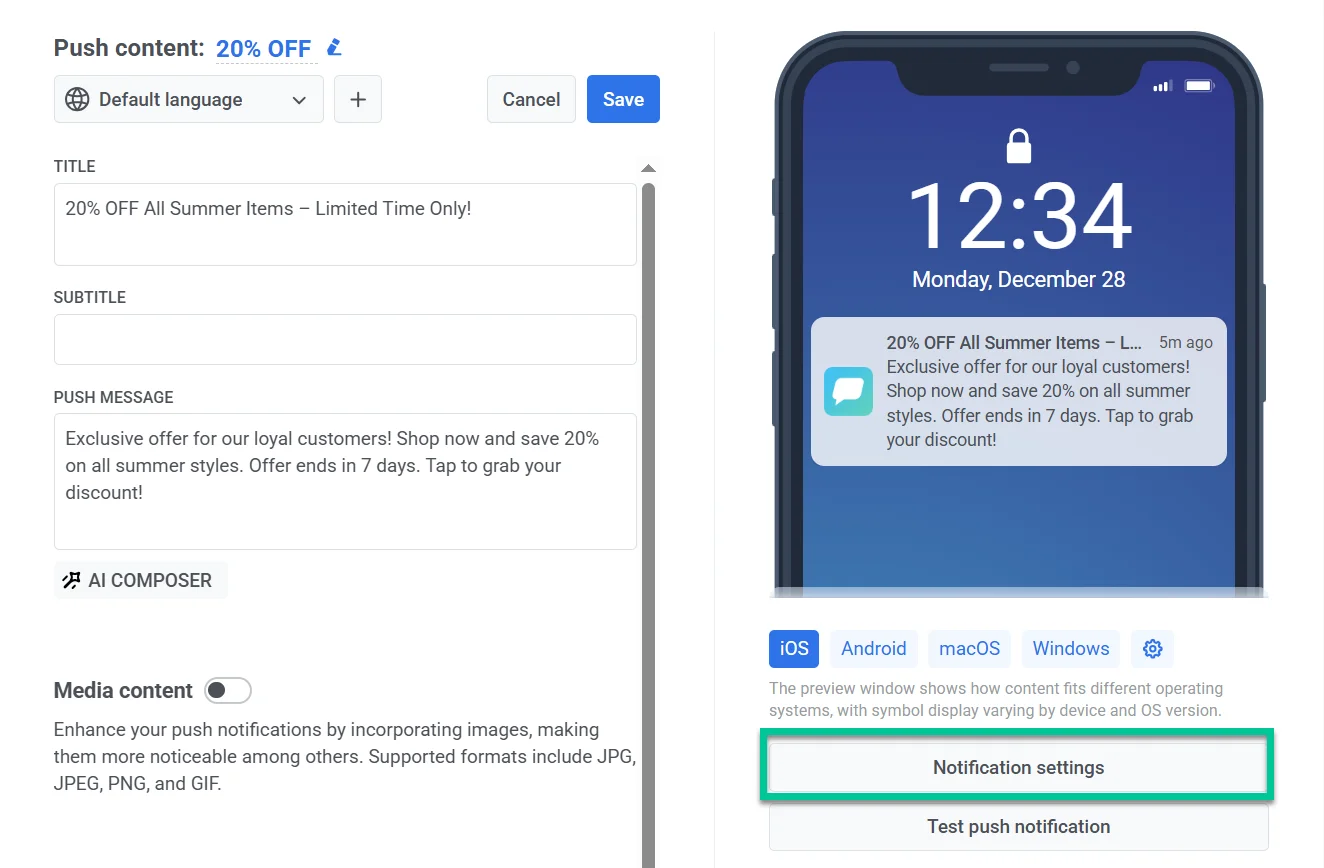
要配置这些设置,请点击推送预览下方的 Notification settings。
设置角标计数
Anchor link to角标计数是显示在应用图标上的数字,通常表示未读消息或通知。在推送预设中使用角标计数可确保通知一致地更新应用图标角标,帮助用户跟踪未读消息、任务或警报。
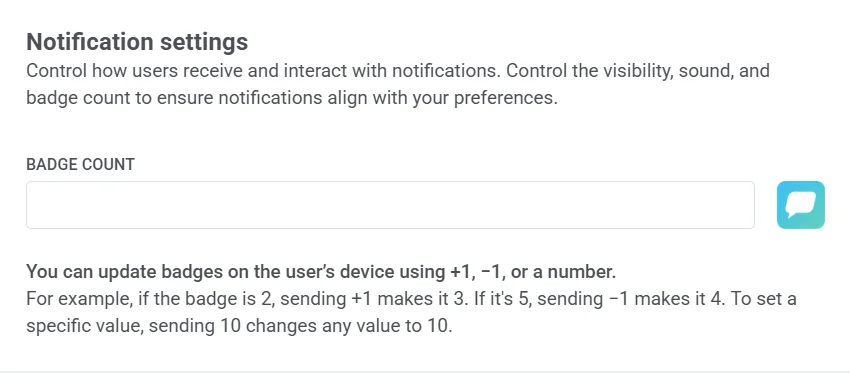
增加 (+1): 在当前角标计数上加 1。
示例: 一条新消息的推送通知将角标计数从 2 增加到 3,表示有 3 条未读消息。
减少 (-1): 从当前角标计数中减 1。 示例: 一条推送通知确认一项任务已完成,将角标计数从 5 减少到 4,显示有 4 项待处理任务。
设置特定数字: 分配一个确切的角标计数。
示例: 当有 10 篇未读文章时,新闻应用的推送通知将角标计数设置为 10。
特定平台设置
Anchor link to您可以通过在相应选项卡之间切换,分别为 iOS、Android 和 Huawei 平台配置通知设置。
iOS 通知设置
Anchor link to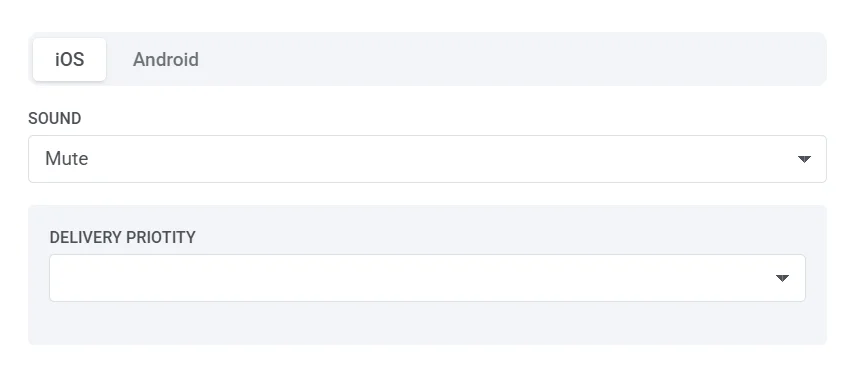
从下拉菜单中选择一个通知声音。
- Default: 播放系统的默认通知声音。
- Mute: 禁用此通知的声音。
- bubble.wav。
传递优先级
Anchor link to传递优先级决定了推送通知在用户设备上的处理方式,确保重要消息根据紧急程度得到适当传递。您可以从以下优先级级别中选择:
- Critical: 立即传递,即使启用了“勿扰模式”。这些通知会点亮屏幕,绕过静音开关,并播放声音。需要苹果批准的授权,并应用于紧急警报(例如,恶劣天气、安全警告)。
- Active: 标准推送通知,会立即出现,点亮屏幕,并播放声音或振动。会被“专注模式”阻止,这意味着如果用户的设备设置限制了通知,他们将不会收到。最适合聊天消息或重要更新。
- Time-sensitive: 即使启用了“专注模式”,也会立即传递,并带有一个黄色的“时间敏感”横幅。用户可以禁用此中断级别。非常适合紧急警报,如账户安全警告或包裹递送更新。
- Passive: 添加到通知中心,但不会点亮屏幕或播放声音。这些通知不会绕过“专注模式”,最适合非紧急更新、推荐或促销优惠。
根参数是直接合并到 iOS 负载中的原始键值对,用于预设 UI 未公开的高级设置。以 JSON 格式添加它们,例如 {"key": "value"}。
Android 通知设置
Anchor link to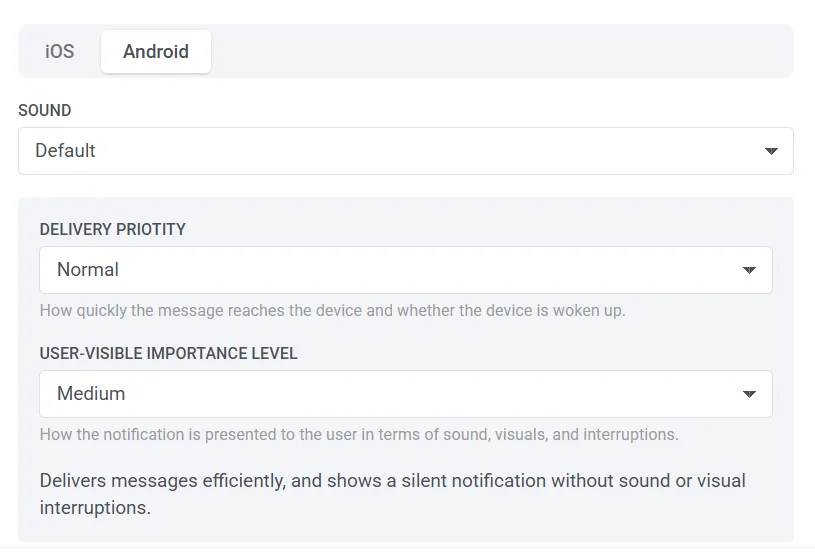
声音设置
Anchor link to选择通知在接收时如何播放声音:
- Default: 使用系统的默认通知声音。
- Mute: 静默传递通知,不发出声音。
传递优先级
Anchor link to传递优先级决定了推送通知在用户设备上的处理方式,确保重要消息根据紧急程度得到适当传递。您可以从以下优先级级别中选择:
- High: 确保通知立即以声音和视觉警报传递。适用于时间敏感的消息,如聊天通知或警报。
- Normal: 有效地传递通知,而不会覆盖系统设置。大多数通知的标准优先级。
用户可见的重要性级别
Anchor link to用户可见的重要性级别控制通知如何向用户显示,包括声音、视觉和中断。选择适当的级别以匹配通知的紧急程度:
- None: 静默传递,没有声音或视觉警报。
- Low: 没有声音;不会出现在状态栏中。
- Medium: 没有声音;出现在状态栏中。
- High: 播放声音并出现在状态栏中。
- Urgent: 播放声音并以浮动通知的形式出现。
根参数是直接合并到 Android 负载中的原始键值对,用于预设 UI 未公开的高级设置。以 JSON 格式添加它们,例如 {"key": "value"}。
华为通知设置
Anchor link to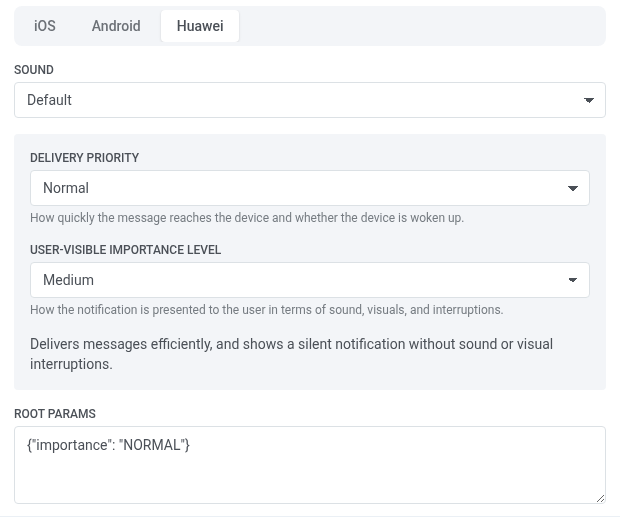
声音设置
Anchor link to选择通知在接收时如何播放声音:
- Default: 使用系统的默认通知声音。
- Mute: 静默传递通知,不发出声音。
传递优先级
Anchor link to传递优先级决定了推送通知在用户设备上的处理方式,确保重要消息根据紧急程度得到适当传递。您可以从以下优先级级别中选择:
- High: 确保通知立即以声音和视觉警报传递。适用于时间敏感的消息,如聊天通知或警报。
- Normal: 有效地传递通知,而不会覆盖系统设置。大多数通知的标准优先级。
用户可见的重要性级别
Anchor link to用户可见的重要性级别控制通知如何向用户显示,包括声音、视觉和中断。选择适当的级别以匹配通知的紧急程度:
- None: 静默传递,没有声音或视觉警报。
- Low: 没有声音;不会出现在状态栏中。
- Medium: 没有声音;出现在状态栏中。
- High: 播放声音并出现在状态栏中。
- Urgent: 播放声音并以浮动通知的形式出现。
根参数是直接合并到华为负载中的原始键值对,用于预设 UI 未公开的高级设置。以 JSON 格式添加它们,例如 {"key": "value"}。
预览并保存推送内容
Anchor link to推送内容编辑器提供了一种方便的方式来可视化您的通知在收件人设备上的显示效果。只需选择您想要预览通知的目标平台(例如,Android、iOS)。
为确保您的推送通知配置正确并按预期显示,请使用 Test push notification 功能向专用设备发送测试推送。了解更多关于测试设备的信息
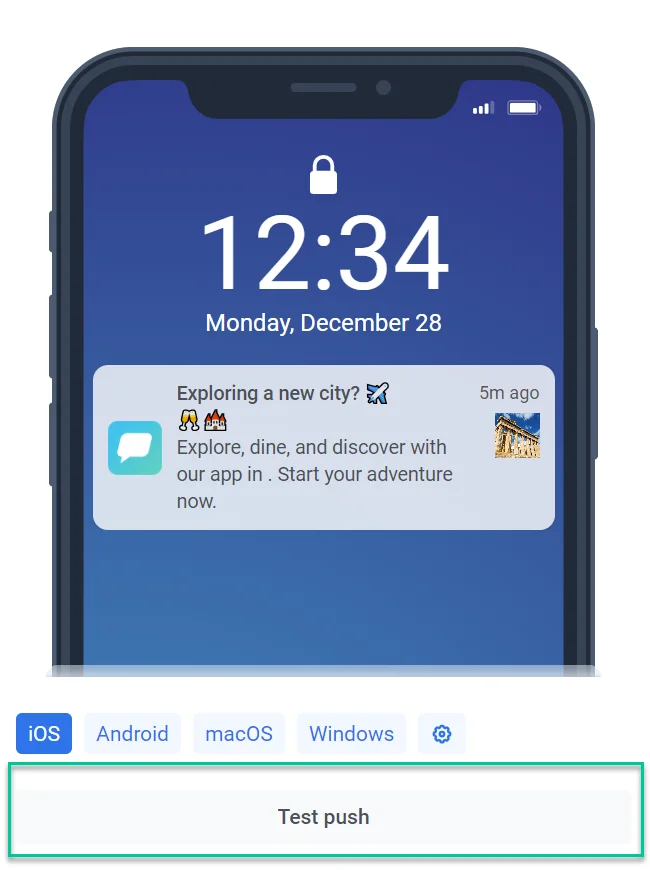
完成推送通知内容后,请务必点击编辑器顶部的 Save 按钮。

保存后,您的推送通知将被添加到可用推送内容列表中。然后,您可以轻松地在未来的营销活动中访问和使用它。了解更多
将消息保存到收件箱
Anchor link to将推送保存到用户收件箱的功能不在推送预设编辑器中配置。您在发送消息时开启它。请参阅将推送保存到用户收件箱。
版本和提交内容以供审批
Anchor link to无论您的账户是否开启了内容审批,每次点击 Save 时,Pushwoosh 都会保存此预设的新版本。打开版本历史记录以比较两个版本,或将早期版本的文本恢复到编辑器中。
如果内容审批已开启,编辑器还会在 Save 旁边显示一个版本状态标签:Draft、On approval、Approved 或 Rejected。
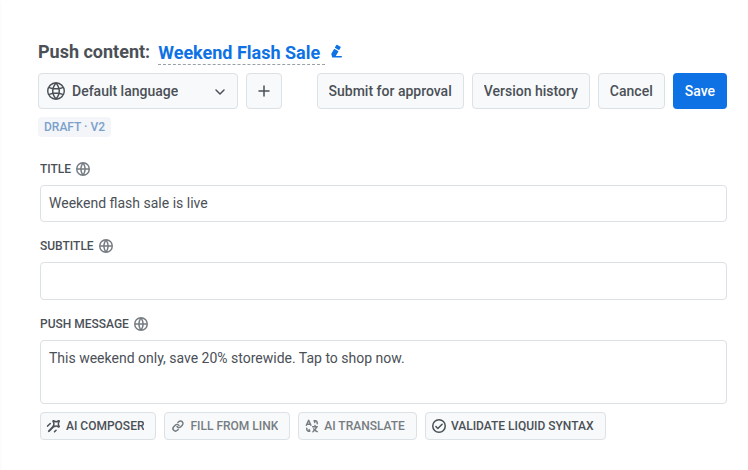
点击 Save 旁边的 Submit for approval 以将当前版本发送以供审核。标签将变为 On approval,拥有 Approve messages 权限的审核员将在其队列中看到它。
如果审核员拒绝了它,标签将变为 Rejected,并在第二行显示审核员的理由。编辑内容并再次点击 Submit for approval 以重新提交。
编辑当前为 Approved 的预设会将其移回 Draft,并在状态旁边显示版本号,例如 Draft · v4。编辑还会取消此预设上任何其他仍在等待批准的请求。有关完整的工作流程,包括当您尝试发送未经批准的内容时会发生什么,请参阅审批和内容版本。
理解克隆的 Journey 点中的推送内容行为
Anchor link to当您克隆一个推送 Journey 元素时,其内容在原始元素和副本之间保持共享。在一个点中对内容所做的任何更改都会自动更新另一个点。
如果您需要为新点创建独特的内容,请创建新的推送内容,而不是修改现有的内容。