产品目录
产品目录将您的产品数据(如标题、价格、图片、库存和链接)保存在 Pushwoosh 的一个地方。连接 Feed、导入 CSV 或手动添加产品,然后在您的电子邮件中使用产品区块中的产品,而无需将相同的详细信息复制到每封邮件中。当您的 Feed 同步时,价格和可用性会自动更新,因此您的营销活动无需手动编辑即可保持最新状态。
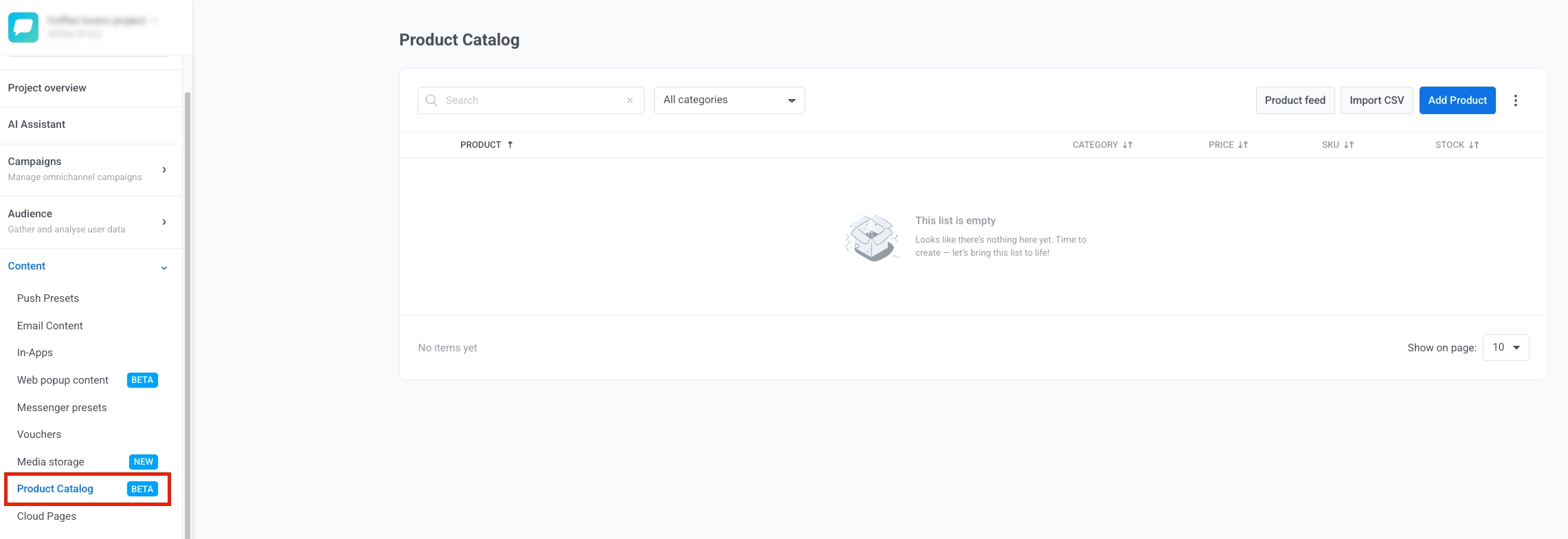
该目录是按应用程序划分的。要打开它,请在 Pushwoosh 控制面板中转到相应应用程序的 内容 → 产品目录。
填充目录的方法
Anchor link to有四种方法可以将产品添加到目录中。使用适合您设置的任何一种方法,或将它们结合起来:
- 安装 Shopify 应用: 如果您的商店在 Shopify 上运行,安装 Pushwoosh 应用 会自动将您商店的产品 Feed 连接到目录——无需输入 Feed URL。此 Feed 是 Shopify 的公共
products.json,其中从不包含库存数量,因此每个产品都会带有在 currentStock 下描述的未跟踪/无限占位符。 - 连接 Feed: 将 Pushwoosh 指向您现有的 Google Merchant Center、YML 或 JSON 产品 Feed URL,它会自动同步。如果您已经为其他渠道(Google Shopping、Yandex Market、另一个 ESP 等)维护了 Feed,这是最佳选择。
- 导入 CSV: 一次性或可重复的批量上传,如果您没有实时 Feed,这很有用。
- 手动添加产品: 直接在控制面板中创建单个产品。
连接 Feed
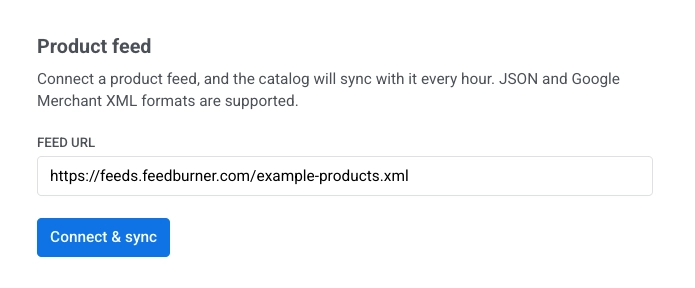
Anchor link to- 点击 连接 Feed。
- 在 Feed URL 中输入您的 Feed URL。
- 点击 检查 Feed。Pushwoosh 会读取该 URL 而不导入任何内容,并报告其发现。
- 一旦检查找到产品,点击 连接并同步。Pushwoosh 会将 Feed 的字段映射到目录(见下文),并报告添加、更新或删除了多少产品。
面板打开时是这样的,在您输入 Feed URL 之前:
检查会报告以下情况之一:
- 数量和预览: 产品数量以及最多三个产品标题和价格,例如“读取了 8 个产品,跳过了 1 个。”
- 数量下限: 检查只读取分页 Feed 的第一页——例如,在 Shopify 的默认产品 Feed 上显示“读取了超过 250 个产品”,该 Feed 每页上限为 250 个项目。连接 Feed 仍会导入每一页。
- 空 Feed: URL 有响应,但其中的内容无法解析为产品——例如,它指向一个受密码保护或空的商店,或错误的导出。修复 URL 或 Feed 的内容,然后再次检查。这样的 Feed 无法连接,因为它不会导入任何内容。
- 读取错误: URL 无法访问,需要 Feed 无法提供的登录信息,或不返回有效的 Feed 数据。
连接后,Feed 每小时自动同步一次。您也可以随时点击 立即同步 来触发立即同步。例如,在为闪购更新 Feed 后立即运行同步。如果自上次同步以来 Feed 没有变化,Pushwoosh 会跳过重新处理并确认没有变化。
每次同步都会报告:
- 已导入: 新的或更新的产品。
- 已移除: 由于不再存在于 Feed 中而从目录中移除的产品。
- 已跳过: 无法映射的 Feed 条目(缺少必填字段等)。
点击 断开 Feed 以停止同步。已经导入的产品会保留在目录中——断开连接不会移除它们。
Google Merchant XML 字段映射
Anchor link to如果您连接 Google Merchant Feed,其标准的 g: 标签会像这样映射到目录字段:
| Feed 字段 | 目录字段 |
|---|---|
g:id | 产品 ID (id) |
title | 标题 |
description | 描述 |
g:image_link | 图片 URL |
link | 产品 URL |
g:price | 价格 + 货币 |
g:sale_price | 促销价 |
g:product_type | 类别 |
g:mpn / g:gtin | SKU |
g:availability | 库存 |
JSON Feed 应该是一个裸的产品数组,或者是一个带有 products 数组的对象,使用与下面的 CSV 结构 相同的字段名(image_url、sale_price、stock 等)——而不是 目录字段 下显示的目录字段名,后者使用不同的命名约定。
YML 字段映射
Anchor link to如果您连接 YML (Yandex Market Language) Feed,其 <offer> 字段会像这样映射到目录字段:
| Feed 字段 | 目录字段 |
|---|---|
offer/@id | 产品 ID (id) |
name,或者如果 name 缺失,则为 typePrefix + vendor + model | 标题 |
description | 描述 |
url | 产品 URL |
price | 价格——当 oldprice 缺失或不大于 price 时 |
oldprice | 价格,如果它大于 price;price 随后变为促销价,与带删除线的原价一起显示 |
currencyId | 货币 |
categoryId | 类别,解析为其完整路径 (Parent > Child) |
第一个 picture | 图片 URL |
vendorCode 或 barcode | SKU |
available="false" | 库存 (0)。缺失 available 属性意味着商品有货。 |
导入 CSV
Anchor link to- 准备您的 CSV。 构建一个包含以下列的文件。
CSV 文件结构
| 列 | 必需 | 说明 |
|---|---|---|
id | 是 | 唯一产品标识符 |
title | 是 | 产品名称 |
description | 否 | 简短产品描述 |
image_url | 否 | 产品图片的直接链接 |
url | 否 | 产品页面的链接 |
price | 否 | 原价,十进制格式(例如 22.00) |
sale_price | 否 | 折扣价,如果没有则留空 |
currency | 否 | 3 位字母代码:USD、EUR 等 |
category | 否 | 产品类别 |
sku | 否 | 库存单位 |
stock | 否 | 库存商品数量。仅对确实缺货的产品留空——请参阅下面的警告。 |
第一行必须是标题行。使用 UTF-8 编码和逗号分隔值。文件不能包含此列表之外的列——无法识别的列会导致整个导入失败,而不仅仅是该列。
- 点击 导入 CSV,如果需要确切的标题,请下载模板,然后上传您的文件。
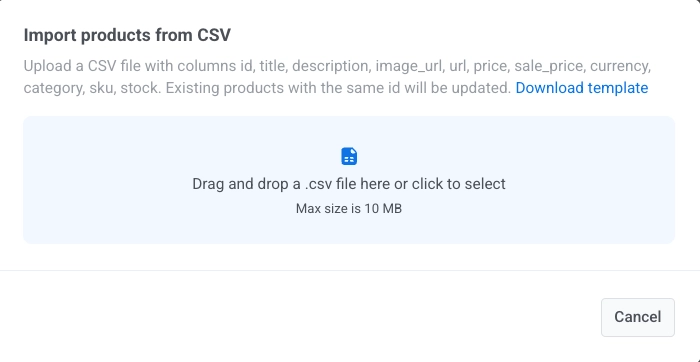
产品通过其 id 列进行匹配和更新,因此重新上传带有更改值的同一文件会更新现有产品,而不会重复创建。
手动添加产品
Anchor link to当您不需要 Feed 或 CSV 时,可以一次添加一个产品。
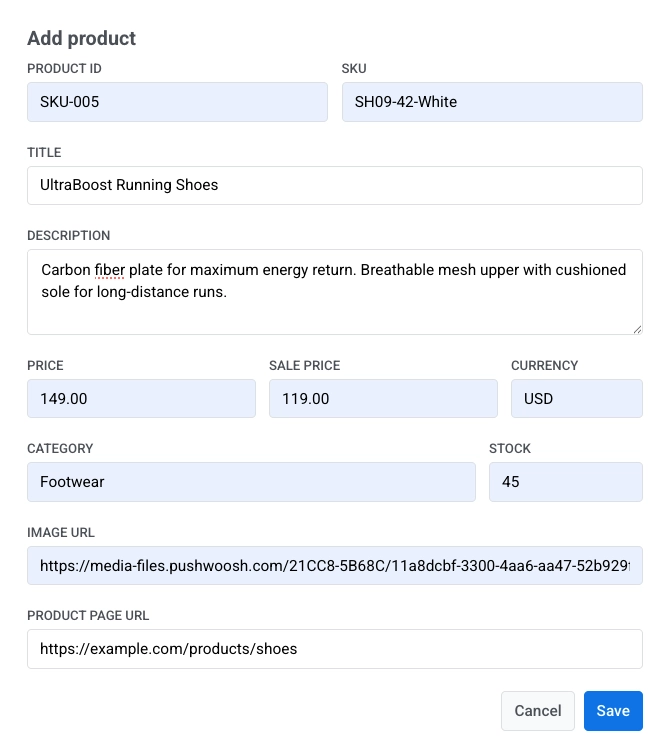
- 点击 添加产品。
- 填写产品详细信息。有关每个字段的含义,请参阅目录字段。
- 点击 保存。
管理您的目录
Anchor link to在您添加或导入产品后,它们会出现在一个目录列表中,您可以在其中查看和管理它们。
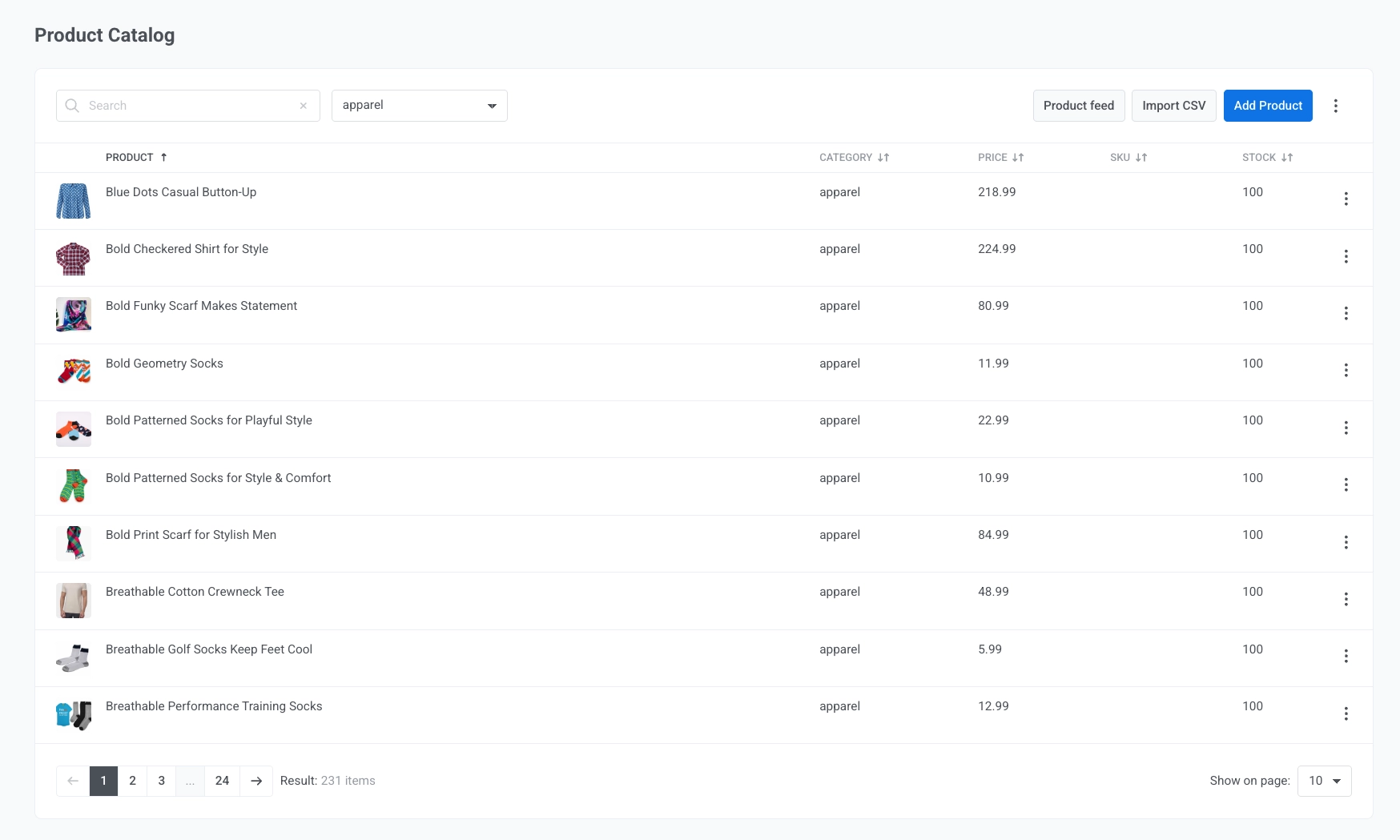
使用目录列表可以:
- 按名称搜索产品。
- 按类别筛选它们。
- 查看产品详细信息,如类别、价格、SKU 和库存。
- 打开产品行上的 ⋮ 菜单,然后点击 编辑 或 删除。
- 打开顶部栏中的 ⋮ 菜单,然后点击 删除所有产品 以从目录中移除所有产品。
目录字段
Anchor link to目录中的每个产品都有这些字段,无论它是如何添加的:
| 字段 | 描述 |
|---|---|
| id | 稳定的产品标识符。用于匹配来自 Feed 或 CSV 的更新,以及从产品区块中引用产品。 |
| title | 产品名称。 |
| description | 产品描述。 |
| imageUrl | 产品图片的 URL。 |
| url | 产品页面的链接。 |
| price | 常规价格。 |
| salePrice | 折扣价(如有)。在产品区块中显示为带删除线的原价和促销价。 |
| currency | 价格和促销价的货币代码。 |
| category | 产品类别,用于筛选和在产品区块中基于类别的规则。 |
| sku | 库存单位 / 产品代码。 |
| currentStock | 库存数量。0 表示产品被视为缺货:它会保留在目录中,但不会出现在从目录规则拉取的产品区块中。对于未跟踪或无限数量,请设置一个较高的值(99999 或更多)——目录列表会将其显示为 ∞。 |
保持您的目录最新
Anchor link to当您需要添加产品或刷新现有产品时,请使用您选择的相同方法来填充目录:
- Feed: Pushwoosh 每小时自动同步连接的 Feed。打开 连接 Feed 并点击 立即同步 以立即刷新。新产品会被添加,更改的字段会被更新,从 Feed 中移除的产品会从目录中删除。如果同步读取到零个产品(例如,Feed 宕机或其 URL 开始返回空响应),Pushwoosh 会跳过该次同步,而不是清空您的目录——现有产品会保留,上次同步 会显示 同步失败,直到后续同步成功。请参阅连接 Feed。
- CSV: 通过 导入 CSV 上传更新的文件。产品在 id 上匹配,因此新行会添加产品,更改的行会更新现有产品,而不会创建重复项。请参阅导入 CSV。
- 手动: 点击 添加产品 创建新项目,或在现有行上点击 编辑 更新一个产品。请参阅手动添加产品。
如果您在产品区块中手动挑选目录产品,请点击区块设置中的 从目录刷新,以将最新的标题、描述、价格和图片拉入您的电子邮件。
您可以用您的目录做什么
Anchor link to一旦您的目录中有产品,就可以在产品区块中使用它们:手动挑选商品,或使用目录规则拉取它们。如何发送包含目录产品的电子邮件 详细介绍了从固定选择到始终保持新鲜的规则的完整流程。
要改为向每个购物者显示他们放弃的购物车,请将产品区块来源设置为购物车,并遵循如何设置废弃购物车营销活动。
要在您的网站上展示目录产品,请让您的开发人员使用 Web SDK 添加站内推荐。首先,在目录的 On-site recommendations 下开启 Show recommendations on my website,具体方法见开启站内推荐。