Dynamics 365:创建或更新记录
使用 Dynamics 365:创建或更新记录 可从旅程步骤中更新插入 (upsert) 一个 Dataverse 行,并根据备用键列进行匹配:当值已存在时更新该行,不存在时则创建该行。Dataverse 没有静态 API 密钥,因此该节点通过为整个账户一次性注册的 Entra ID 应用程序进行身份验证。节点本身没有令牌字段。
典型用途:
- 保持 Dynamics 365 同步: 在旅行者通过旅程时创建或更新行,以便您的 CRM 能看到最新数据。
- 将旅程活动同步到 CRM: 当旅行者达到一个里程碑时设置一个列,以便您的团队可以对其进行筛选或报告。
- 避免重复行: 通过备用键匹配意味着再次通过此节点的旅行者会更新同一行,而不是创建新行。
开始之前
Anchor link to在 Entra ID 中注册一个应用程序,并在 设置 > 第三方集成 > Microsoft Dynamics 365 下进行连接:
- 在 Microsoft Entra 管理中心 注册一个应用程序并为其创建一个客户端密钥。
- 在 Power Platform 管理中心,打开您的目标环境,将该应用程序添加为 应用程序用户,并为其分配一个安全角色,该角色可以在您计划写入的表上创建和更新行。
- 在 Pushwoosh 中,在 环境 URL 中输入环境的 URL,包含
https://且末尾不带路径,例如https://acme.crm4.dynamics.com。 - 在 目录 (租户) ID 和 应用程序 (客户端) ID 中,输入应用程序在其 Entra ID 概览页面上的 ID。
- 在 客户端密钥 中,粘贴密钥的值。它以只写方式存储:Pushwoosh 不会再次显示它,因此如需替换,请粘贴一个新的。
- 点击 连接 Dynamics 365。
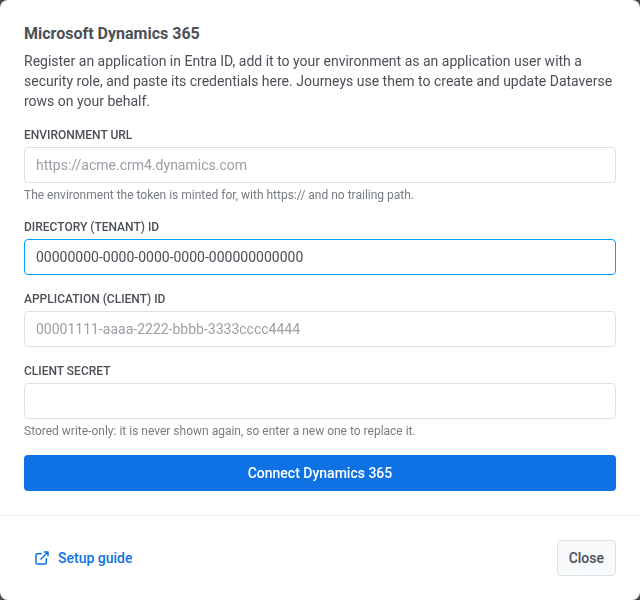
连接 Dynamics 365 后,安装集成,以便该节点出现在旅程构建器中。
配置节点
Anchor link to- 将 Dynamics 365:创建或更新记录 从左侧面板的 集成 部分拖到画布上。
- 双击该节点并输入 步骤名称。
- 在 环境主机 中,输入相同环境的主机,不带
https://,例如acme.crm4.dynamics.com。
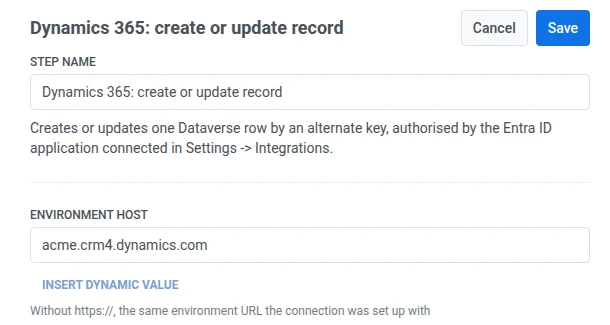
- 在 表 中,输入实体集名称,为复数形式——
contacts、leads或自定义表的集名称。
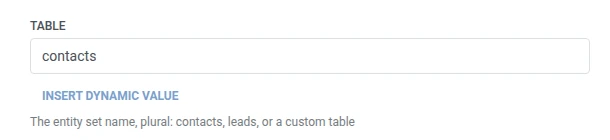
- 在 备用键列 中,输入该表上由备用键覆盖的列,例如
pw_hwid。
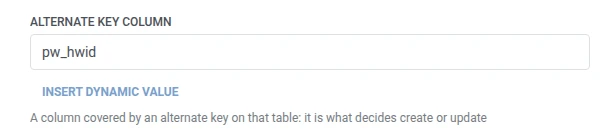
- 在 备用键值 中,输入要匹配的值,通常是像
{{device:hwid}}这样的宏。避免使用带引号的值,因为该值会进入请求 URL。
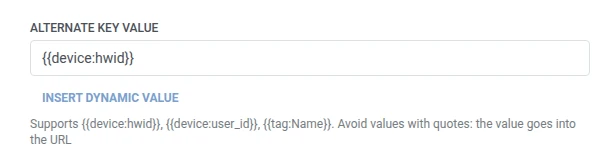
- 在 列 中,为要写入的每个 Dataverse 列添加一行。输入列名和值。名称必须非空且唯一。值可以是固定文本或旅行者宏,例如
{{device:hwid}},与 Webhook 主体中的宏相同。或者点击 插入动态值 来选择此旅程中先前步骤产生的属性,例如 LLM 响应或映射的 Webhook 值。

- 点击 保存。
旅行者将继续前往您在画布上连接的下一个步骤。
步骤运行后的属性
Anchor link to与 Salesforce:创建或更新记录 不同,此节点不会将行的 ID 返回到旅行者属性中。如果后续步骤需要它,请通过相同的备用键值再次查找该行。
失败和意外响应
Anchor link to打开节点抽屉中的 调用日志 并检查响应:
- 401 — 连接的客户端密钥被拒绝或已过期;请在 设置 > 第三方集成 下重新连接。
- 403 — 应用程序用户的安全角色未授予对该表的创建或更新访问权限。
- 404 — 环境主机 或 表 与该环境中的任何内容都不匹配。
- 400 — 备用键列 未在该表上定义为备用键,或者 列 中的名称不是真实的列。
失败的请求会将旅行者从旅程中移除。请参阅错误和失败的请求。
示例场景:将企业定价请求同步到 Dynamics 365
Anchor link to一个 B2B SaaS 应用允许用户在应用内点击 请求企业定价。团队希望将该请求更新插入到 Dynamics 365 中,并进行匹配,以便重复点击会更新同一行而不是创建重复行。
- 添加一个 基于触发器的入口 元素,并将其设置为在
EnterprisePricingRequested事件上触发。 - 紧接着添加 Dynamics 365:创建或更新记录。将 表 设置为
contacts,备用键列 设置为pw_hwid,备用键值 设置为{{device:hwid}}。在 列 中,将emailaddress1设置为{{tag:Email}}。 - 点击 保存。
运行后,该请求将作为按设备匹配的 Dynamics 365 联系人存在,销售团队可以直接在 CRM 中处理,而无需依赖应用自身的数据。