从营销活动发放通行证
从营销活动发放通行证,可为用户提供一份属于自己的营销活动设计副本;您也可以附加之前创建的通行证,让它们同样遵循该营销活动。营销活动处于 已归档 状态时,无法发放或附加通行证。
从营销活动发放通行证
Anchor link to-
在 卡券 选项卡上,点击 发放卡券。
-
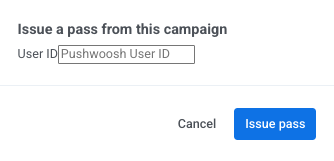
输入接收者的 Pushwoosh User ID。
-
点击 发放卡券 进行确认。
根据您配置 个人字段 的方式,对话框会按如下方式处理它们:
- 可编辑字段: 以字段键显示,并带有默认值,您可以为该用户更改这些值。
- 标签占位符(如
{Seat}): 不会出现在对话框中。Pushwoosh 会自动从用户的标签中填充它们。
发放后,您也可以随时编辑单个通行证上的任何个人字段。
Pushwoosh 会根据营销活动的当前设计生成通行证,并将其列在 卡券 选项卡和应用程序的 所有凭证表中。
将通行证交付给接收者
Anchor link to发放通行证会在 Pushwoosh 中创建通行证记录。要将其交付到用户设备,请分享安装链接:
- 在 卡券 选项卡或 所有凭证 中打开通行证的操作菜单。
- 选择 复制安装链接 或 二维码。Apple Wallet 通行证还提供 下载 选项,用于下载已签名的
.pkpass文件。 - 将链接或文件发送给接收者。
交付通行证的其他方式:
- 在您的渠道中分享: 通过电子邮件、推送或短信发送链接。请参阅分享钱包通行证。
- 自动发放和交付: 在 Customer Journey 中使用 Issue Wallet Pass 元素。它会在用户通过 Journey 时发放通行证,随后的 Push 或 Email 元素会向他们发送链接,因此无需在此处发放通行证。
将现有通行证附加到营销活动
Anchor link to您可以将独立通行证(在任何营销活动之外创建)附加到营销活动,以便它们开始接收共享更新。
-
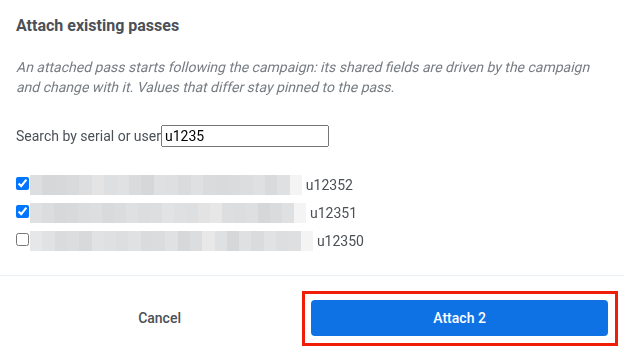
在 卡券 选项卡上,点击 关联已有卡券。列表中仅显示不属于任何营销活动的通行证。
-
按 User ID、序列号或条形码搜索通行证。
-
选择通行证并点击 关联:N,其中 N 为所选通行证的数量。
无法附加的通行证会保留在列表中,并在旁边显示原因:
- 该通行证已属于另一个营销活动。
- 通行证样式与营销活动的样式不同。
- 通行证缺少与营销活动某个字段对应的字段。
附加后:
- 值与营销活动相同的 共享字段 开始遵循营销活动,并在您更改通行证模板时更新。
- 值不同的 共享字段 保留其值,并成为该通行证上的覆盖。
- 通行证上已有的 个人值(如用户详情或唯一余额)将被保留。