审批和内容版本
每次您保存推送预设或邮件模板时,Pushwoosh 都会为其保留一个新版本。此功能适用于所有账户。
内容审批是一个可选的额外步骤。当您的账户启用此功能后,只有在审核员批准后,您才能发送某个版本。
无论内容审批功能是否开启,您始终可以 查看、比较和恢复版本。
开启内容审批
Anchor link to默认情况下,每个保存的版本都会自动批准。内容会像以前一样继续发送。
如需在发送前进行审核,请联系 Pushwoosh 支持团队,为您的账户开启 Require content approval (要求内容审批) 限制。
授予“批准消息”权限
Anchor link to审核员需要 Approve messages (批准消息) 权限才能打开审核队列并批准或拒绝提交的版本。
- 打开 Users and roles (用户和角色)。
- 将 Approve messages (批准消息) 添加到一个角色中。它位于 Messages (消息) 组,与 Send messages (发送消息) 和 Delete messages (删除消息) 在一起。
如果您不管理角色,请请求账户管理员为审核员添加 Approve messages (批准消息) 权限。
有关完整的角色矩阵,请参阅 可用权限。
提交内容以供审批
Anchor link to内容审批功能开启后,两个编辑器都会显示版本状态(Draft (草稿)、On approval (审批中)、Approved (已批准) 或 Rejected (已拒绝))和一个 Submit for approval (提交以供审批) 按钮。它们的位置在推送和邮件中有所不同。
推送预设
Anchor link to在 推送内容编辑器 中,Version history (版本历史) 位于 Save (保存) 旁边。版本状态和 Submit for approval (提交以供审批) 在下方单独的一行中。
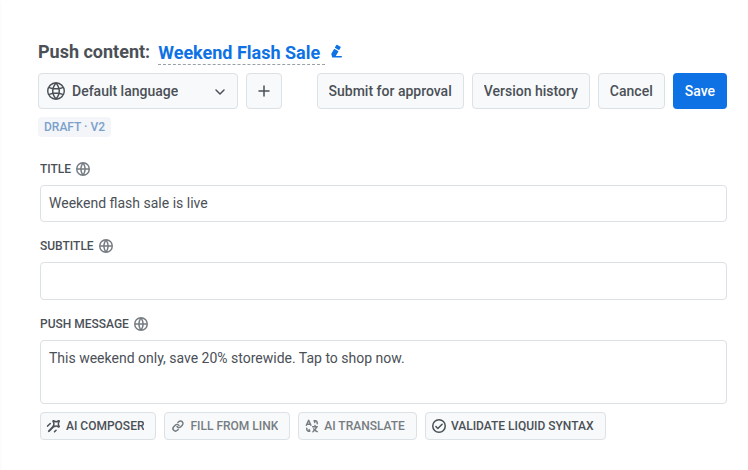
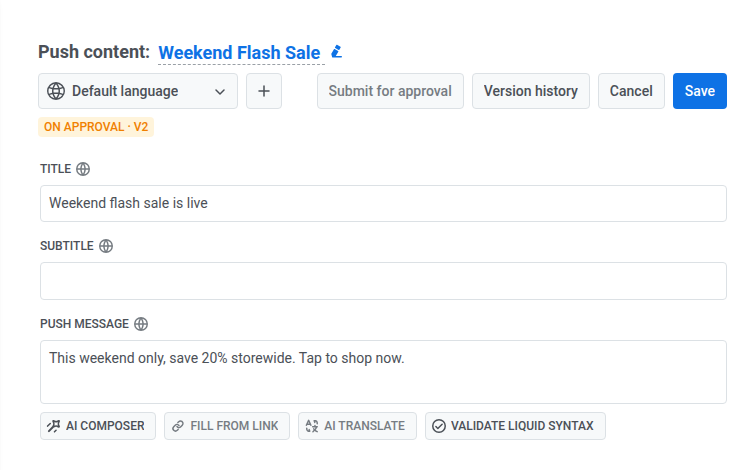
要提交版本以供审核,请点击 Submit for approval (提交以供审批)。状态会变为 On approval (审批中),并且该版本会出现在审核员的队列中。Submit for approval (提交以供审批) 按钮将变为不可用。Version history (版本历史) 仍然可用。
邮件模板
Anchor link to在 邮件内容编辑器(包括其 AI 选项卡)中,版本状态显示在邮件标题旁边。
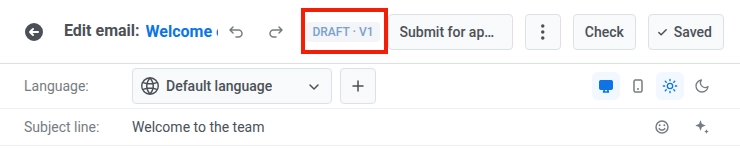
要提交版本以供审核,请点击 Submit for approval (提交以供审批)。状态会变为 On approval (审批中),并且该版本会出现在审核员的队列中。当版本处于审批中时,Submit for approval (提交以供审批) 按钮将变为不可用。

如果审核员拒绝了该版本,状态会变为 Rejected (已拒绝),并在第二行显示审核员的理由。编辑内容并再次点击 Submit for approval (提交以供审批) 以重新提交。
编辑已批准内容时会发生什么
Anchor link to如果您编辑一个已 Approved (已批准) 的推送预设或邮件模板,其状态会变为 Draft (草稿),并显示一个新的版本号,例如 Draft · v4。
该内容上任何仍在等待审批的请求都将被取消。
审核待审批内容
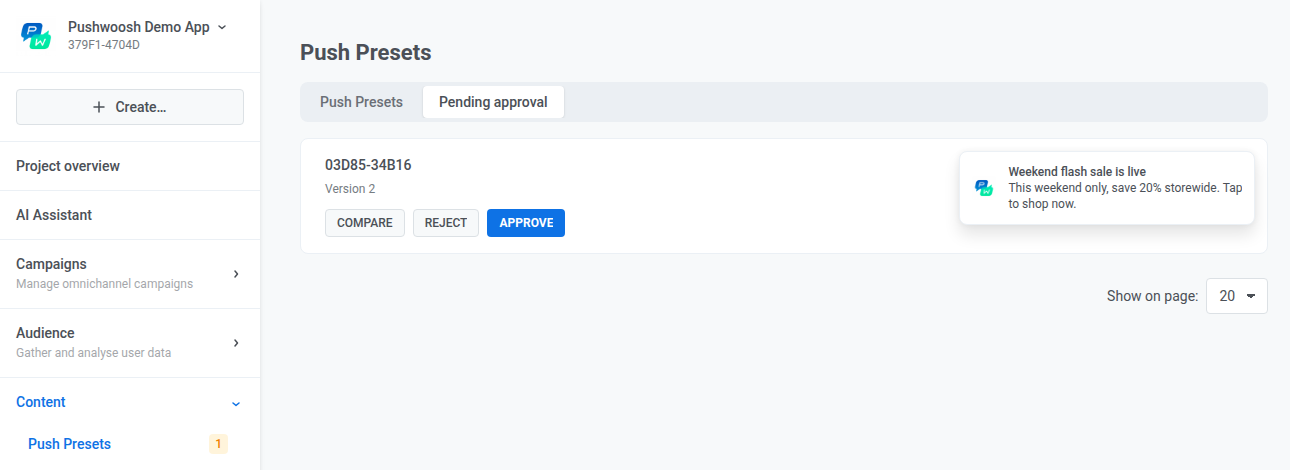
Anchor link to打开 Content (内容),选择 Push Presets (推送预设) 或 Email content (邮件内容),然后打开 Pending approval (待审批) 选项卡。左侧菜单中该项目旁边的数字表示等待审批的版本数量。
队列中包含的内容取决于渠道:
- 推送预设: 您当前打开的项目中等待审批的版本。其他项目中的版本不会出现在这里。
- 邮件内容: 账户中所有项目中等待审批的版本。邮件卡片还包括 Open template (打开模板)。
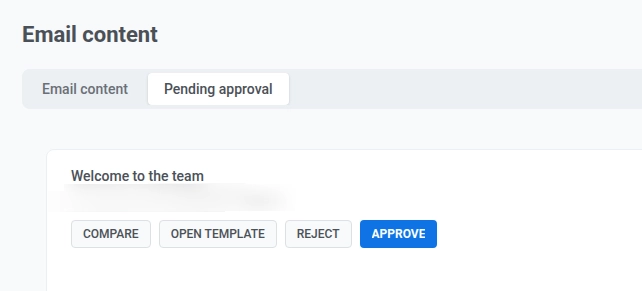
每个待处理卡片都有以下操作。
点击 Compare (比较) 以并排查看前一个版本和当前版本。在批准或拒绝之前,用它来检查更改了什么。
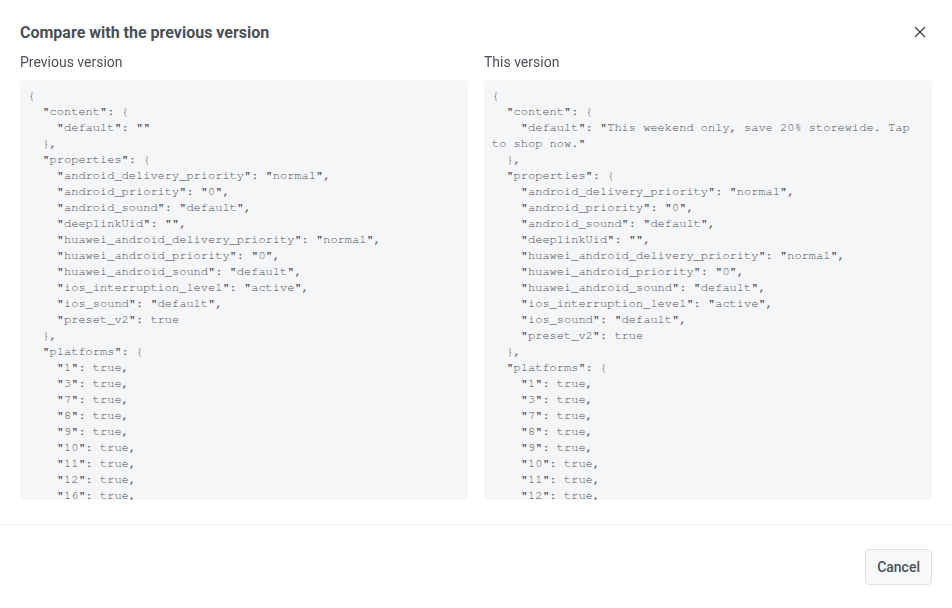
打开模板
Anchor link to仅在邮件卡片上,点击 Open template (打开模板) 以在邮件内容编辑器中打开该模板。当您需要完整的编辑器视图而不仅仅是卡片预览时,请使用此功能。
点击 Reject (拒绝) 以拒绝该版本。理由是必填项。该理由会显示在列表中的卡片上以及编辑器中的版本状态上,以便编辑者可以看到被拒绝的原因并在修复后重新提交。
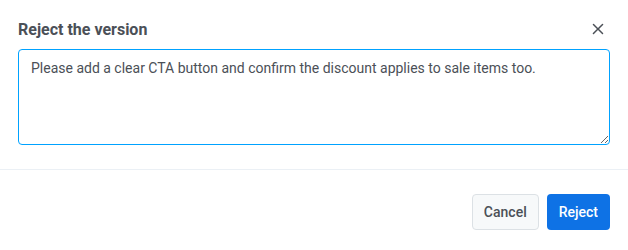
点击 Approve (批准) 以接受该版本。其状态变为 Approved (已批准),它会离开待审批队列,并且可以被发送。
尝试发送未批准内容时会发生什么
Anchor link to开启内容审批后,只有 Approved (已批准) 的版本才能被发送。任何仍处于 Draft (草稿)、On approval (审批中) 或 Rejected (已拒绝) 状态的内容都将被阻止。
- 一次性推送和一次性邮件。 未批准的内容仍会出现在内容下拉菜单中,但您无法选择它。一次性邮件表单的行为方式相同。
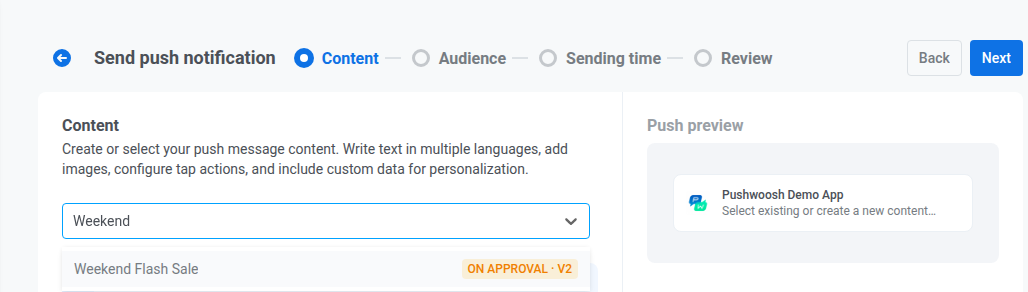
-
Customer Journey。 在 Send Push 和 Send Email Journey 元素中,内容下拉菜单会在每个选项旁边显示相同的版本状态,任何未 Approved (已批准) 的选项都将被禁用。如果之前选择的预设或模板不再是 Approved (已批准) 状态(例如,后来的编辑创建了一个新的 Draft (草稿) 版本),下拉菜单下方会出现一条注释:“此内容未经批准,无法发送。”
启动或恢复 Journey 也会检查它将发送的每个推送预设和邮件模板。如果其中任何一个不是 Approved (已批准) 状态,启动前检查 会用
Content is not approved and cannot be sent标记该点。在您修复问题或选择已批准的内容之前,Journey 无法启动或恢复。这只会在启动或恢复前捕获已经未批准的内容。如果内容在 Journey 已经在运行时不再是 Approved (已批准) 状态,旅行者会收到一个 内容未批准 的掉队原因,而不是一个通用的内部错误。Send Push 元素还会暂停 Journey。Send Email 只会使该旅行者掉队,并保持 Journey 继续运行。
如果您直接调用 API,createMessage (推送) 或 createEmailMessage (邮件) 会以错误码 210 拒绝未批准的版本。基于预设的发送会收到消息 Preset content is not approved。仅通过模板代码发送的事务性邮件,没有预设,则会收到 Email Template content is not approved。
为一次性发送创建内容
Anchor link to您仍然可以创建推送预设和邮件模板。开启内容审批后,您只是不能从一次性推送或一次性邮件表单中创建它们。而是:
- 在 Content (内容) → Push presets (推送预设) 或 Content (内容) → Email content (邮件内容) 下创建预设或模板。
- 提交以供审批,并等待其状态变为 Approved (已批准)。
- 打开一次性表单,并从下拉菜单中选择该已批准的内容。
测试内容
Anchor link to开启内容审批后,推送内容编辑器中的 Test push notification (测试推送通知) 会被隐藏,邮件内容编辑器中的 Test email (测试邮件) 也会被隐藏。这适用于所有版本状态。
查看、比较和恢复版本
Anchor link to每个推送预设和邮件模板都会在其版本历史中保留最近的 20 个版本。无论您的账户是否开启了内容审批,您都可以打开此历史记录。
一个等待审批的版本会保留在历史记录中,即使您已经有 20 个其他版本。它不会为了给新版本腾出空间而被删除。
从 推送内容编辑器 或 邮件内容编辑器 中,打开 Save (保存) 旁边的 Version history (版本历史) 以:
- 比较 两个版本,并排查看它们之间的变化。
- 恢复 早期版本。在您点击 Save (保存) 之前,不会保存任何内容。
- 推送预设: 恢复版本的文本。媒体、操作和设置在编辑器中保持不变。
- 邮件模板: 恢复 HTML 内容、区域设置变体和主题。它不会从 Settings (设置) 选项卡中恢复整个邮件的样式和页脚。