设置偏好中心
设置电子邮件类别,以便用户可以选择他们接收哪些电子邮件。要了解偏好中心是什么以及为什么要使用它,请参阅概述。
设置步骤
Anchor link to按照以下步骤开启偏好中心并开始使用电子邮件类别。
设置类别
Anchor link to要启用基于类别的筛选并让用户管理偏好,请在您的项目中设置类别:
- 前往设置 > 偏好中心。
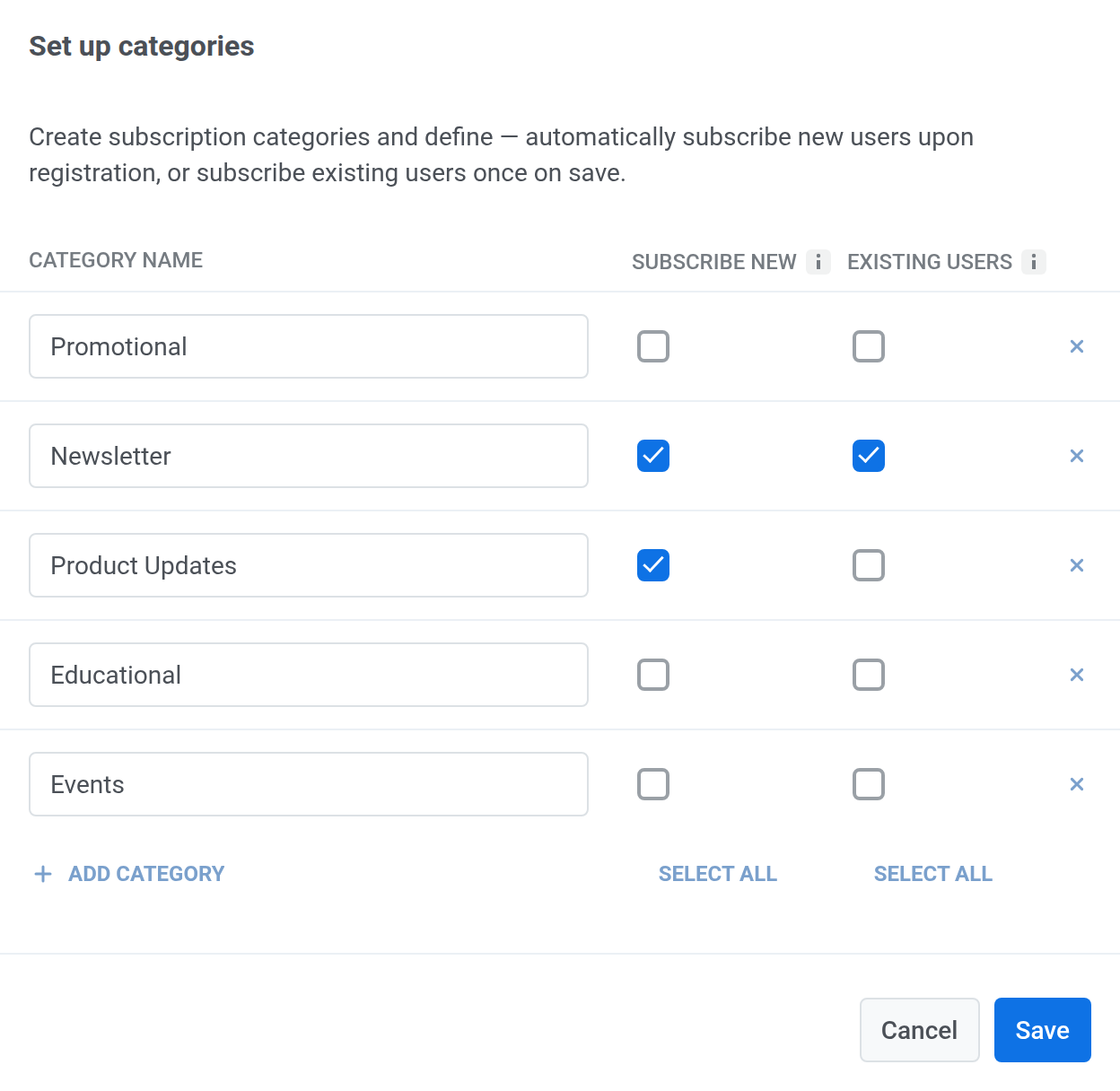
- 单击设置类别,以定义用户可以订阅的电子邮件类别(例如,促销、时事通讯、产品更新、活动)。

- 在设置类别模式中,查看建议的类别列表,根据需要编辑类别名称,并使用添加类别添加新类别。为每个类别配置订阅选项:
- 订阅新用户:在新用户注册时自动为其订阅。
- 现有用户:在您保存更改时为现有用户订阅一次。要稍后或批量为用户订阅,请导入 CSV 文件。
- 单击保存。用户打开偏好中心时将看到这些类别。
保存后,订阅页面即可使用。请参阅用户点击您的链接后会发生什么。
在电子邮件中添加链接
Anchor link to用户通过电子邮件中的链接管理您刚刚设置的类别。添加两个链接:一个取消订阅链接,以便用户可以退出;一个偏好中心链接,以便用户可以选择他们接收的类别。
取消订阅链接
Anchor link to在您的电子邮件内容中添加取消订阅链接。点击后,用户会经历退订流程。
偏好中心链接
Anchor link to在您的电子邮件中插入一个指向偏好中心的链接(例如,在页脚或号召性用语按钮中),以便用户可以管理他们的通信偏好。为此:
- 在拖放式编辑器中,从操作类型下拉列表中选择偏好管理链接。了解更多
- 在 HTML 代码编辑器中,使用变量
%%PW_EMAIL_PREFERENCE_CENTER_LINK%%。了解更多 - 要复制该占位符,请在类别选项卡上打开订阅类别部分右上角的三点菜单,然后选择复制偏好中心链接。将其粘贴到电子邮件中。
在营销活动中选择订阅类别
Anchor link to创建营销电子邮件时,请在营销活动表单或 Journey 电子邮件步骤中选择一个订阅类别。只有订阅了该类别的用户才会收到该电子邮件。在一次性电子邮件和 Customer Journey 电子邮件中了解具体操作方法。
用户点击您的链接后会发生什么
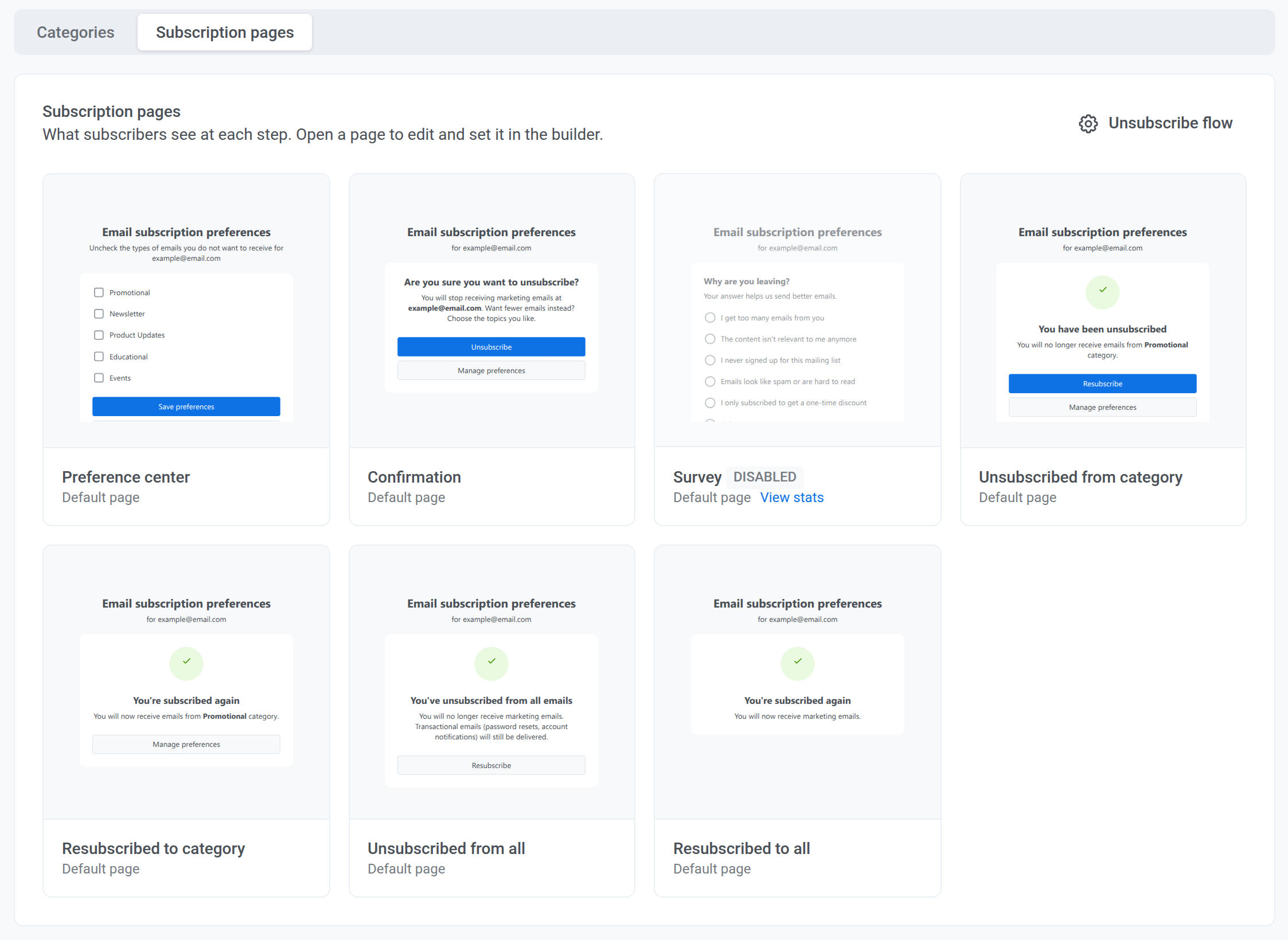
Anchor link to用户会进入现成的订阅页面。这些页面默认即可使用,因此您无需连接它们。用户看到哪个页面取决于他们点击的内容:取消订阅链接和偏好中心链接会通向不同的页面,并且每个页面都会通过其按钮通向下一个页面。
共有七个页面,用户会在不同时刻看到每个页面:
| 页面 | 用户何时看到它 |
|---|---|
| 偏好中心 | 他们打开偏好中心链接或点击管理偏好。他们选择要接收的电子邮件类型并点击保存偏好,一次性取消订阅多个类别,或点击退订全部以退出所有营销电子邮件。取消勾选所有类别的复选框并点击保存偏好,同样会退出所有营销电子邮件。了解更多 |
| 确认 | 他们点击取消订阅链接,并且退订前确认已开启。 |
| 问卷 | 他们刚刚取消订阅,并且退订原因问卷已开启。 |
| 已退订某类别 | 他们取消订阅了该电子邮件所属的类别。这是退订流程的最后一个页面。 |
| 已重新订阅某类别 | 他们在取消订阅某个类别后点击了重新订阅。 |
| 已退订全部 | 他们点击了退订全部。 |
| 已重新订阅全部 | 他们在取消订阅所有电子邮件后点击了重新订阅。 |
要详细了解点击取消订阅链接后的步骤,请阅读用户点击取消订阅链接后会发生什么。
管理偏好中心
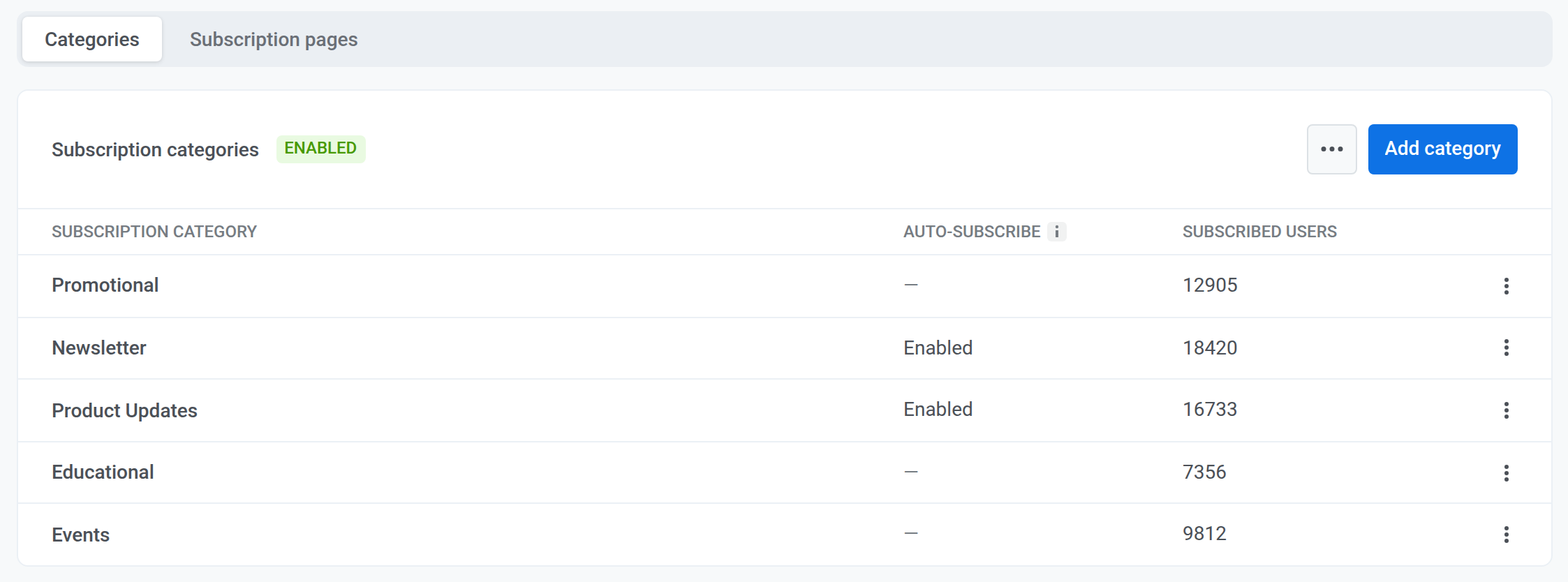
Anchor link to使用类别选项卡添加、编辑和删除类别,并查看每个类别有多少用户订阅。
在此表中,已订阅用户显示当前订阅某个类别的用户数量。当新用户会自动订阅该类别时,自动订阅显示为已启用。
添加类别
Anchor link to要将类别添加到您的偏好中心:
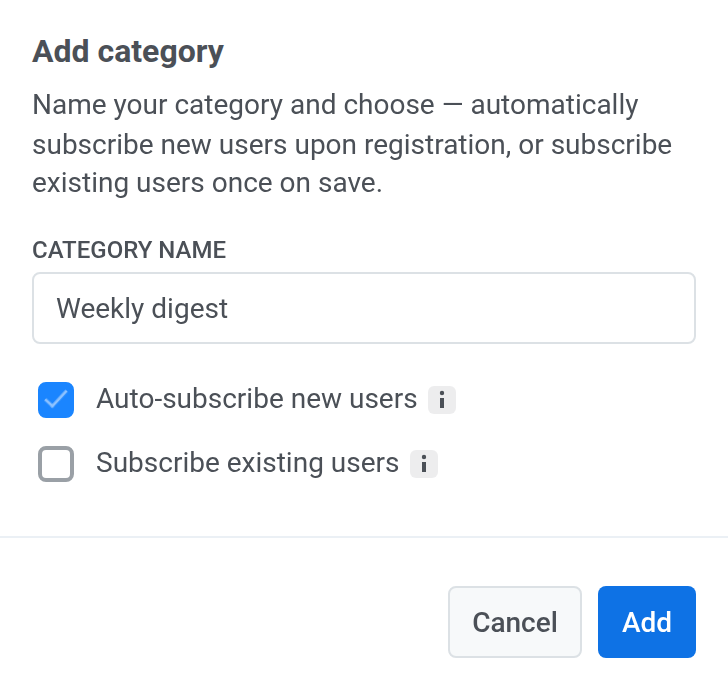
- 单击添加类别。
- 输入一个清晰、唯一的类别名称。
- 选择自动订阅新用户,以便在用户注册时自动将他们订阅到此类别。
- 选择订阅现有用户,以便在您保存时将当前用户订阅到此类别。
- 单击添加。
重命名类别
Anchor link to- 要重命名类别,请打开类别旁边的三点菜单,然后单击编辑设置。
- 在类别设置中,更新类别名称并根据需要设置自动订阅新用户复选框:选中以启用自动订阅,或清除以禁用。
- 单击保存。
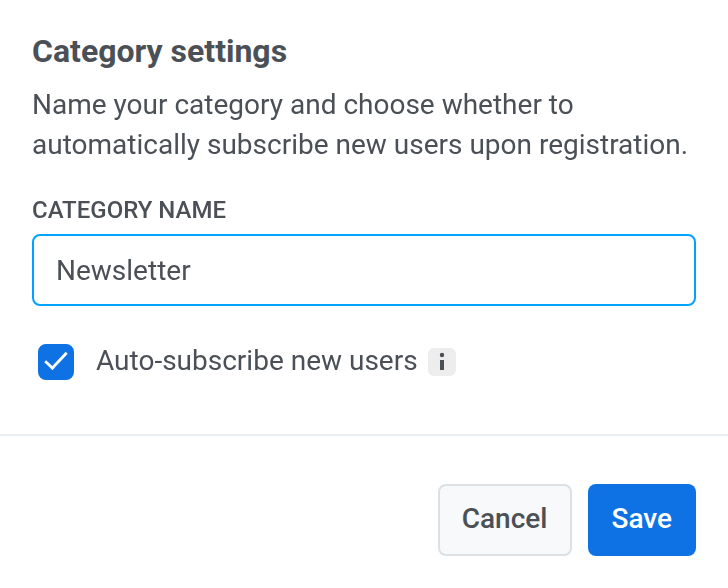
类别重命名后,Subscribed Email Categories 中的值会自动更新,以匹配所有订阅者的新类别名称。
删除类别
Anchor link to要删除类别,请打开其旁边的三点菜单,然后选择删除类别。
通过 CSV 导入订阅类别
Anchor link to使用导入订阅类别来导入用户订阅,并从 CSV 文件批量更新 Subscribed Email Categories 标签。
您可以通过以下任一方式打开此流程:
- 在类别选项卡上,打开三点菜单并选择手动订阅用户。
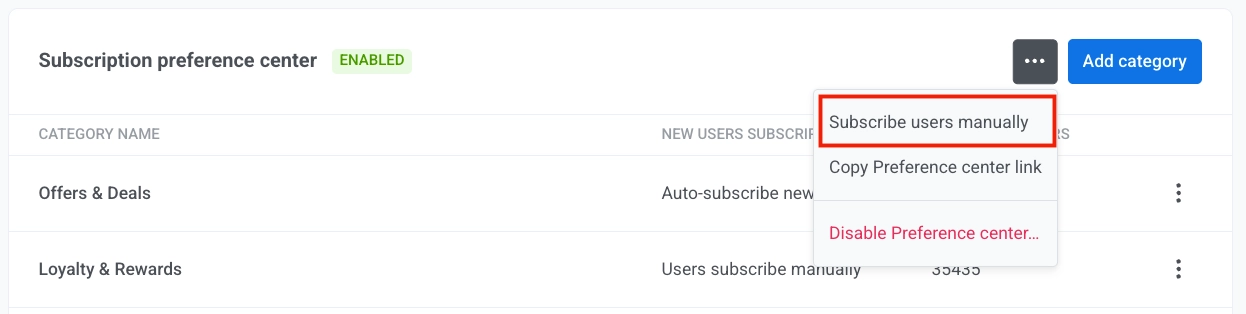
或者,在主菜单中,转到受众 > 导入 CSV > 导入订阅类别。
- 上传您的 CSV 文件。
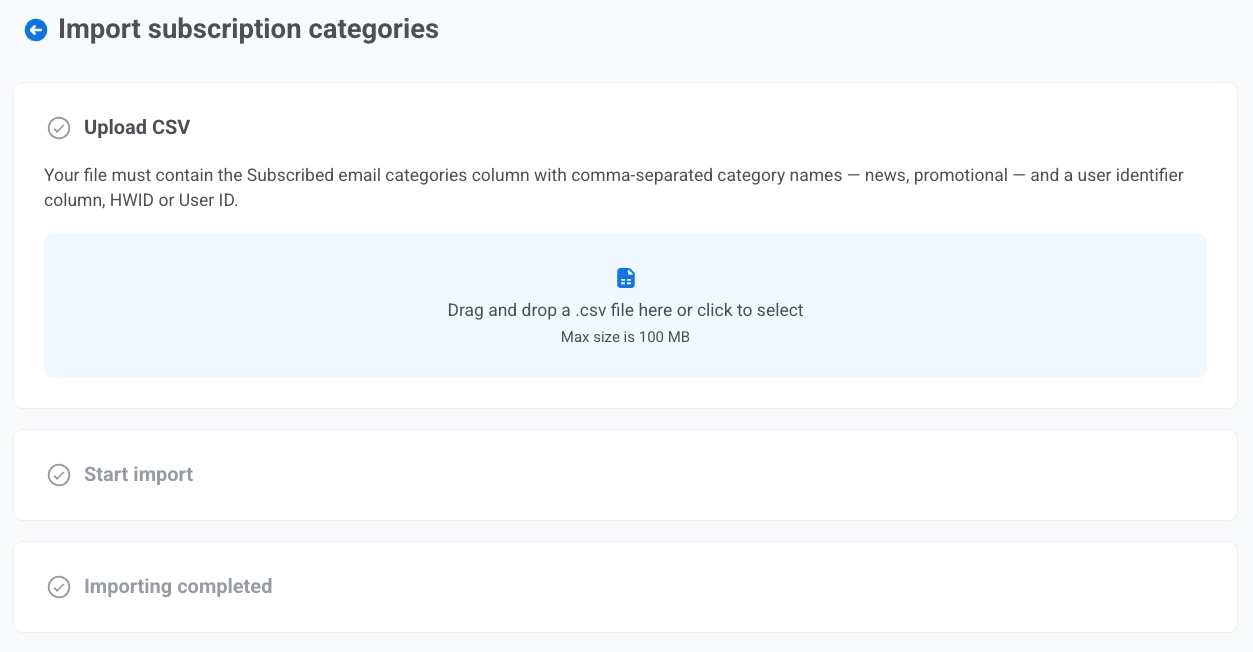
- 单击开始导入。
- 查看结果。
禁用和启用偏好中心
Anchor link to要禁用偏好中心:
- 在类别选项卡上,单击订阅类别部分右上角的三点菜单。
- 选择禁用偏好中心。
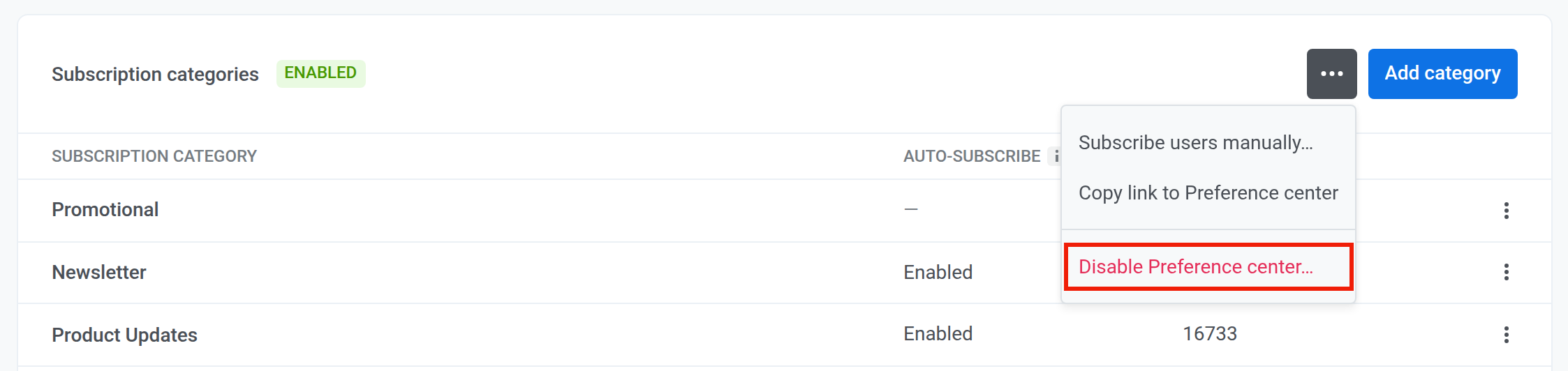
- 在确认对话框中,单击禁用。
要重新开启它,请在同一菜单中选择启用偏好中心。