动态内容
什么是动态内容
Anchor link to此功能允许您通过使用从用户那里收集的相应 Tag 值来修改消息内容,从而个性化您的推送消息和电子邮件。您可以用用户的名字称呼他们,并在消息中使用他们的任何偏好,使消息对每个用户都具有相关性。
使用案例
Anchor link to想象一下这个场景:该应用程序每周五为城里最好的餐厅提供优惠券。
为了吸引用户的注意力并让他们回到应用,您可以发送一条基本的推送消息,例如“应用中有一些优惠券,立即打开!”。然而,这样的消息没有为用户传达任何具体信息,因此不太可能被所有收到它的人打开。为了显著提高推送打开率,应向正确的目标受众发送正确的消息。要发送最相关的消息,请通过调用 setTags 从用户那里收集以下信息:
- 姓名(向 Pushwoosh 发送 Alias Tag 值)
- 最喜欢的餐厅(发送 Restaurant Tag 值)
如何个性化推送
Anchor link to有了这些关于用户的信息,您就可以使用动态内容来个性化推送消息。要将动态内容添加到您的消息文本中,请点击输入字段右上角的个性化 (Personalization) 按钮。
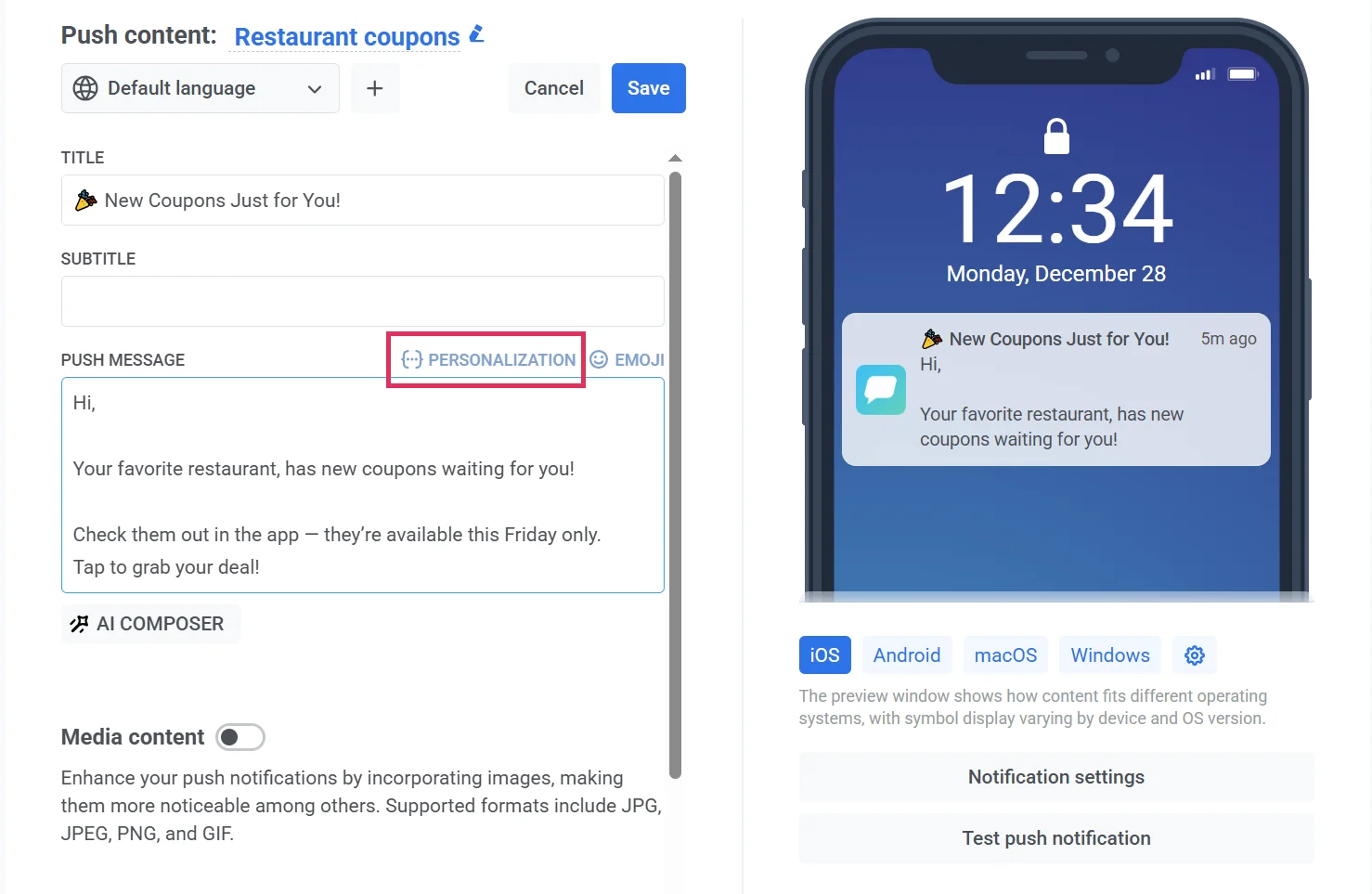
- 选择一个 Tag
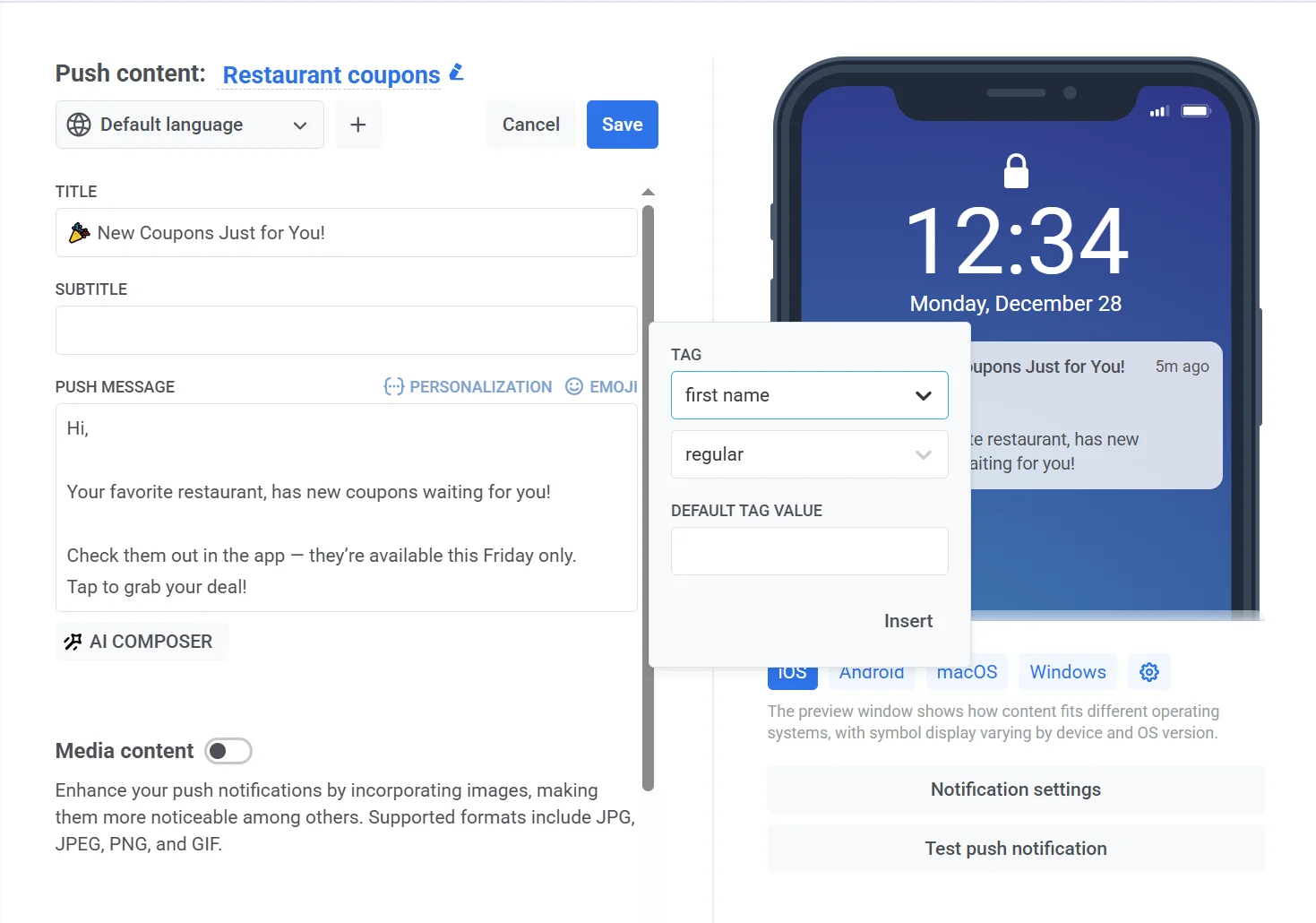
首先,选择一个其值将在消息中使用的 Tag。从列表中选择一个现有的 Tag,或者输入一个尚不属于您账户中 Tag 的名称,例如,为您计划稍后添加的 Journey 属性设置的占位符。要应用,请点击插入 (Insert)。
在我们的案例中,是 Name Tag,这样每个用户都会收到一条个性化的推送通知。
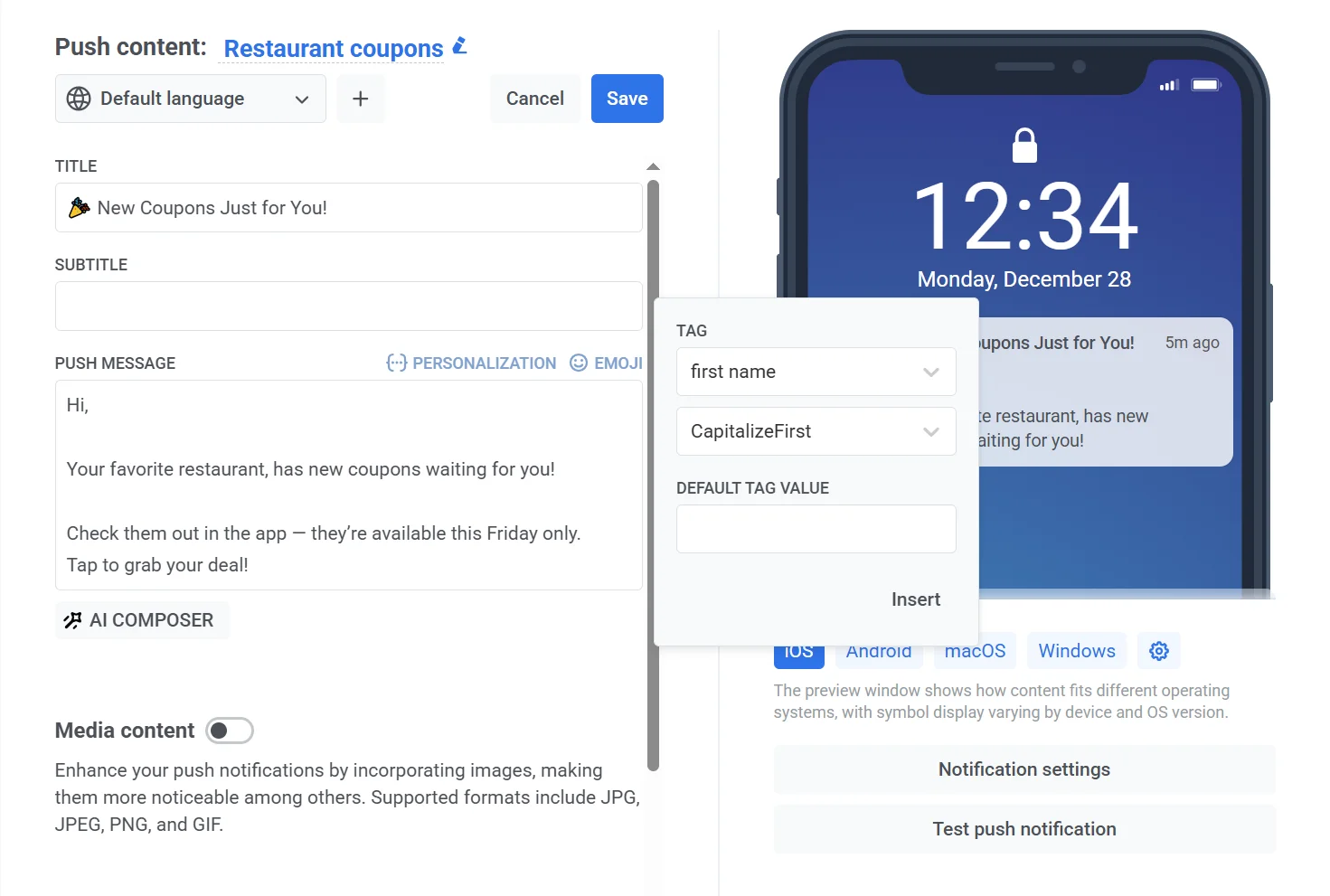
- 选择一个格式修饰符
然后,为所选的 Tag 值选择一个格式修饰符。可选的修饰符取决于 Tag 的类型。由于是姓名(一个字符串 (String) Tag),我们将姓名的首字母大写,这样“alexander”就变成了“Alexander”。
每个占位符都需要一个修饰符。如果留空,该字段会变红,且无法保存预设:您会看到提示“个性化占位符不完整:请为其选择一个修饰符”。
整数 (Integer)、价格 (Price) 和日期 (Date) Tag 有各自的修饰符:
- 价格 (Price) Tag: regular, cent, dollar, comma, euro, jpy, lira
- 整数 (Integer) Tag: 与价格 (Price) Tag 相同的修饰符,外加 8 种日期格式,因为整数 (Integer) Tag 可以包含 Unix 时间戳
- 日期 (Date) Tag: 相同的 8 种日期格式,外加 regular
有关确切的日期格式字符串,请参阅 Presets API 参考。
- 指定一个默认值
您还可以指定默认 Tag 值 (Default Tag Value),当用户因某种原因未指定 Tag 值时,将使用该值。为那些未提供值的用户输入一个默认值,例如“朋友 (friend)”。
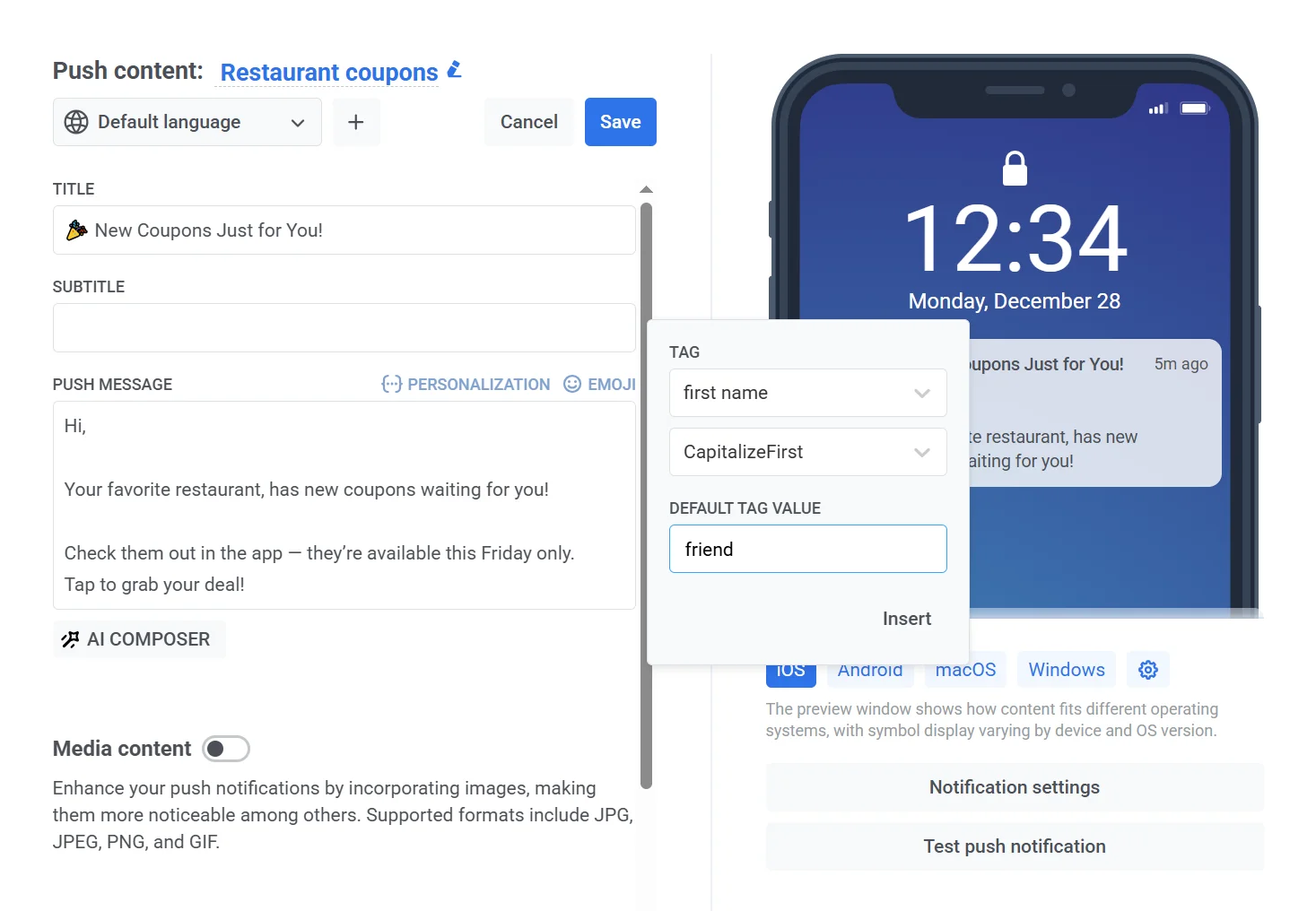
- 最后,点击插入 (Insert)。
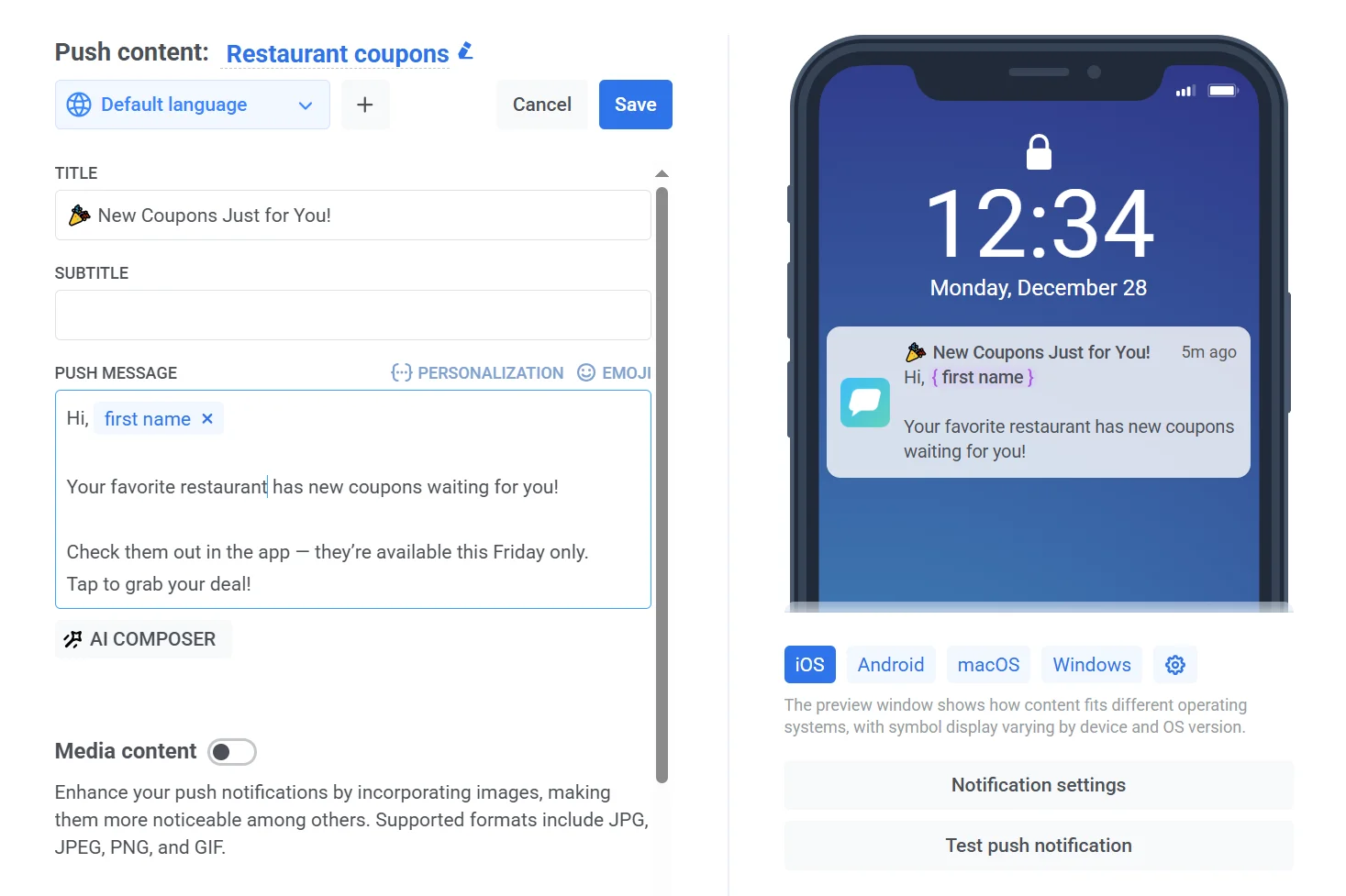
插入 User ID
Anchor link to除了 Tag 之外,您还可以将 User ID 插入到消息内容中。Pushwoosh 会在发送时为每个接收者解析它,因此您无需将其存储为 Tag。
User ID 可在以下位置的个性化 (Personalization) 列表中找到:
插入方法:
- 在您想要个性化的字段上点击个性化 (Personalization)。
- 在列表中,选择 User ID。要更快找到它,请使用搜索框。
- 选择一个格式修饰符,如果需要,再选择一个默认值(参见如何个性化推送中的第 3 步)。
- 点击插入 (Insert)。
各渠道个性化指南
Anchor link to如果您想跨多个渠道个性化消息,请查看我们针对不同渠道的详细操作指南: