如何创建和管理电子邮件内容
创建新的电子邮件内容
Anchor link to重要提示: 在开始创建电子邮件内容之前,请确保您已设置好电子邮件。对于拖放编辑器和 HTML 代码编辑器,设置过程是相同的。这包括配置发件人详细信息、主题行和语言版本。 了解更多
Pushwoosh 提供了多种灵活的选项来创建电子邮件内容,因此您可以选择最适合您的技能和需求的方法:
拖放编辑器
Anchor link to一个无代码的可视化构建器,让您可以使用内容块和现成的布局创建专业的电子邮件。非常适合营销人员和非技术用户。
应用一致的品牌
Anchor link to将您的徽标、颜色、字体和块默认值一次性保存为品牌手册,然后一键将其应用于任何电子邮件,而无需从头开始为每个邮件设置样式。
HTML 代码编辑器
Anchor link to让您可以使用 HTML 完全控制设计和布局。非常适合熟悉编码的用户。
AI 驱动的工具
Anchor link toAI 工具集成在拖放编辑器中,可帮助您快速生成文本、改进文案和创建图像。
预构建的电子邮件模板
Anchor link to从专业设计的模板中进行选择,以节省时间并在各个营销活动中保持一致性。
在营销活动中重用电子邮件内容
Anchor link to将一段电子邮件内容插入到另一段中,以重用页眉、页脚或其他块,而无需重新构建它们。
您可以从 Content → Email Content 或在设置营销活动时访问所有这些选项。
Pushwoosh 会自动保存您之前创建的电子邮件内容,以便在未来的营销活动中轻松编辑、克隆或重用。
广告库存
Anchor link to创建和管理您的账户通过邮件广告位和赞助推送出售的赞助活动和创意素材。从 Content → Ad inventory 打开它。
查看和管理您的电子邮件内容
Anchor link to要查看您的电子邮件内容,请导航至 Content > Email Content。在这里,您会找到您创建的所有电子邮件内容,这些内容已方便地组织起来,以便于访问。
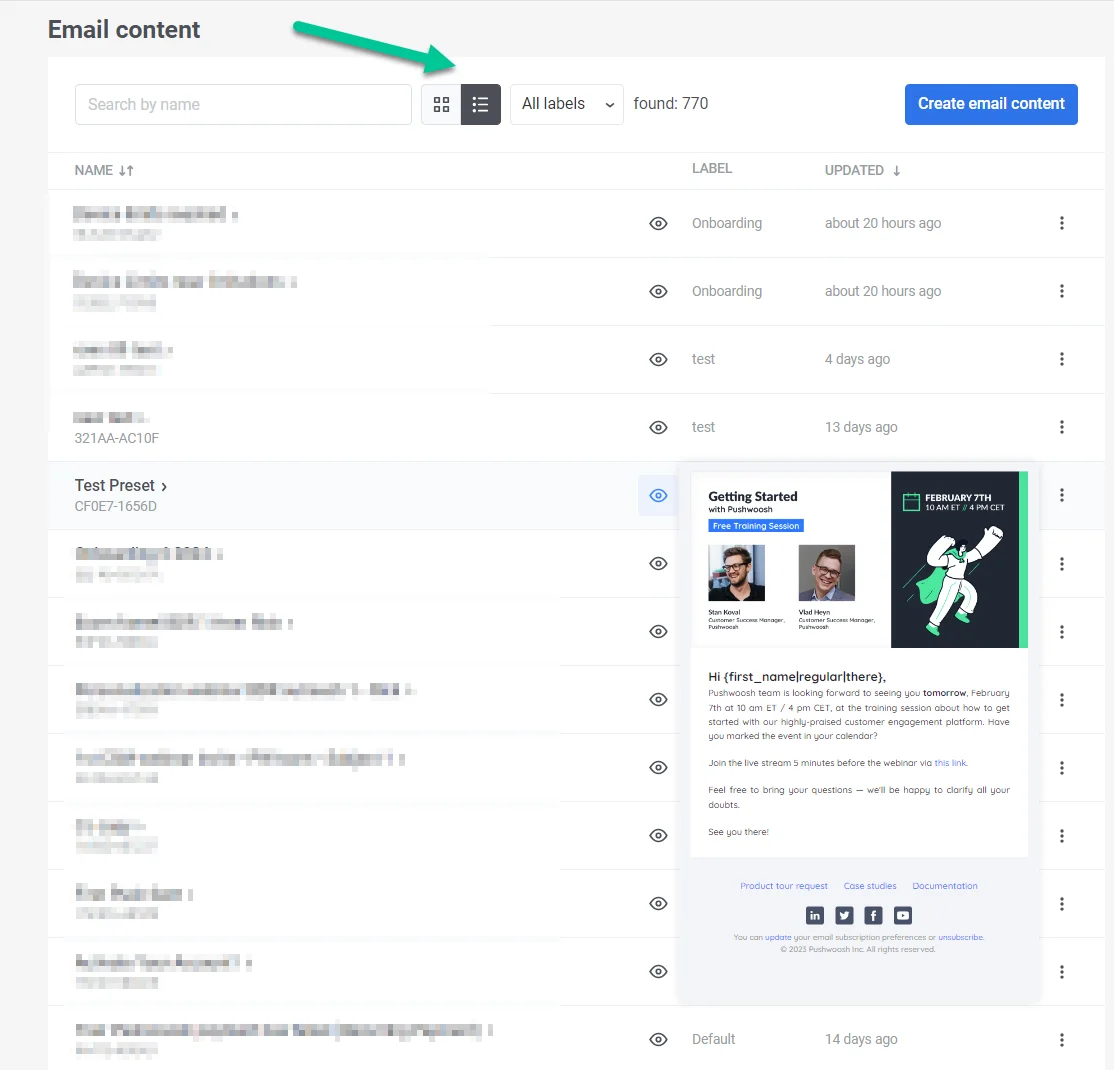
您可以灵活地以两种方式查看您的电子邮件内容:平铺或列表。只需在内容列表顶部选择首选选项即可。
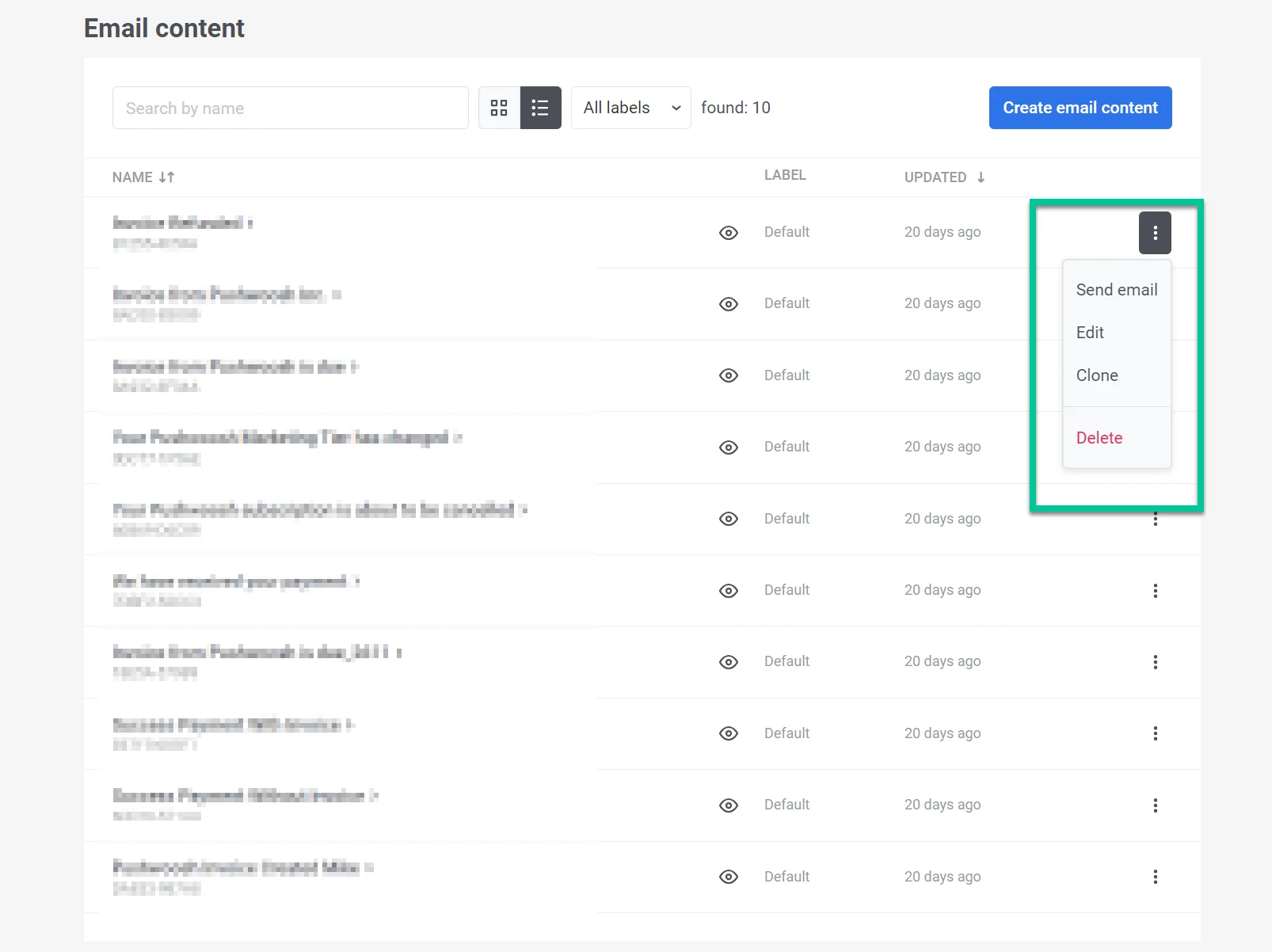
在这里,您还可以编辑、克隆、删除电子邮件内容、发送电子邮件或创建新的电子邮件内容。
如需一次删除多封电子邮件:
- 单击 批量操作 → 删除…。
- 选择电子邮件。
- 单击列表上方的 删除 按钮。
在客户旅程、双重确认(double opt-in)设置、订阅表单或尚未发送的电子邮件中使用的电子邮件会被跳过。删除单独一封正在使用的电子邮件同样会失败,对话框会列出该电子邮件的使用位置。已发送的电子邮件不受影响,但通过 API 使用已删除内容发送的电子邮件将会失败。删除操作无法撤销。
此外,您还可以选择搜索特定电子邮件或根据您分配的标签筛选内容。为此,请单击内容列表顶部的 Search by label…,然后开始输入以查找您需要的标签。
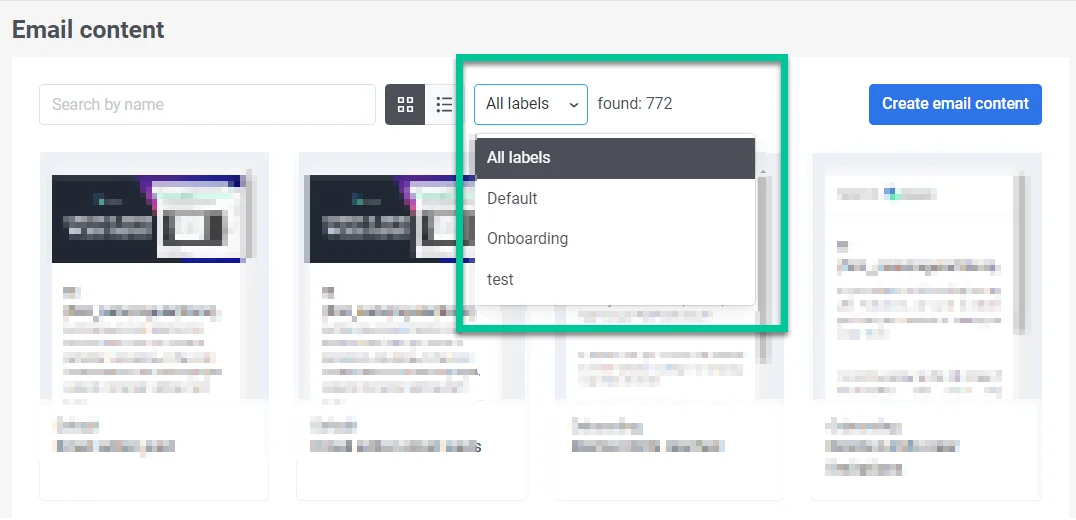
要分配标签,请单击标签列中的 Default,然后选择现有标签或添加新标签。再次选择 Default 即可移除标签。
审核待批准内容
Anchor link to如果您的账户已启用内容批准,列表中的每封电子邮件都会显示一个版本状态标签(Draft、On approval、Approved 或 Rejected),并且 Pending approval 选项卡会列出等待审核的模板。Content → Email Content 菜单项上的徽章会显示等待审核的版本数量。
拥有 Approve messages 权限的用户可以将待批准版本与前一个版本进行比较,批准它,或附上理由拒绝它。拒绝理由会同时显示在列表中的模板卡片上和编辑器中的状态标签上。
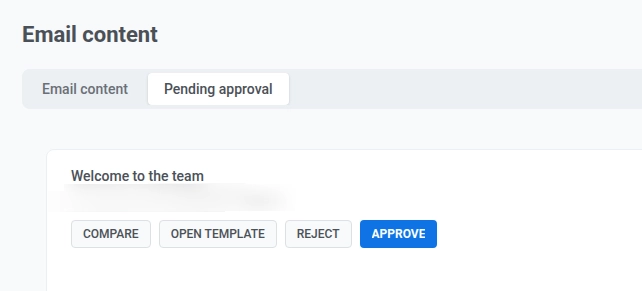
有关完整工作流程,请参阅批准和内容版本。
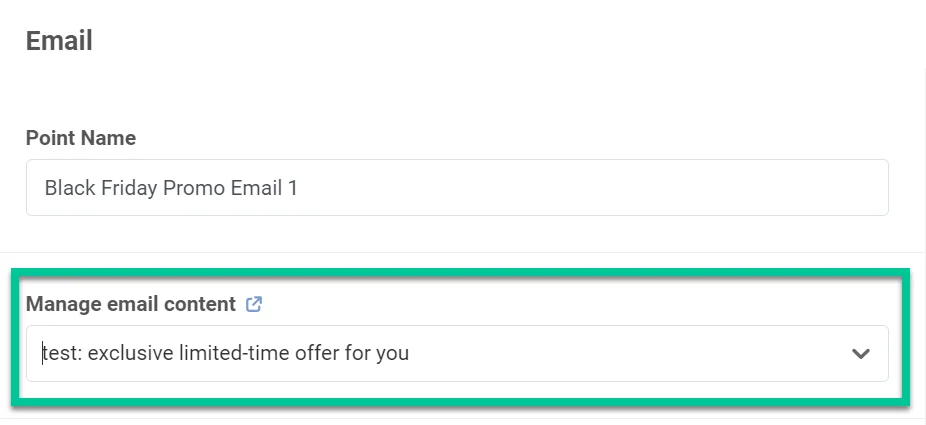
重用之前创建的电子邮件内容
Anchor link to为了简化您的工作流程,请在新的营销活动中利用您现有的电子邮件内容。为此,在客户旅程中创建电子邮件元素时,只需从下拉菜单中选择所需的电子邮件内容即可。了解更多