HubSpot 集成
HubSpot 是一个领先的 CRM 平台,用于营销、销售和客户服务自动化。通过将 Pushwoosh 与 HubSpot 集成,您可以在两个系统之间同步联系人数据,根据 CRM 事件触发推送通知,并通过自动化的个性化消息增强客户互动。
集成概述
Anchor link to集成类型
Anchor link to- 源: Pushwoosh 将用户事件或分段标签写回 HubSpot。
- 目标: HubSpot 将联系人或工作流数据发送到 Pushwoosh。
先决条件
Anchor link to-
一个拥有有效 Server API token 的 Pushwoosh 账户。
-
一个具有安装集成权限的 HubSpot 管理员账户。
集成范围
Anchor link to此集成是按 Pushwoosh 账户配置的。一旦安装,它将在该账户内的所有项目中可用。
术语表(如果实体名称不同,则进行映射)
Anchor link to| Pushwoosh | HubSpot 等效项 |
|---|---|
| 事件 | 触发器 |
同步的实体
Anchor link to- 联系人: Pushwoosh 和 HubSpot 联系人双向同步。
- 事件: Pushwoosh 推送统计数据与相应的 HubSpot 联系人记录相关联。
-
在 HubSpot 工作流期间发送个性化的推送通知。
-
使用工作流根据联系人行为或数据触发自动推送消息。
设置集成
Anchor link to将 Pushwoosh 集成添加到 HubSpot
Anchor link to要将 Pushwoosh 与您的 HubSpot 账户集成,请按照以下步骤操作:
-
登录您的 HubSpot 账户。
-
点击下方的安装按钮来安装应用程序。
安装应用
-
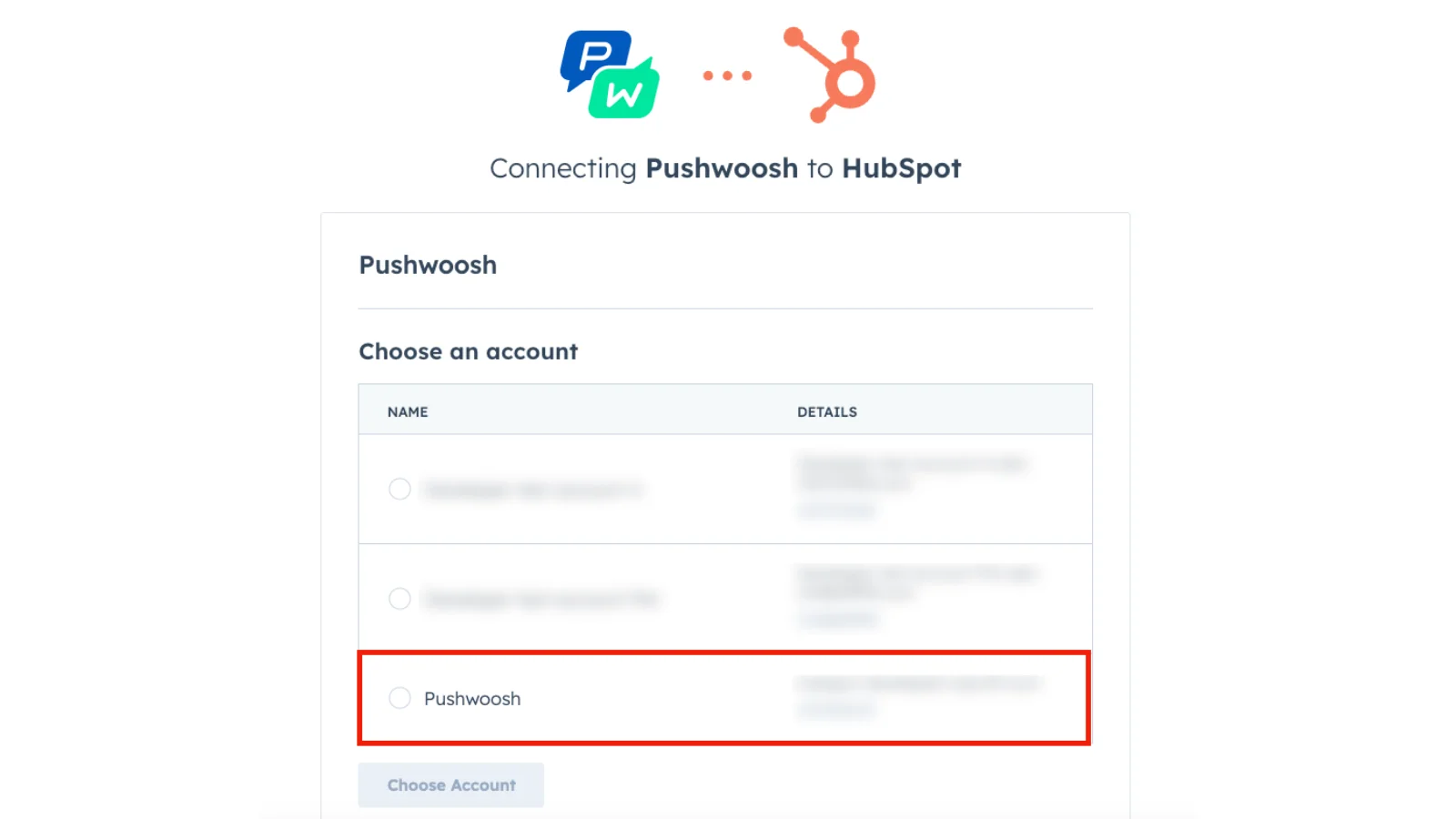
在安装窗口中,选择您想要连接的 HubSpot 账户。
-
点击 Choose Account 继续。
-
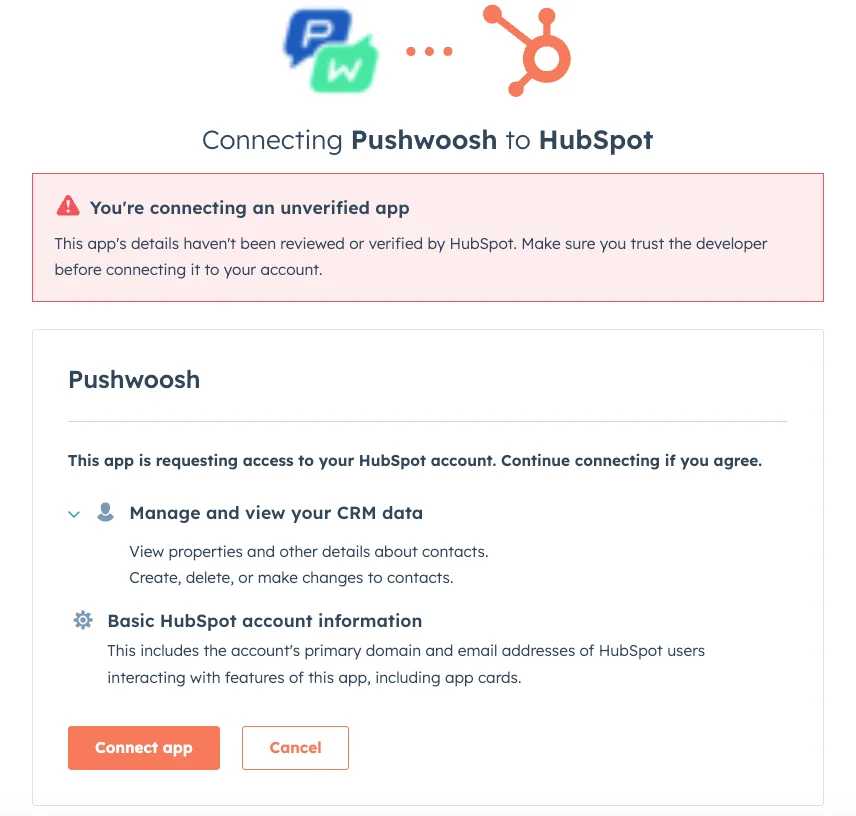
查看所需的访问权限,然后点击 Connect App。
-
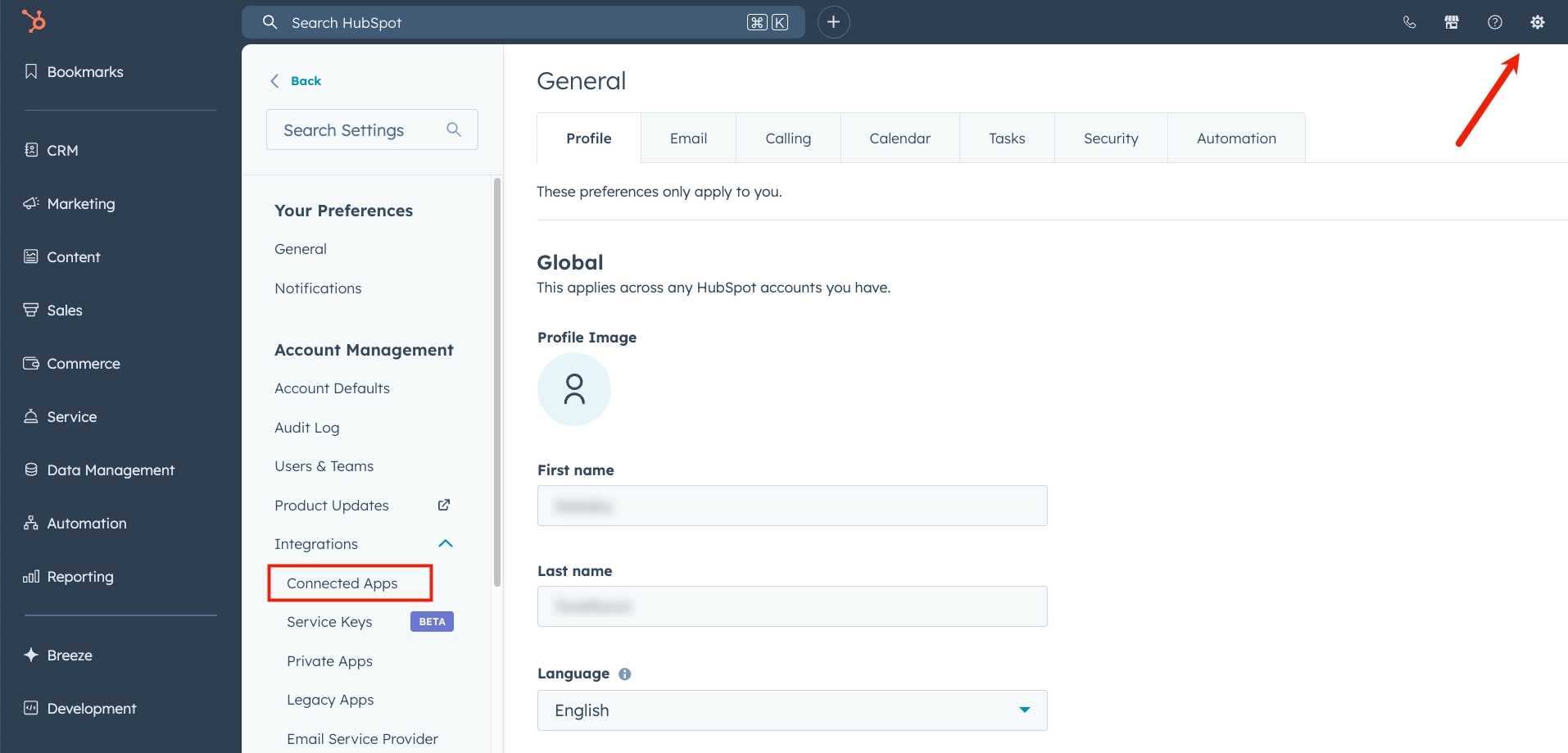
安装成功后,在 HubSpot 中转到 Integrations,然后是 Connected Apps。
-
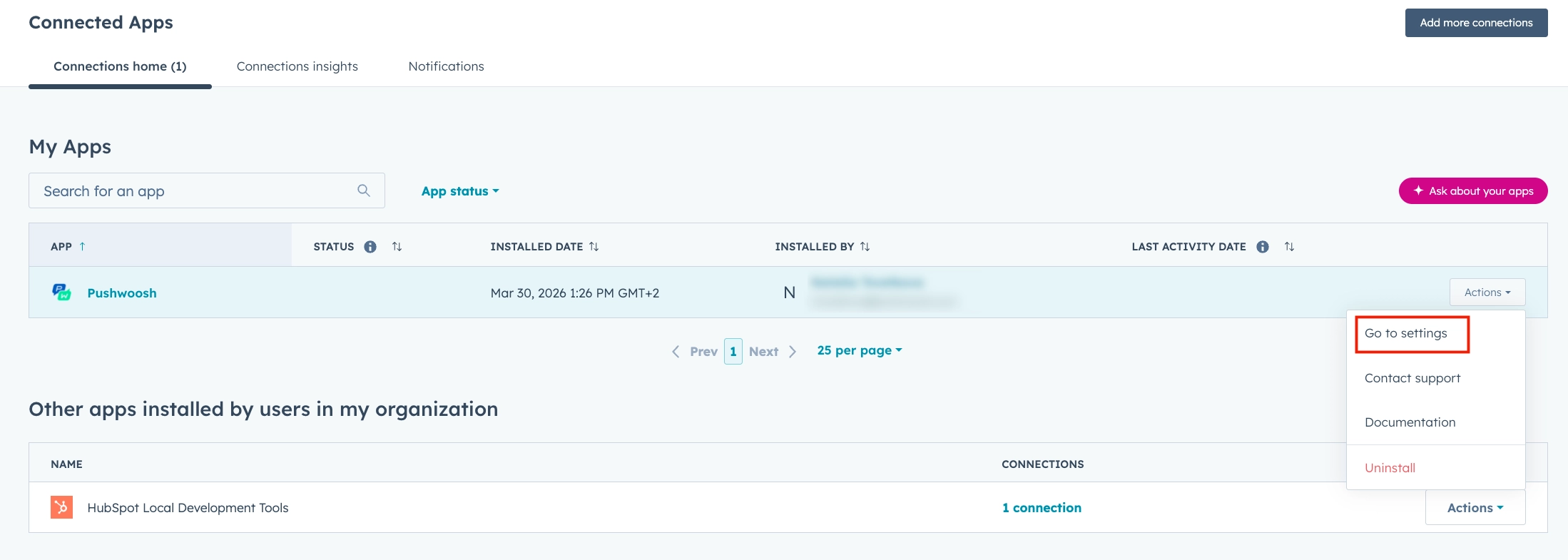
在 My Apps 部分,找到 Pushwoosh。在该行的右侧,点击 Actions,然后选择 Go to settings。
-
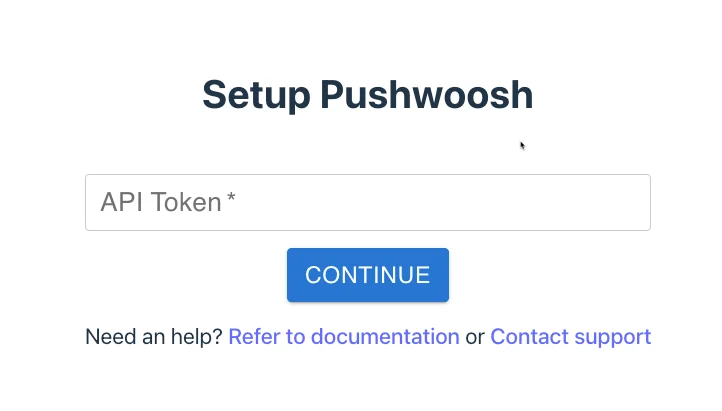
打开 Settings 选项卡。在出现的表单中,输入您的 Pushwoosh Server API token,然后点击 Connect。
-
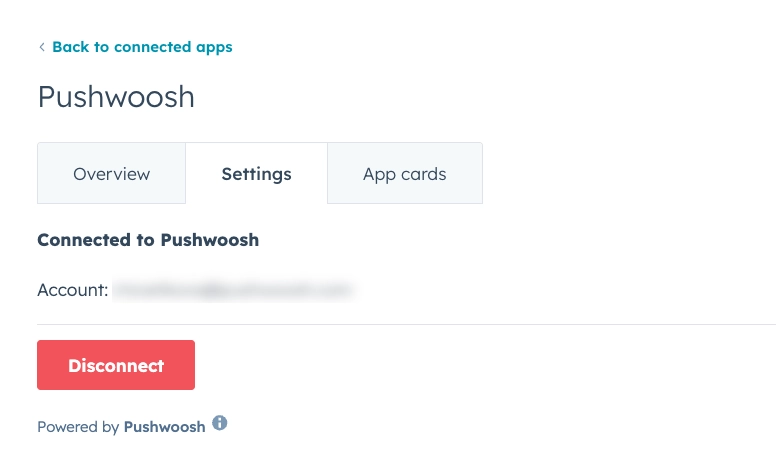
连接成功后,您的 Pushwoosh 账户名称会出现在 Settings 选项卡中。您可以随时断开应用程序的连接。
完成这些步骤后,您可以在 HubSpot 中继续使用 Pushwoosh 的功能。
在 HubSpot 联系人中设置 CRM 卡片
Anchor link to您可以通过添加 CRM 卡片直接在 HubSpot 联系人页面上显示 Pushwoosh 数据。操作步骤如下:
- 转到 Contacts。从您的联系人列表中打开任何一个联系人。
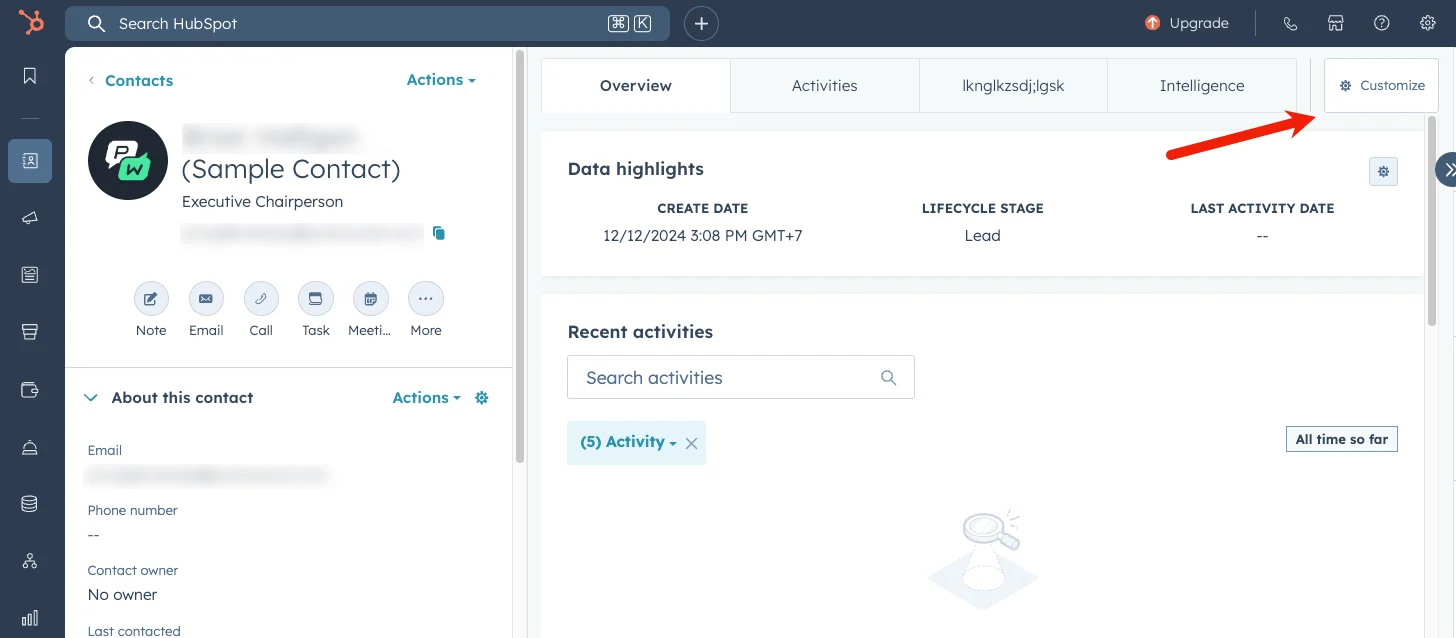
- 点击中间部分右上角的 Customize 按钮。
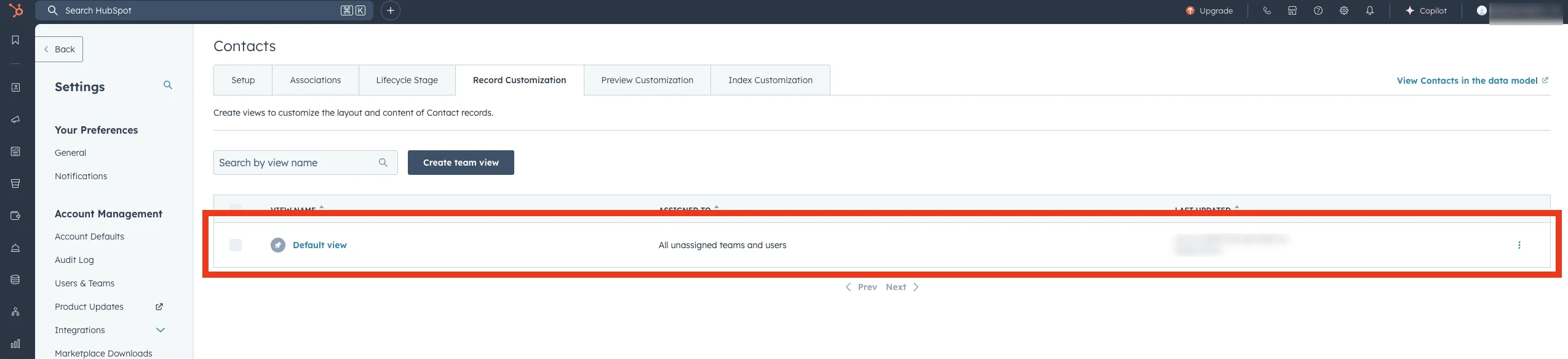
- 在打开的页面上,选择您想要添加 Pushwoosh 扩展的视图,然后点击其名称。默认情况下,这通常是 the Default view。
- 在打开的编辑器中,选择所需的选项卡或位置,然后选择 Add new card。在出现的菜单中,转到 Card library 页面,并在 Search cards 字段中输入 Pushwoosh。现在您可以将 Pushwoosh 扩展添加到您的视图中。
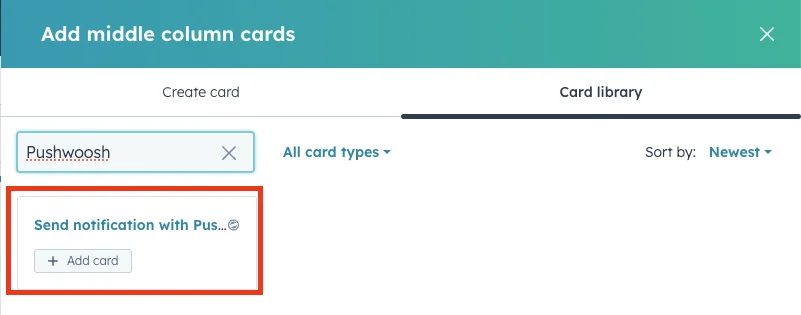
- 关闭卡片库并点击 Save and exit 以保存您的更改。
Pushwoosh 扩展现在已在您的联系人视图中可用,并准备就绪。
使用 Pushwoosh 扩展
Anchor link toPushwoosh 扩展允许您直接向任何联系人发送通知,可以从 HubSpot 联系人页面发送,也可以作为 HubSpot 工作流的一部分发送。
发送通知
Anchor link to要使用 Pushwoosh 扩展发送通知,请按照以下步骤操作:
-
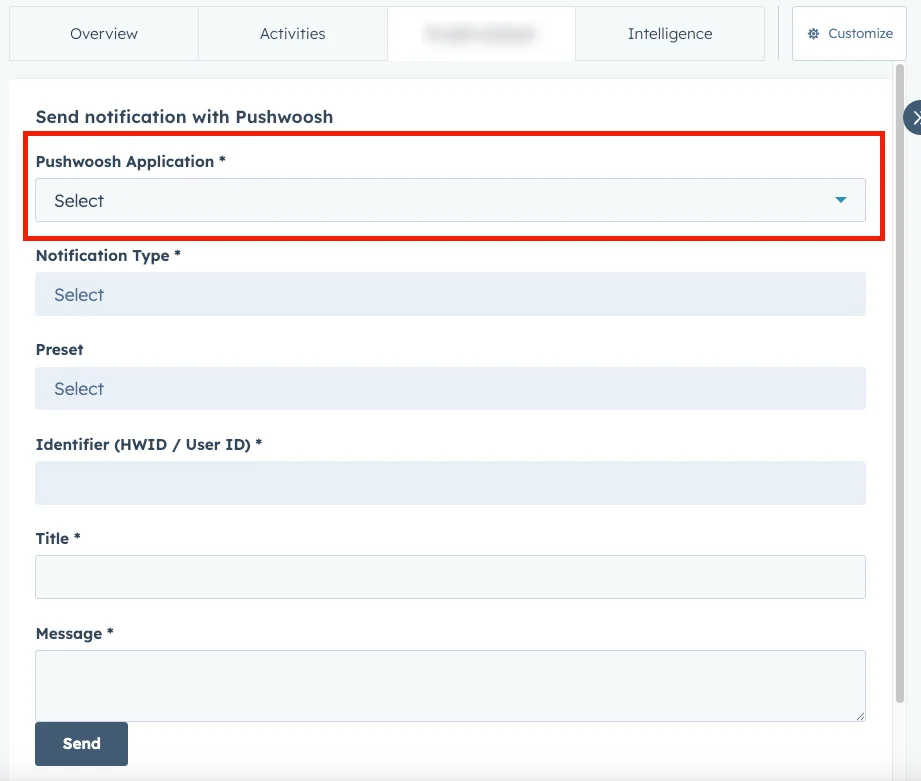
选择一个 Pushwoosh 应用程序。如果您有多个 Pushwoosh 应用程序,请选择您想要发送通知的那个。
-
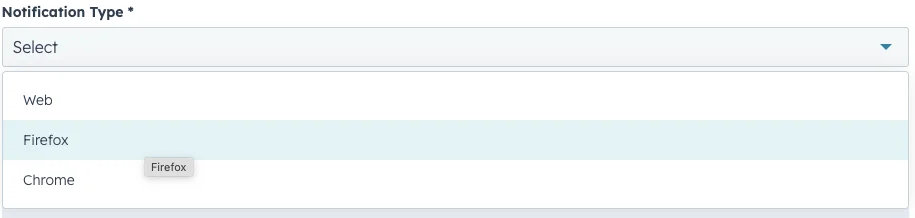
从下拉菜单中选择一个通知类型(平台),该菜单列出了所选 Pushwoosh 应用程序的所有可用选项。
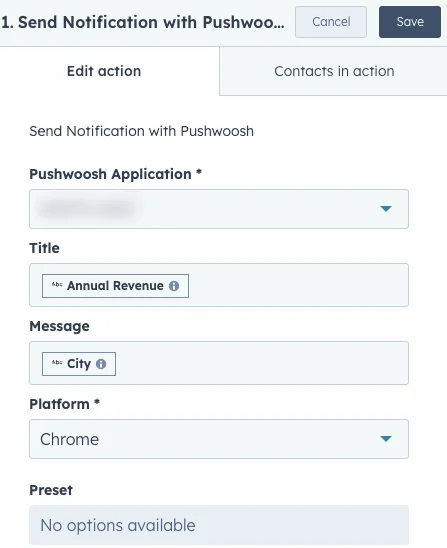
- 您可以选择一个通知预设或手动输入标题和消息。 预设包含已保存的内容和预先填写的字段。
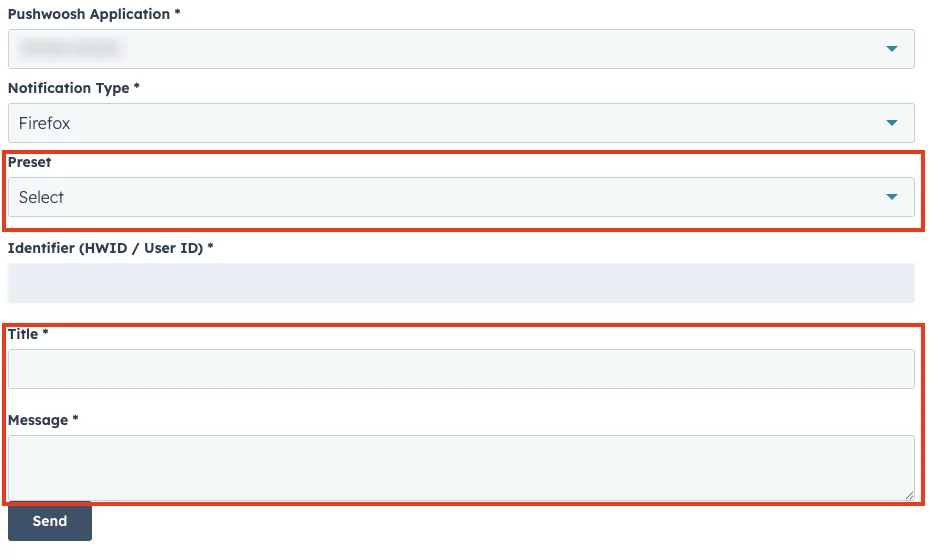
- 发送通知。
在 HubSpot 工作流中发送通知
Anchor link toPushwoosh 允许您直接从 HubSpot 工作流发送通知。
要将 Pushwoosh 通知添加到您的工作流中:
- 打开您的 HubSpot 工作流并添加一个操作。
- 在 Choose an action 侧边面板中,滚动到 Integrated apps。
- 展开 Pushwoosh 并选择 Send Notification with Pushwoosh。
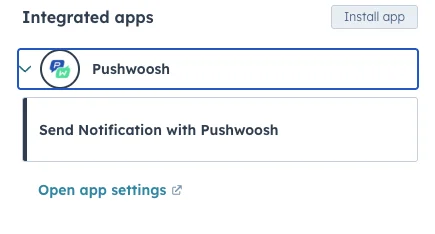
- 像在 Pushwoosh 扩展中一样填写字段,然后点击 Save。
- 保存工作流。
将 Pushwoosh 触发器添加到 HubSpot 工作流
Anchor link to您还可以将 Pushwoosh 应用程序的触发器添加到您的 HubSpot 工作流中。操作步骤如下:
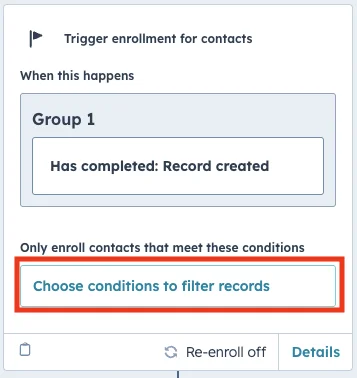
- 在工作流编辑器中,在 Trigger enrollment 下,点击 Choose condition to filter records。
- 在打开的侧边面板中,点击 Add trigger。
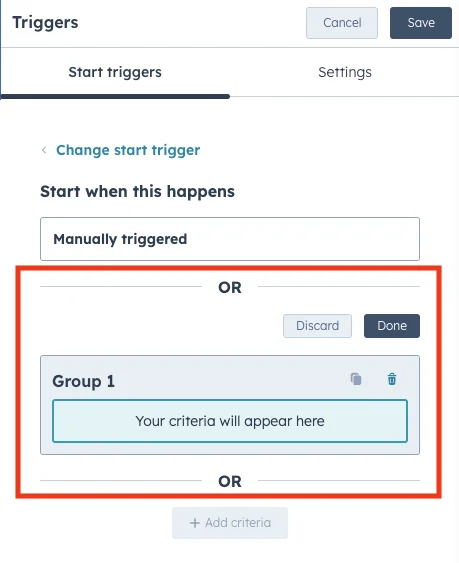
- 在 Triggers 中搜索并选择 Push Statistics Event。
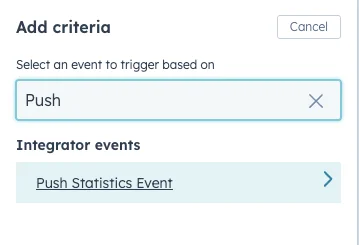
- 点击 Add criteria 来定义触发器条件。 您可以从条件列表中选择并配置任何可用选项。
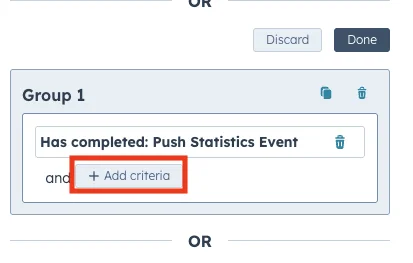
- 保存工作流。
HubSpot 中的 Pushwoosh 应用事件
Anchor link toPushwoosh 会自动跟踪通知投递事件,并将其作为应用事件同步到 HubSpot。
当您通过 Pushwoosh 发送通知(Email、SMS、WhatsApp 或 Push)时,Pushwoosh 会通过电子邮件、电话号码或自定义联系人属性 userid 查找相关的 HubSpot 联系人。
如果 Pushwoosh 找到匹配的联系人,它会在该联系人记录上创建一个应用事件,其中包含投递详情,包括事件类型(例如,Email Sent 或 SMS Delivered)、平台、User ID 和 Device ID。
这使您的团队可以在每个 HubSpot 联系人记录中直接看到 Pushwoosh 的通信历史。
此功能自动运行。要开启事件可见性:
-
转到 Contacts 并打开一个联系人记录。
-
打开联系人记录上的 Activities 选项卡。
-
打开 Filter activity。
-
在 Integrations 列中,选择 Pushwoosh。
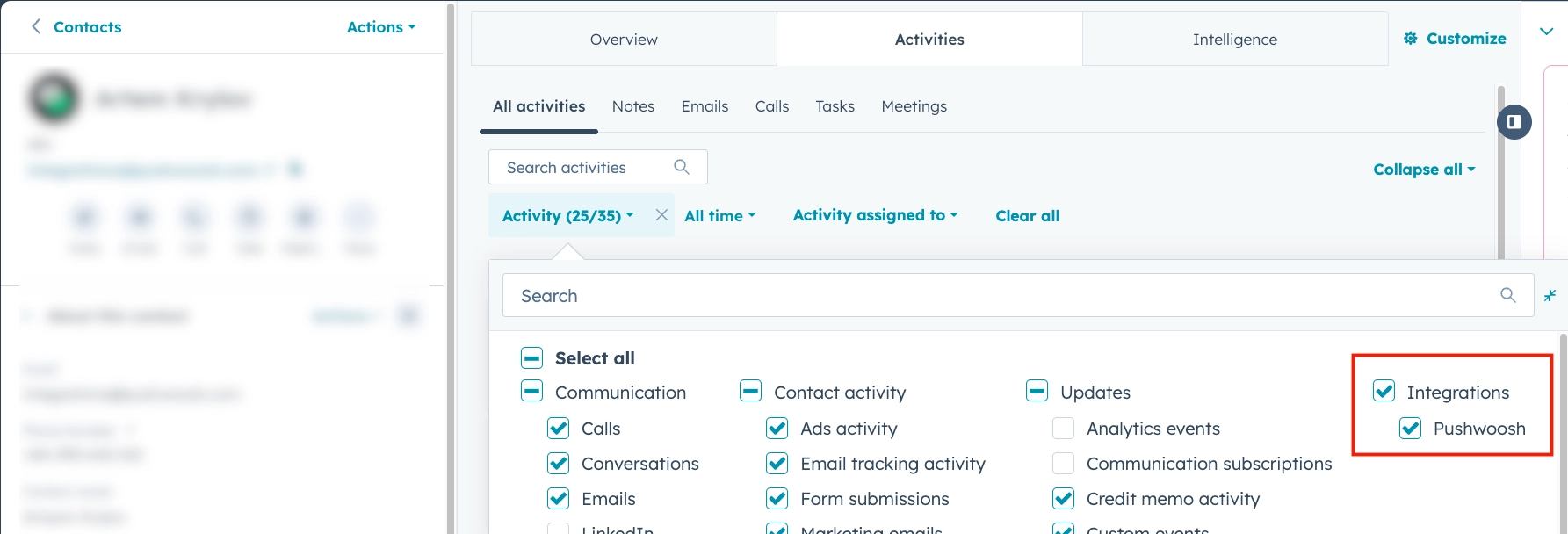
现在您可以在联系人活动源中看到 Pushwoosh 的投递事件。