导入联系人
通过一个 CSV 文件为电子邮件、短信、WhatsApp 和 Viber 注册联系人。一个电话号码列即可同时为联系人注册短信和 WhatsApp,因此您无需为每个渠道单独准备文件。
准备您的 CSV 文件
Anchor link to文件格式
Anchor link to- 第一行必须包含描述每列数据的列标题。
- 随后的每一行代表一个联系人,其值与标题相对应。
- 值必须用逗号分隔。
- 以 UTF-8 编码保存文件,以确保字符正确显示。
- 最大文件大小为 100 MB。
联系人列
Anchor link to根据您想要为联系人注册的渠道,至少包含以下一列:
- 电子邮件: 收件人的电子邮件地址。
- 电话号码(用于短信、WhatsApp 和 Viber):国际格式,以
+和国家代码开头,例如 +120XXXXX234。请输入不带whatsapp:或viber:前缀的纯号码。当您将该列映射到相应渠道时,Pushwoosh 会自动添加前缀。
如果电话号码不是有效的国际格式,该号码会在对应渠道中被跳过。该行的其余部分仍会导入。
- User ID: 用户的唯一标识符(例如姓名或电子邮件)。非必需,但建议使用,以便联系人的各个渠道共享一个用户个人资料,而不是多个。
- 任何其他列都可以映射到系统标签,用于细分和个性化,例如 Location、Birthday、Language 或 Customer type。
CSV 文件示例
Anchor link toEmail,Mobile,User ID,Name,Locationjohn.smith@email.com,+120XXXXX234,john.smith@email.com,John Smith,New Yorkjane.smith@email.com,+131XXXXX890,jane.smith@email.com,Jane Smith,Los Angeles上传并映射 CSV 文件
Anchor link to-
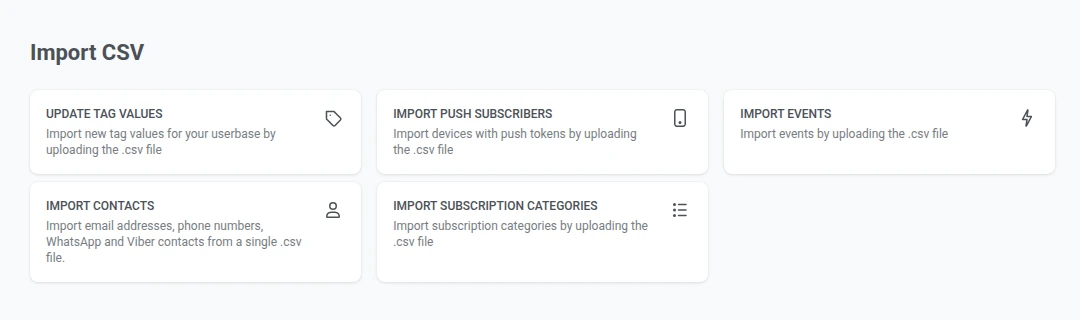
前往 Audience → Import CSV → Import Contacts。
-
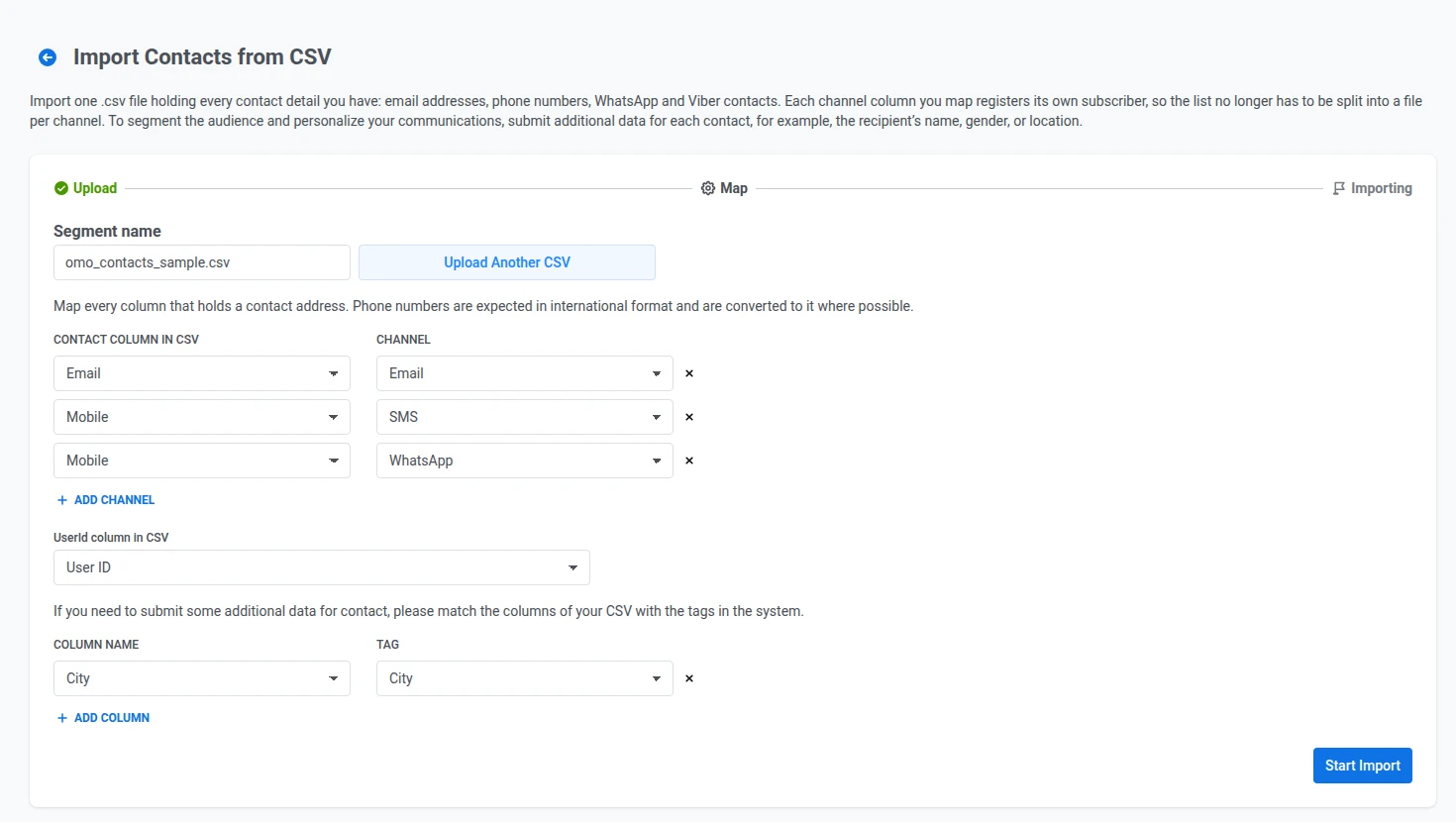
点击 Upload CSV 并选择您的文件。要替换文件,请点击 Upload Another CSV。
-
为导入的联系人输入一个 Segment name。
-
在 Contact column in CSV 下,选择一个列,并在其旁边选择它注册的 Channel(Email、SMS、WhatsApp 或 Viber)。点击 + Add channel 以映射另一列,或将同一列映射到其他渠道。
-
在 UserId column in CSV 下,选择包含唯一用户标识符的列(如果您的文件中有)。
-
要包含用于细分的额外数据,请从您的 CSV 中选择一个 Column Name 并为其分配一个 Tag。点击 + Add Column 以映射更多属性。
-
点击 Start Import。
导入后,这些联系人即可用于您所映射渠道的营销活动。它们将作为新细分出现在 Segments 列表中,也可以通过 User explorer 访问。
完成屏幕会显示两个计数:
- Created: 应用中新增的渠道注册。
- Updated: 已存在的渠道注册,包括同一地址或号码以不同的 User ID 或在不同设备平台上重新注册的情况。
两者统计的都是渠道注册数,而不是联系人数或 CSV 行数。映射到两个渠道(例如短信和 WhatsApp)的联系人会计为 2。
对于已更新的联系人,只有在第 6 步中映射的标签会发生变化,其值会被 CSV 中的值覆盖。联系人上已设置的其他标签保持不变。
导入期间跳过的行
Anchor link toPushwoosh 会按照与通过您的网站、SDK 或 API 进行的电子邮件订阅相同的规则,检查文件中的每个电子邮件地址。如果地址格式错误、属于一次性电子邮件服务,或在您账户的退信列表中,则会被跳过。
完成屏幕会按原因对跳过的行进行分组:
- Email address is not valid(电子邮件地址无效)
- Disposable email address(一次性电子邮件地址)
- Email address is in the bounce list(电子邮件地址在退信列表中)
- Phone number is not valid(电话号码无效)
- No contact address in the row(行中没有联系人地址):所有映射的列都为空
一行可能被部分导入,但仍会显示在此分类中。例如,电话列已导入,但同一行中的电子邮件地址因属于一次性地址而被跳过。
点击 Download skipped rows 以获取仅包含这些行的 CSV 文件。该文件会添加一个额外的列来说明跳过原因,以便您修复这些行并重新上传。
域名没有邮件服务器的电子邮件地址
Anchor link to导入后,Pushwoosh 会在后台检查每个已导入电子邮件地址的域名是否有邮件服务器。如果域名不存在或不接收邮件,该地址会被取消电子邮件订阅。如果无法检查域名(例如 DNS 无响应),该地址将保持订阅状态。
Pushwoosh 不会检查正常运行的域名上是否存在特定邮箱。
导入未能注册的行
Anchor link to有些行通过了跳过检查,但在 Pushwoosh 注册它们时仍被拒绝。例如,格式有效的电话号码如果不是手机号码,则会被短信渠道拒绝。Pushwoosh 将此类行计为 Failed,与 Created、Updated 或 Skipped 分开统计。
失败的行不会按原因进行分类,也不会包含在跳过行的下载文件中。要找到它们,请将您的源 CSV 文件与导入的细分进行比较。检查缺失的联系人,例如将固定电话号码替换为手机号码,然后在新的导入中仅重新上传这些行。如果某行再次失败且您无法找出原因,请联系 Pushwoosh 支持团队。