发送测试通信
Pushwoosh 提供了多种发送测试通信的方式,其中大多数需要平台配置。然而,即使没有配置平台,您仍然可以使用 Test email 功能来测试 Pushwoosh 的功能。此功能允许您预览电子邮件内容在收件人收件箱中的显示效果,确保在最终确定营销活动前一切看起来都完美无缺。
如何发送测试电子邮件
Anchor link to请按照以下步骤发送测试电子邮件:
- 导航至您希望测试的电子邮件内容,并选择发送测试电子邮件的选项。如果您不想创建新内容,可以从 Pushwoosh 提供的预先设计的电子邮件模板中选择。在电子邮件编辑器中,点击 Test Email 继续。

在打开的窗口中:
- 在 Email address 字段中,输入您希望接收测试电子邮件的电子邮件地址。
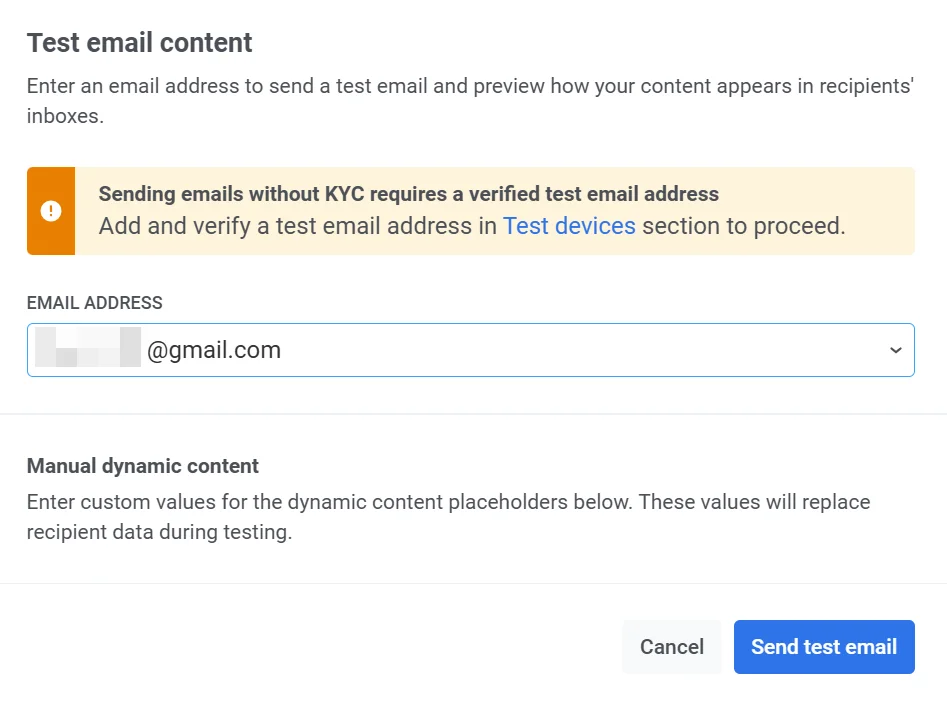
- 如果您的电子邮件包含动态内容(个性化数据的占位符),请添加示例值以供测试。
例如:
- Age (integer):输入一个数字来代表年龄占位符(例如,
21)。 - FirstName (string):输入一个示例名字(例如,
David)。
这些值将替换测试电子邮件中的实际收件人数据,让您可以验证动态内容的显示效果。
- 填写完必要的详细信息后,点击 Send test email 将测试消息发送到提供的电子邮件地址。

如何向选定的地址列表发送测试电子邮件
Anchor link to您可以通过将电子邮件消息发送到特定的地址列表来测试它们。请按照以下步骤操作:
- 确保您已配置电子邮件平台,并验证了您将要发送电子邮件的电子邮件地址和域名。
- 使用拖放编辑器或 HTML 代码编辑器准备电子邮件内容。
- 前往 Campaigns → One-time messages → Email。
- 选择您要发送的电子邮件内容。了解更多。
- 在 Audience 步骤中,选择 Send to email list。以列表形式输入您要发送测试通信的电子邮件地址,并用逗号分隔。了解更多。
- 在 Audit 步骤中,对您的电子邮件进行发送前可送达性和合规性检查。了解更多。
- 在 Review 中,检查内容、受众和计划的预览和摘要。了解更多。
- 完成电子邮件设置并启动或安排它。
如何在测试设备上预览您的第一条推送通知
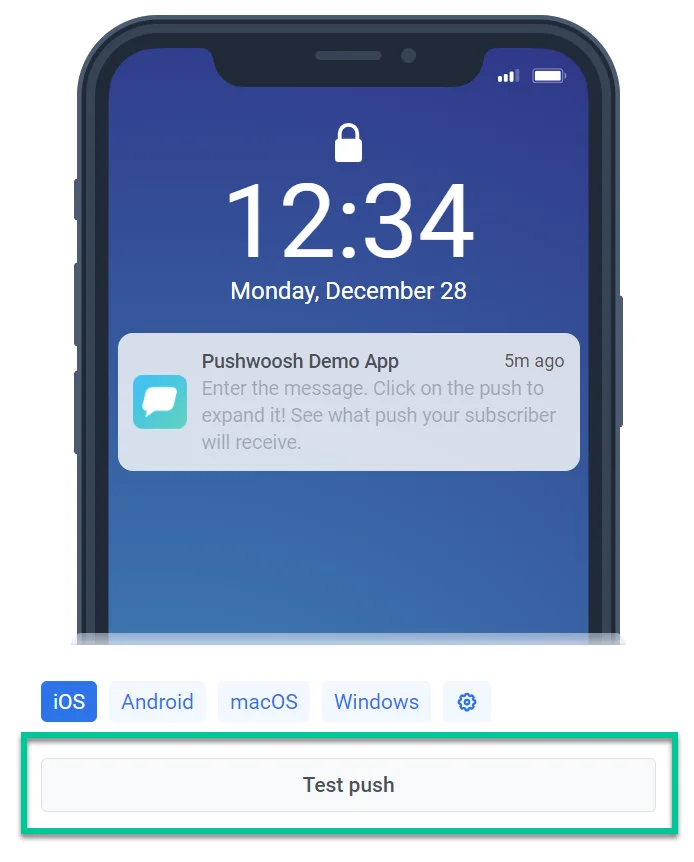
Anchor link to推送测试旨在预览推送通知在发送给应用用户之前在设备上的显示效果。要测试您的推送通知,首先,将您的设备(已安装您的应用)注册为测试设备。
测试设备配置完成后,在推送内容表单中使用 Test push notification 按钮。
如何使用测试细分测试 Journey
Anchor link to要准确测试 Journey,您必须首先创建一个包含满足特定条件用户的测试细分。
测试 Journey 的步骤: