从目录或信息源构建推送内容
一次性构建推送,然后让 Pushwoosh 在发送时用实时产品或文章填充内容。
- 使用 产品推荐 来推广您 产品目录 中的商品,例如新品或畅销品。
- 使用 新闻信息源 来分享已注册信息源中的最新或热门文章。
先决条件
Anchor link to- 产品推荐:一个包含可拉取产品的 产品目录。
- 新闻信息源:至少有一个在 内容 > 新闻信息源 下注册的信息源。预设编辑器只选择信息源,不负责注册。
如何创建预设
Anchor link to- 打开 内容 > 推送预设。
- 点击 创建内容。
- 选择 产品推荐 或 新闻信息源。请参阅 创建推送预设。
撰写消息
Anchor link to- 输入推送标题,例如
为您推荐的新品。该标题只发送一次。 - (可选)输入副标题,例如
来自目录的新鲜好物。该副标题仅在 iOS 上显示。 - 输入推送消息作为各行内容前的引言,例如
看看刚刚补货的商品:。 - 在下方的 内容源 中,填写 项目模板(每行一次)和 结尾(所有行后一次)。请参阅 填写项目模板和结尾。
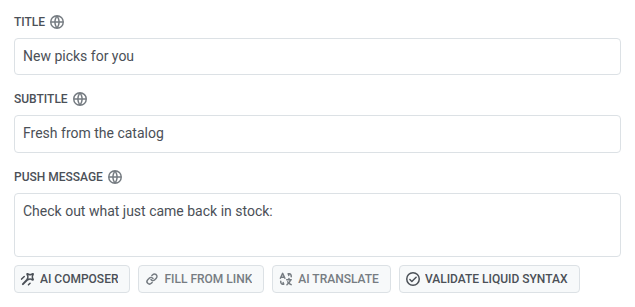
配置内容源
Anchor link to在 内容源 中,为您创建预设时选择的类型设置规则。
产品推荐
Anchor link to- 将 项目数 设置为要拉取的产品数量,范围为 1 到 3。默认为 3。
- 设置 类别 以筛选规则可选择的产品,或保留为 任何类别。
- 设置 策略 以确定产品的选择方式。
- 设置 排序方式(最新、价格,从低到高、价格,从高到低 或 标题)以对规则返回的行进行排序。

目录数据与来自您后端的事件
Anchor link to一些策略开箱即用。Pushwoosh 会读取您的产品目录并自动排名。其他策略则需要您后端提供购买和浏览数据才能进行排名。
开箱即用:仅目录数据
| 策略 | 排名方式 |
|---|---|
| 最新 | 按添加到目录的日期,最新优先 |
| 重新上架 | 按产品重新上架的时间,最近优先 |
| 降价 | 按价格下降的最近时间 |
除了保持您的目录与 Pushwoosh 同步外,无需额外设置。
需要产品事件
这些策略根据真实的用户行为进行排名:购买、浏览历史、共同购买模式。在 Pushwoosh 从您的应用、网站或后端接收到正确的事件之前,它们将无法工作。请参阅 如何在电子邮件中设置产品推荐 了解需要发送的内容。
| 策略 | 排名方式 | 需要什么 |
|---|---|---|
| 畅销品,7 天 | 过去 7 天内销量最多的产品 | PW_OrderCreated 和 PW_OrderUpdated 事件,每个事件都带有一个列出已购买商品的 items 数组 |
| 畅销品,30 天 | 同上,时间范围为 30 天 | 同上 |
| 一起购买 | 过去 30 天内其他用户与特定锚点产品一起浏览、加入购物车或购买的产品 | 产品活动事件,外加一个包含锚点产品 ID 的设备标签,在 锚点标签 字段中设置。如果没有标签,Pushwoosh 会跳过此策略,并回退到 类别 和 排序方式。 |
| 最近查看 | 基于过去 30 天的数据,其他用户与此接收者最近交互过的 10 个产品一同交互过的产品。接收者已接触过的产品会被排除。 | 通过 SDK 或 API 发送的任何事件,需带有 userId,并在 product_id、productId、item_id 或 sku 中,或在 products 数组中包含产品 ID。该 ID 必须与您目录中产品的 id 匹配。如果该接收者没有此类事件,Pushwoosh 会跳过此策略,并回退到 类别 和 排序方式。 |
新闻信息源
Anchor link to- 将 文章数 设置为要拉取的文章数量,范围为 1 到 3。默认为 3。
- 设置 专栏 以筛选规则可选择的文章,或保留为 任何专栏。
- 设置 排名:
- 最新: 按发布日期的最新文章。
- 热门: 在您的网站上最近被打开以及在您的电子邮件中被点击次数最多的文章。
- 将 信息源 设置为您账户中已注册的一个信息源,或选择 所有信息源 以从每个信息源中拉取。此面板只选择信息源,不负责注册;如果尚不存在信息源,请先在 新闻信息源 页面上注册一个。

填写项目模板和结尾
Anchor link to- 填写 项目模板。对于产品推荐,点击 标题、价格、类别 或 链接 以在光标处插入一个 Liquid 占位符,如
{{product.title}}。对于新闻信息源,点击 标题、摘要、类别、作者 或 链接 以插入匹配的文章字段。此块每行重复一次。 - 选择 项目间分隔符:逗号 将各行放在一行上,换行 将每行放在单独的一行上。
- 填写 结尾。这里也提供相同的插入按钮。此块在所有行之后发送一次。
- (可选)将 将产品标题修剪至(或 将文章标题修剪至)设置为一个字符数。保留为 0 表示不修剪。
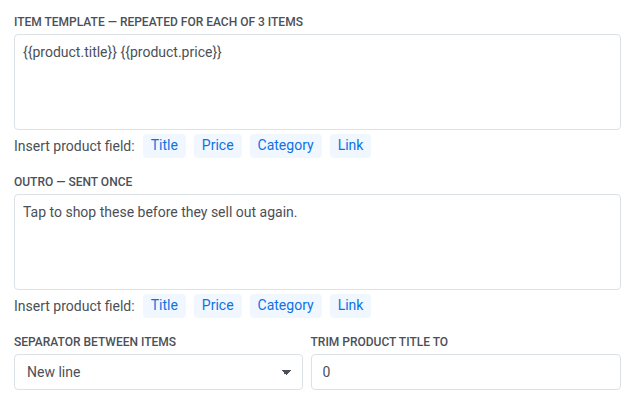
将首个项目的图片显示为横幅
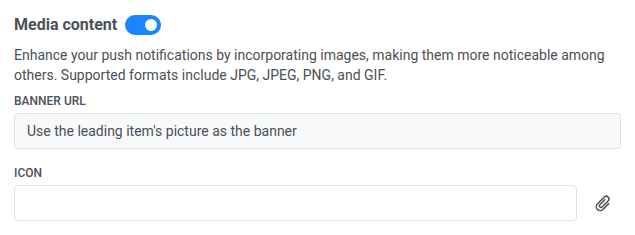
Anchor link to- 打开 使用首个项目的图片作为横幅,这样推送就会使用信息源返回的第一个产品或文章的图片。
- 保留 横幅 URL 不动。您无需打开 媒体内容 或粘贴 URL。Pushwoosh 会在您保存时设置横幅链接。

一旦打开,媒体内容 下的 横幅 URL 会显示开关本身的名称,而不是一个可编辑的字段。
为无内容可发送时设置后备方案
Anchor link to在 如果信息源无返回内容 下,选择当规则找不到任何行时会发生什么:
- 不发送给此接收者: Pushwoosh 会跳过对该接收者的发送,而不是发送一个空的推送。
- 改为发送此文本: 发送您在出现的字段中输入的后备文本。

将点击操作指向首个项目
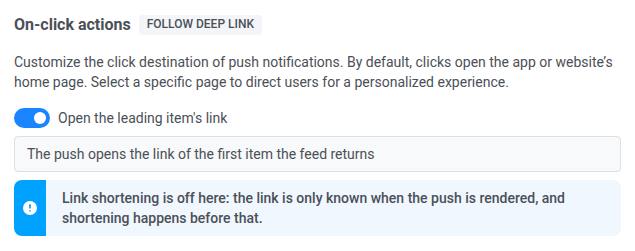
Anchor link to在 点击操作 下,使用 打开首个项目的链接:
- 保持开启: 推送会打开信息源返回的第一个产品或文章的链接。
- 关闭: 自行设置一个 手动操作(深层链接或网页)。
预览推送
Anchor link to检查预览。它会用真实的产品或文章填充项目行,获取方式与发送时相同——它不显示引言或结尾文本。
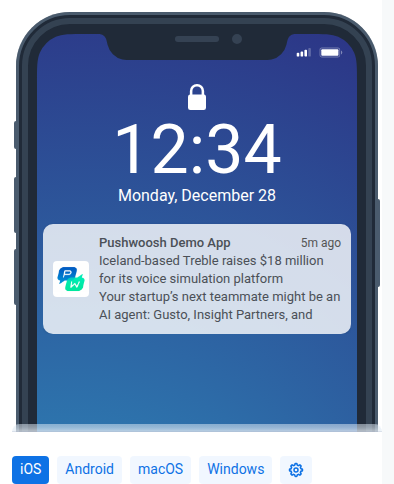
如果预览为空,请阅读面板中的说明:
- 对于 一起购买 或 最近查看,这是正常现象。Pushwoosh 会根据每个接收者选择产品,因此在编辑器中没有可预览的内容。
- 如果 Pushwoosh 无法访问目录或信息源,请在发送前修复该连接。
- 如果规则没有返回任何产品或文章,请检查 如果信息源无返回内容。即使您选择了 改为发送此文本,预览可能仍会显示没有内容发送。在这种情况下,后备文本仍然会发送出去。只有 不发送给此接收者 才会跳过发送。
保存预设
Anchor link to点击 保存。Pushwoosh 会检查标题、副标题和消息中的每个占位符是否有效。如果有一个无效,保存将被阻止,Pushwoosh 会指出需要修复的字段和语言。
保存后,您可以从 可用推送内容列表 中打开该预设。