Web placement
使用 Web Placement 元素,在您的网站上向到达 Journey 此步骤的用户显示 Web 内容。内容会在用户下一次浏览页面时或某个事件发生后立即出现,形式为覆盖在页面上的弹窗,或位于页面元素内的内嵌区块。
与面向所有符合规则的访客的 Web popup 营销活动不同,placement 是个性化的:只有到达该元素的用户才能看到它,并且它只在您设置的时长内存在。
一旦 placement 为用户排入队列,用户就会进入下一个元素。要根据用户对 placement 的操作做出响应,请在其后添加 Wait for Trigger 元素。
从 Channels 将 Web Placement 元素拖到画布上,然后点击它以打开设置。
选择内容
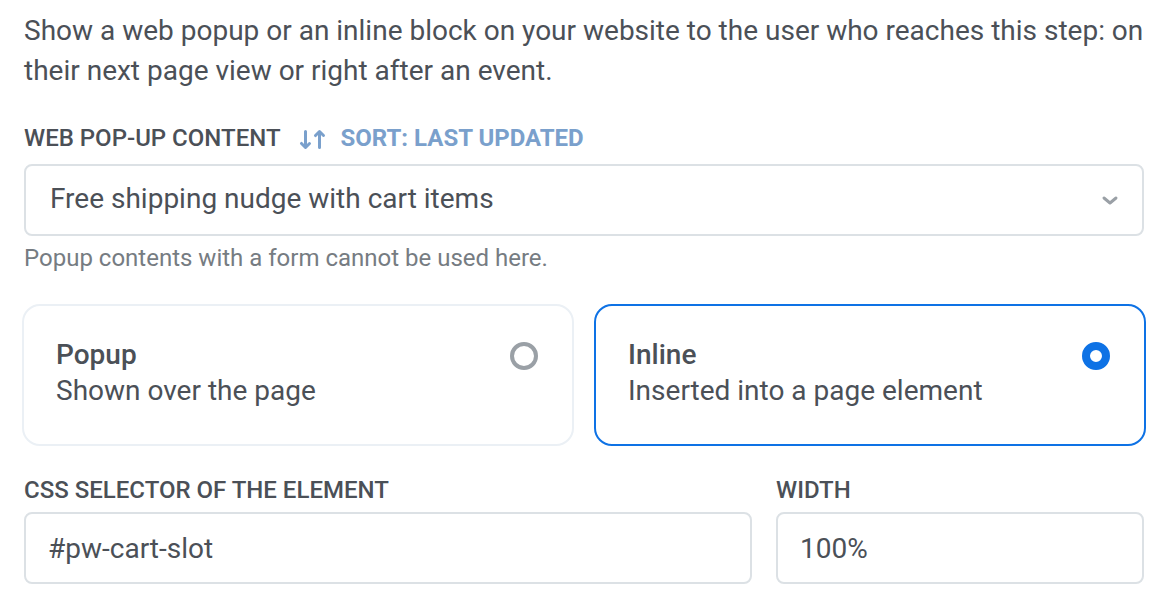
Anchor link to在 Web pop-up content 中,选择要显示的 Web 内容。列表显示 Journey 所属应用的 Web 内容。带有表单字段(电子邮件输入、标签输入、同意或提交)的 Web 内容不能在此使用。要收集访客数据,请使用带有 Web 表单的 Web popup 营销活动。
要在 placement 中显示目录中的商品,请在内容中添加 Products 区块。
选择类型
Anchor link to- Popup: 显示在页面上方。
- Inline: 插入到页面元素中。设置:
- CSS selector of the element: 区块要插入的元素,例如
#cart-slot。最多 255 个字符。该元素必须已存在于您的网站上。 - Width: 区块的 CSS 宽度,例如
100%或320px。留空则保留元素自身的宽度。
- CSS selector of the element: 区块要插入的元素,例如
内嵌区块会停留在包含该元素的每个页面上,直到生命周期结束、用户将其关闭或隐藏事件发生。弹窗只显示一次。
此处该元素将 Free shipping nudge with cart items 内容作为内嵌区块显示在 #pw-cart-slot 元素中:
设置优先级和生命周期
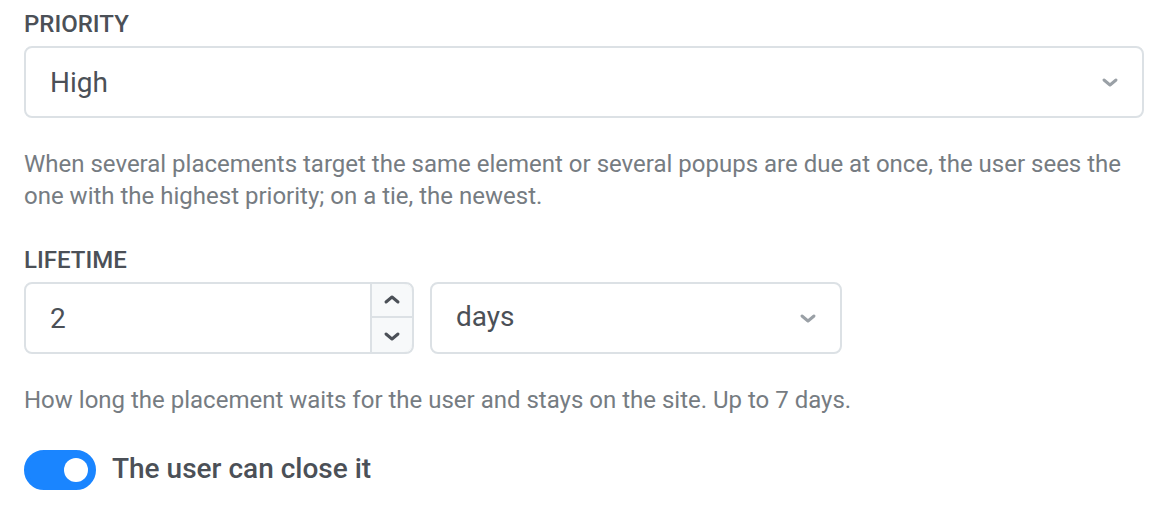
Anchor link to- Priority: High、Medium(默认)或 Low。当多个 placement 指向同一元素,或多个弹窗需要同时显示时,用户会看到优先级最高的那个。优先级相同时,用户会看到最新的那个。一个页面最多显示一个弹窗,每个元素最多显示一个内嵌区块。
- Lifetime: placement 等待用户并停留在网站上的时长,以分钟、小时或天为单位。范围为 1 分钟到 7 天。默认值为 1 小时。如果用户在生命周期内没有访问您的网站,则不会显示该 placement。
限制每天的弹窗显示次数
Anchor link to对于弹窗,请设置 Show at most, times a day:单个用户一天内最多能看到此元素的多少个弹窗,范围为 0 到 100。0 表示不限制。当同一用户多次到达该元素时(例如重新进入 Journey 或经过 Loop),此限制才有意义。内嵌区块没有此限制。
允许用户关闭 placement
Anchor link toThe user can close it 默认开启。placement 会显示一个关闭按钮(✕)。内容中带有 Close the popup 操作的按钮(例如 Keep shopping)也会以同样方式关闭它。已关闭的 placement 不会再次出现,并且关闭只计为 PW_WebPlacementDismiss,不计为点击。
关闭此设置后,内嵌区块没有 ✕,也不显示内容中的 Close the popup 按钮。
选择何时显示 placement
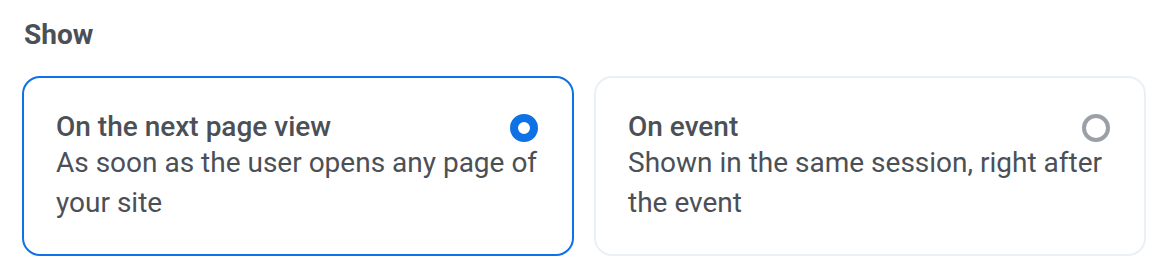
Anchor link to在 Show 中选择:
- On the next page view: 用户打开您网站的任意页面时,placement 立即出现。
- On event: placement 等待您选择的事件,并在用户触发该事件后立即出现。您可以选择点击 Add condition,按事件属性筛选事件。
在 On event 模式下,只有用户到达该元素之后发送的事件才会计入。如果事件在生命周期内没有发生,则不会显示该 placement。
在事件发生后隐藏 placement
Anchor link to要在用户执行某项操作(例如下单)时从网站上移除 placement,请开启 Hide after an event 并选择事件。无论 placement 是否已显示,事件发生时都会将其移除。
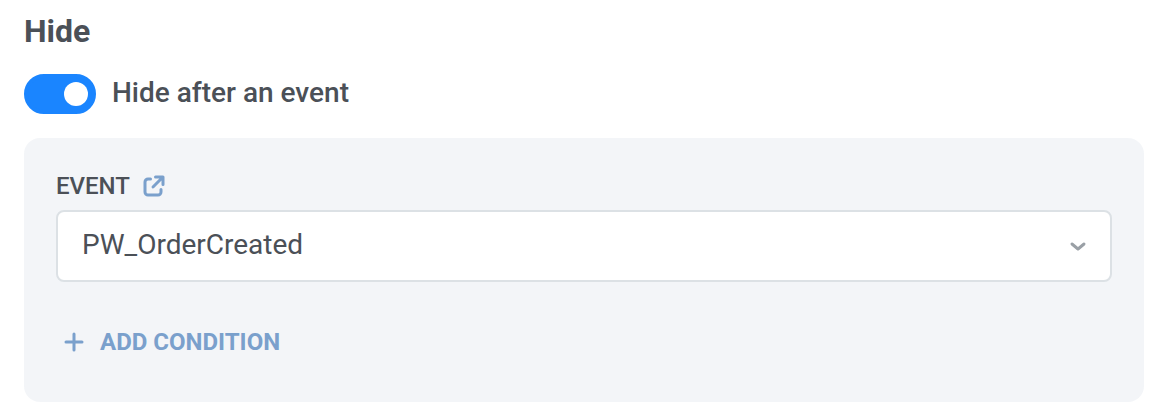
当用户离开 Journey 或 Journey 停止时,该用户的 placement 也会被移除。
在测试设备上预览
Anchor link to要在启动 Journey 之前在您的网站上检查 placement:
- 在 Preview 中,选择应用的一个测试设备。该设备必须是打开了您网站的浏览器。
- 点击 Show on test device。
- 在该设备上,打开或重新加载您网站的某个页面。
预览使用表单中的设置,因此无需先保存 Journey。预览会忽略 Show 事件,在下一次页面浏览时出现。预览保留 1 小时,且不计入 Journey 统计。
响应显示、点击和关闭
Anchor link toplacement 会为用户发送三个事件:
| 事件 | 发送时机 |
|---|---|
PW_WebPlacementShow | placement 已显示。内嵌区块滚动进入视野时即计为已显示。 |
PW_WebPlacementClick | 用户点击 placement 中的链接或按钮(关闭按钮除外)。 |
PW_WebPlacementDismiss | 用户通过 ✕ 或 Close the popup 按钮关闭 placement。 |
每个事件都带有 content_code 属性,其值为 Web 内容的代码,因此您可以在条件中区分不同的 placement。
使用这些事件:
- 在 Web Placement 元素之后的 Wait for Trigger 元素中,例如设置一个使用
PW_WebPlacementClick的 Clicked 分支,以及一个发送推送的 Not triggered 分支。 - 作为 Journey 的转化目标。
您的应用至少收到一次某个事件后,该事件才会出现在事件列表中。要在启动前将其添加到列表中,请在测试设备上预览 placement 并点击或关闭它。
Placement 统计
Anchor link to在运行中的 Journey 的画布和元素详情中,Web Placement 元素显示:
- Shown: placement 的显示次数。
- Interactions: placement 的点击次数。
两个计数器都是事件总数,而不是唯一用户数。在五个页面上看到同一内嵌区块的用户会增加五次显示。
设置您的网站
Anchor link to- 使用 Web SDK 3.108.1 或更高版本。
- 访客登录时,使用该用户在 Pushwoosh 中的同一用户 ID 调用
setUserId。placement 按用户 ID 投放:如果没有setUserId,网站只会收到为该浏览器本身排队的 placement,而不会收到已登录用户的 placement。 - 对于内嵌 placement,请添加区块要插入的元素,例如
<div id="cart-slot"></div>。
SDK 更新后,placement 默认开启。要在某个网站上忽略它们,请参阅 Web SDK 指南中的 Web placements。