推送通知统计
通过 Pushwoosh,您可以轻松跟踪推送通知的个体表现以及作为整体渠道的表现。 本指南将说明如何使用 Pushwoosh 的推送通知分析工具来监控表现、识别趋势并优化消息策略。
在 Customer Journey 中跟踪单个推送消息的表现
Anchor link to您可以直接在画布上轻松跟踪作为客户旅程一部分发送的推送通知的表现。要查看指标,只需将鼠标悬停在您想跟踪的消息上,或在画布设置中打开显示指标开关。
这将显示您旅程中每个推送通知的以下表现数据。
| 达到目标 | 表示在该特定点达到转化目标的用户数量。 |
|---|---|
| 已打开 | 显示用户打开的消息数量。 |
| 点击率 | 表示在收到推送通知后点击(打开)该通知的用户百分比。 |
| 流失 | 表示因某些原因(例如,用户的推送令牌已过期)而无法发送的消息数量。 |
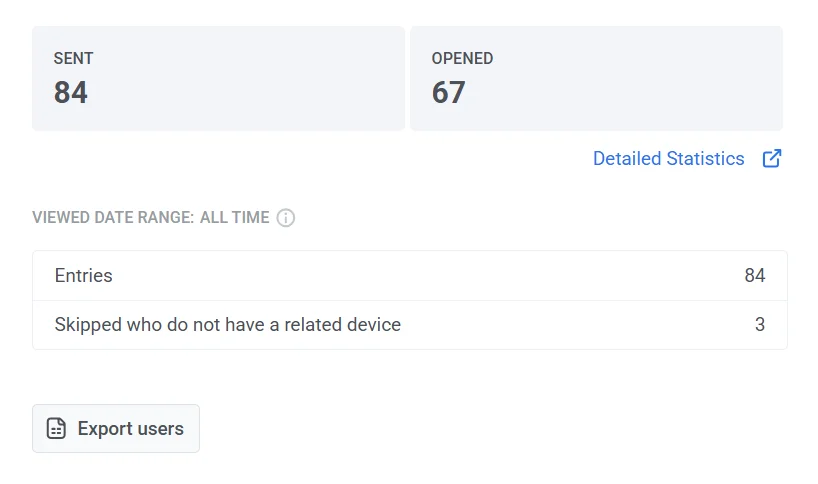
要更深入地了解推送通知的有效性,请双击画布上的消息元素。此操作将打开一个详细的统计窗口,其中包含该消息的关键指标,包括:
- 已发送消息总数
- 已打开消息总数
- 进入总数
- 因缺少相关设备而跳过此消息元素的用户数量。
查看详细的推送通知统计数据
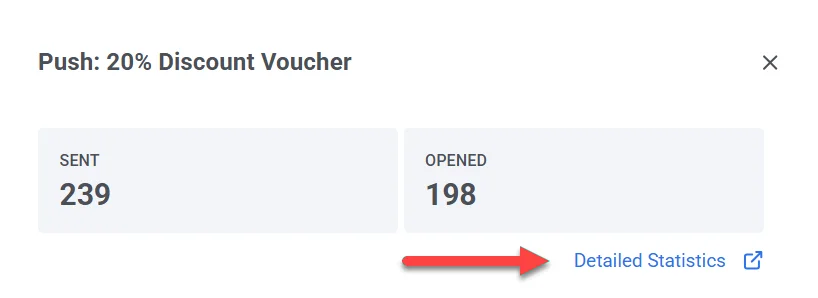
Anchor link to要访问推送通知的详细统计数据,请按以下步骤操作:
- 通过一次性消息:
- 导航至营销活动 > 一次性消息。
- 选择您要分析的消息。
- 点击消息以打开统计窗口。
- 对于 Journey 中的通知:
- 打开 Journey 画布。
- 选择 Journey 中的推送元素。
- 点击详细统计以查看表现洞察。
详细的推送通知统计数据
Anchor link to使用消息统计来检查特定发送的表现,从受众定位到打开情况。

如果一条消息通过多个渠道发送(例如,一次发送中包含 iOS 推送和电子邮件),渠道选项卡会出现在概览 / 时间线 / 错误上方,以便您选择要查看的渠道。单渠道消息不显示渠道选项卡。
概览选项卡
Anchor link to使用概览选项卡检查此次推送的覆盖范围、送达情况和打开情况。
如果消息处于 FAIL 状态,概览选项卡会显示短横线而不是数字,并显示一条说明未发送原因的通知。请参阅消息失败的原因。
营销活动表现
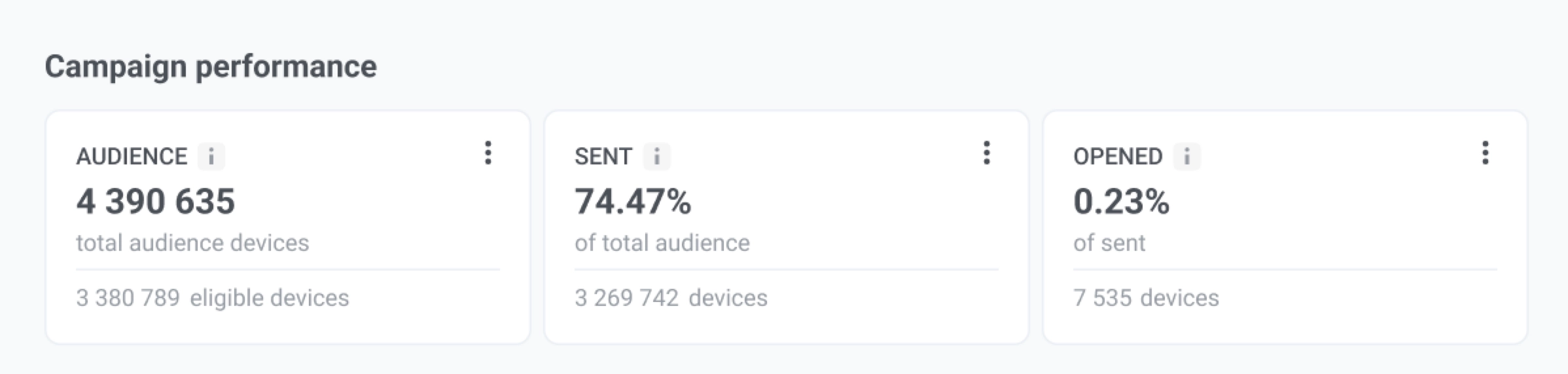
Anchor link to这些卡片从宏观层面总结了此次推送的表现。已打开卡片仅在该次发送有打开数据时出现。将鼠标悬停在任何卡片上的 ⓘ 图标上,可查看确切的计算公式。
| 卡片 | 显示内容 |
|---|---|
| 受众 | 本次发送的总受众设备数,以及在排除(例如频率上限或对照组)后仍然符合条件的设备数。 |
| 已发送 | Apple、Google 或其他平台接受发送的设备数,占总受众的份额。接受意味着平台已开始处理发送工作,并不表示通知已出现在设备上。 |
| 已打开 | 至少打开过一次通知的设备数,占已发送设备的份额。 |
营销活动分发
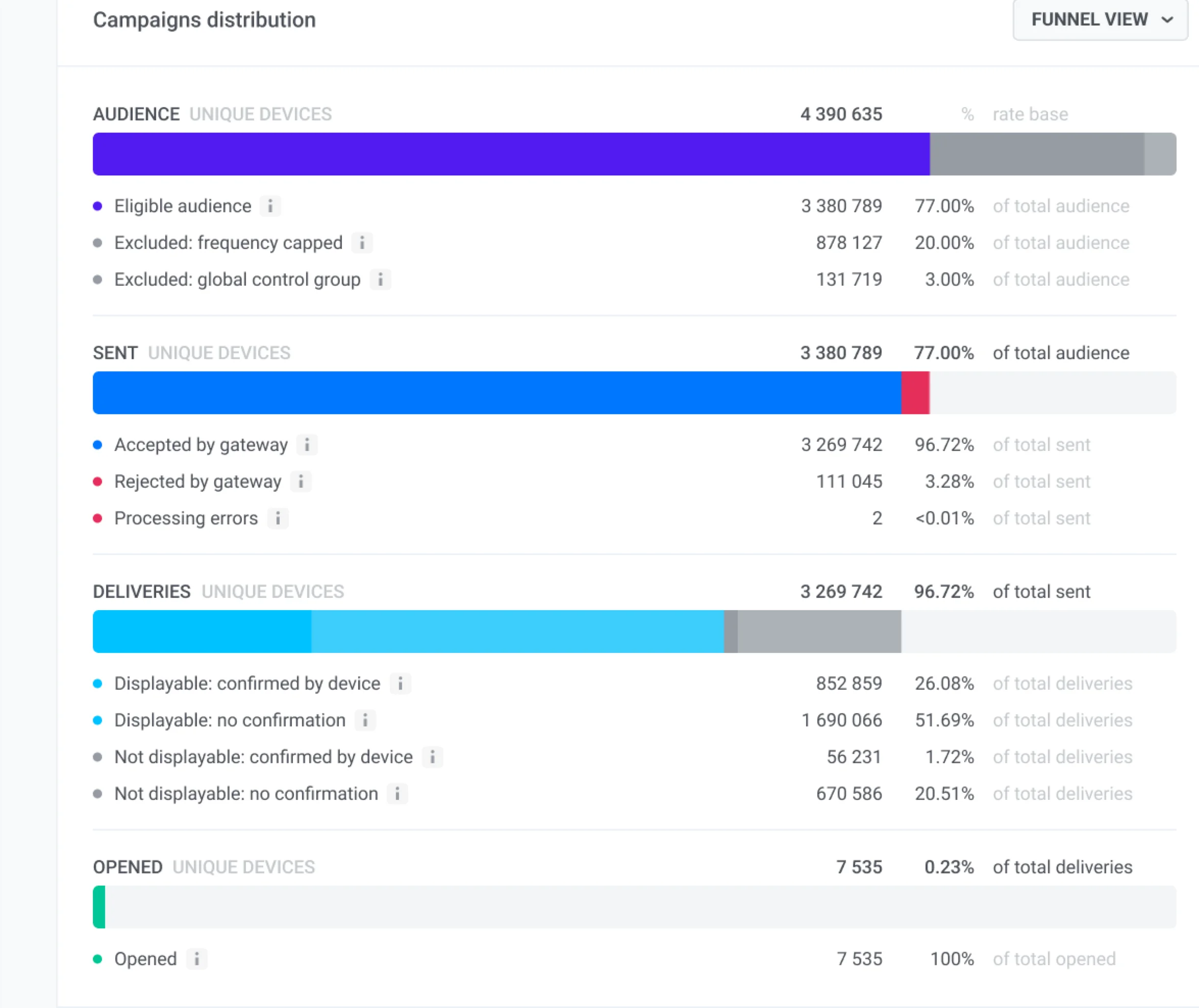
Anchor link to营销活动分发将此次推送分为四个步骤:
- 受众: 您定位的对象
- 已发送: 被接受发送的对象
- 送达: 收到送达确认的对象
- 已打开: 打开的对象
您可以通过两种方式查看相同的细分:漏斗图(默认)或表格。使用区块头部的视图下拉菜单在漏斗视图和表格视图之间切换。表格每种平台一列,外加一个所有平台的汇总列(当只有一个平台时隐藏)。漏斗视图中的百分比列在表格中不显示。
点击刷新以重新加载数据。旁边的时间戳,如at 14:05 UTC · Sep 16, 2026,显示了统计数据最后加载的时间。
如何解读漏斗
Anchor link to- 沿路径向下看:受众 → 已发送 → 送达 → 已打开。
- 步骤上的大百分比表示从上一步到达该步骤的份额。
- 步骤下的列表显示了这些设备的划分情况(例如,已接受与已拒绝)。
- 如果某一行缺失,表示在此次推送中没有设备属于该组。
- 已发送卡片和已发送漏斗步骤可能不一致:卡片计算的是您定位的所有人,而漏斗步骤只计算符合条件的设备。
每个步骤包含的内容
Anchor link to您定位的对象,分为符合条件的设备和因频率上限或全局对照组而被排除的设备。
符合条件的设备分为:
- 网关已接受: Apple、Google 或其他平台已开始处理推送工作。这与通知出现在设备上不同。
- 网关已拒绝: 平台或令牌问题。详细信息在错误选项卡中。
- 处理错误: Pushwoosh 端的故障。如果此份额很高,请联系 Pushwoosh 支持。
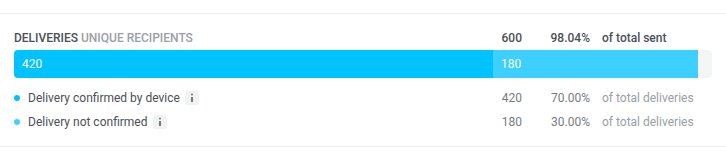
已接受的设备中确认收到的部分。确认意味着设备或平台报告了送达,而不是说用户看到了通知。
- 30 天内的移动推送: 四行
- 可显示:设备已确认
- 可显示:无确认
- 不可显示:设备已确认
- 不可显示:无确认
可显示意味着在发送时设备上允许通知。推送可能已经出现。这并不意味着用户看到了它。
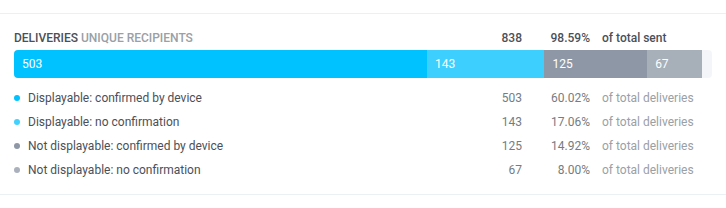
- 网页推送或超过 30 天的移动推送: 两行(已确认 / 未确认)。30 天后,关闭通知的设备将包含在总数中。步骤下的注释会对此进行说明。
- 细分不可用: 步骤下的注释会说明。步骤总数仍然显示。
- 列表或仪表板显示为零: 在某些账户中,消息统计之外的送达数可能显示为零,而此漏斗和时间线仍显示数字。请以该消息的消息统计漏斗为准。
打开通知的设备。打开是在整个送达步骤中跟踪的,因此如果记录到打开但没有送达确认,打开计数可能会高于已确认的送达数。
时间线选项卡
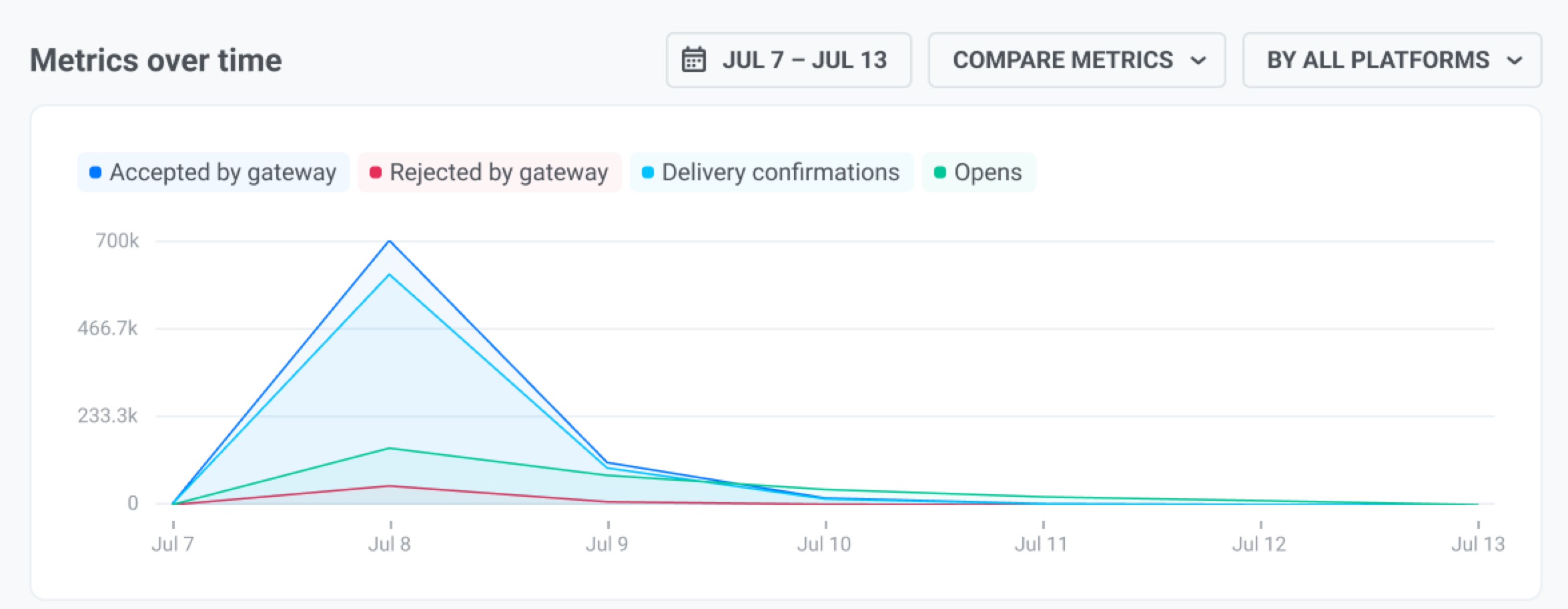
Anchor link to使用时间线选项卡查看此次推送每小时(或每天)的表现,而不仅仅是概览中的总数。例如,您可以发现发送后打开的时间点,或拒绝堆积的时间点。图表(指标随时间变化)有四条线:
- 网关已接受: 传送平台(Apple、Google 或其他)已开始处理推送工作。
- 网关已拒绝: 平台拒绝了发送(例如令牌或配置问题)。
- 送达确认: 设备或平台报告推送已送达。这与用户看到它不同。
- 打开: 有人打开了通知。
图表下方的摘要表汇总了所选时间窗口内每个指标的总数。
要配置图表:
- 设置时间范围(例如所有时间,或更短的窗口)。时间为 UTC。对于一天以下的窗口,图表按分钟绘制点。对于一天到一个月之间的窗口,它按小时分组点。对于更长的窗口,它按天(或更大的步长)分组。
- 选择比较指标以将四条线一起绘制,或选择比较平台以比较一个指标的各个平台。
- 使用所有平台保留每个平台,或选择一个平台来筛选图表和表格。
这些控件适用于图表、摘要表以及下方的事件表格。它们不会改变概览卡片或漏斗。
点按此推送后的自定义事件
Anchor link to图表下方的事件表格显示用户点按此推送后,您的应用发送的自定义事件。仅当您的应用向 Pushwoosh 发送事件时,该表格才会有数据。
每个事件都归属于用户在事件发生前 72 小时内最后点击的消息:
- 什么算作点击:打开通知的点按。
- 其他消息上的点击:同一应用所有消息上的点击都会计入,因此如果事件发生在用户点按了之后的另一条消息之后,该事件归属于那条之后的消息,而不是这条。
- 限制:一个事件只归属于一条消息。

| 列 | 显示内容 |
|---|---|
| 事件 | 事件名称。 |
| 触发次数 | 归属于此推送的事件数。用户点按后发送的每个事件都会计入,直到用户点击另一条消息或超过 72 小时。 |
| 独立用户数 | 至少发送过一次该事件的独立用户数。 |
事件通过 User ID 而非设备与消息匹配。
时间线控件会从两个方面改变该表格:
- 时间范围: 筛选的是事件,而不是点按。在时间范围开始之前的点按,仍会计入范围内发生的事件。
- 平台: 按推送的平台筛选点按。事件本身可以来自任何平台,例如用户点按 Android 推送后在您的网站上完成购买。
每行都有一个导出图标。点击它可将该行对应的设备下载为 CSV 文件。文件遵循相同的最后点击规则,因此与该行一致。
错误选项卡
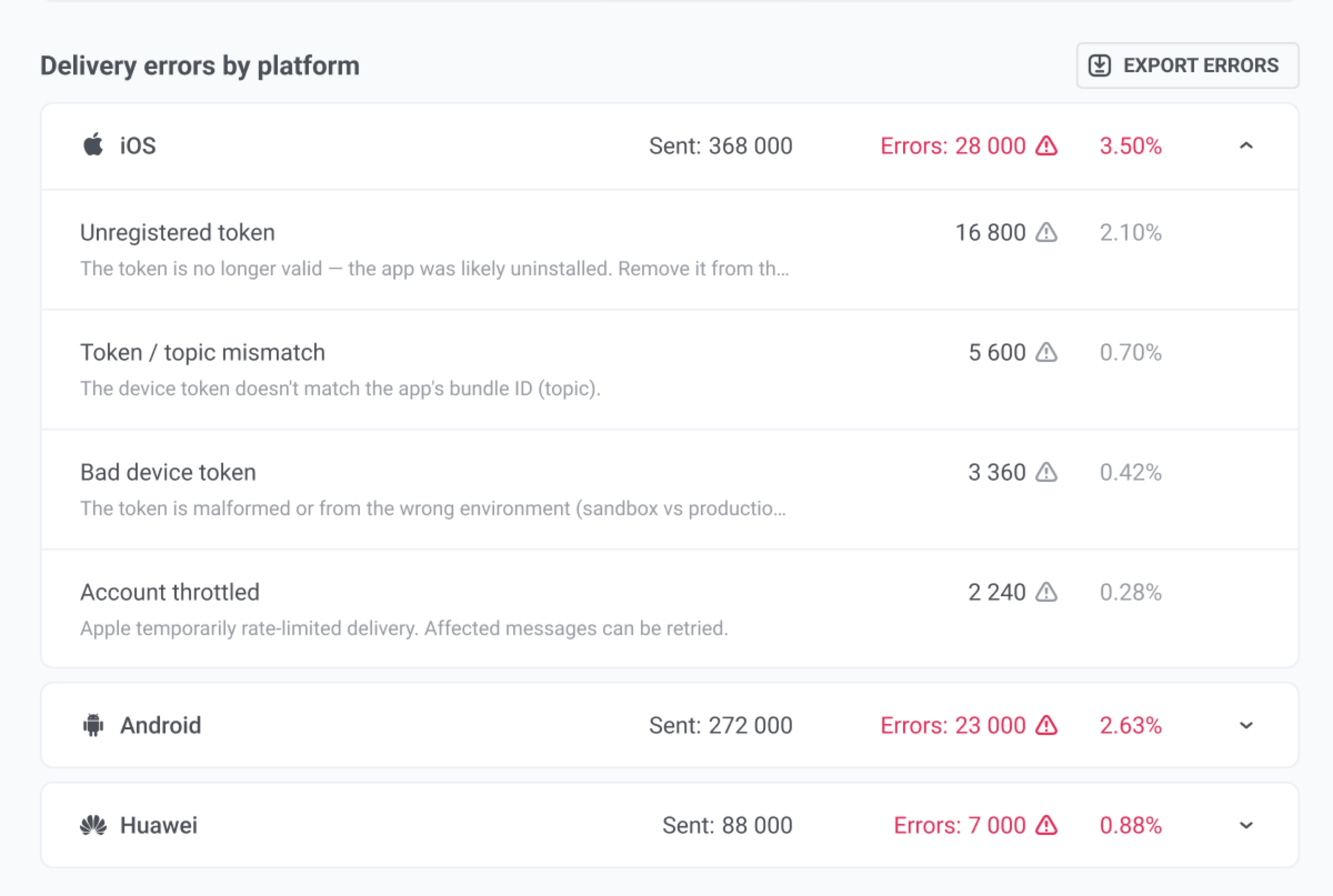
Anchor link to使用错误选项卡了解发送被拒绝的原因。选项卡上的红色徽章显示了被拒绝发送的总数加上处理错误。如果没有失败,该选项卡会显示一个空状态而不是零。
请参阅消息统计错误类别和发送错误,获取错误类型的完整列表及其处理方法。
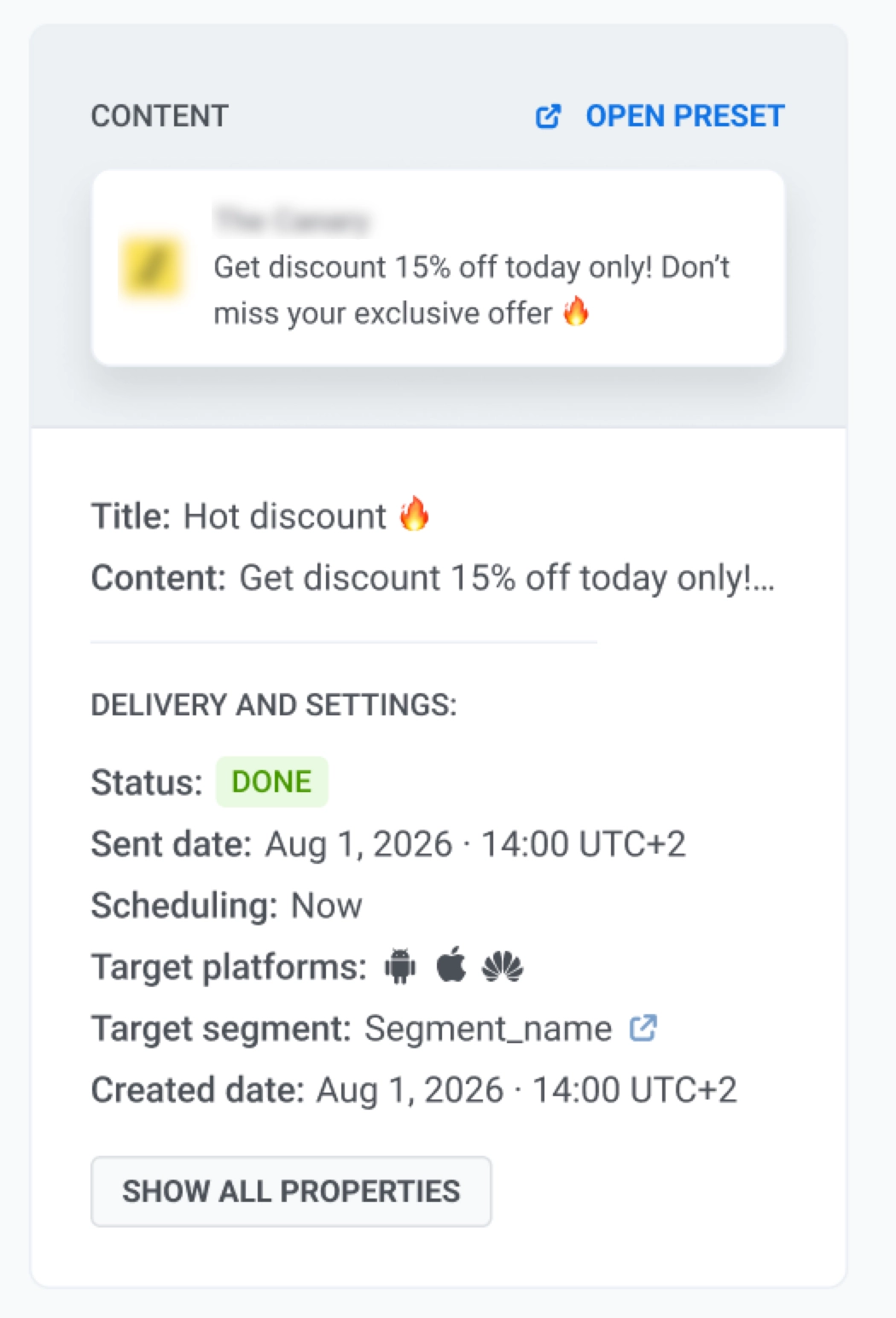
内容面板
Anchor link to右侧的内容面板显示收件人看到的通知。用它来验证消息内容并确认送达设置。
- 要查看或编辑推送预设,请点击打开预设。请参阅推送预设。
- 如果消息以多种语言发送,请使用预览下方的标签在它们之间切换。
预览下方的送达和设置显示了此次发送的配置方式。
- 状态: 此发送是否已完成(完成)或仍在处理中
- 发送日期: 此消息实际发出的时间
- 排程: 立即发送、选定时间或最佳时间
- 目标细分: 您设置的受众
- 目标平台: 选择的平台,例如 iOS、Android 或 Web
仅在需要技术细节时才点击显示所有属性。请求 ID 在跟踪此确切发送时对支持团队或您的开发人员很有用。Journey 和自动发送通常没有请求 ID。如果您只是检查表现,可以跳过它。
复制消息代码
Anchor link to在跟踪此推送时,为支持团队或您的开发人员获取一个 ID:
- 在页面顶部,点击消息代码。
- ID 将被复制到您的剪贴板。
您通常不需要它来阅读统计数据。
导出收件人并创建细分
Anchor link to导出收件人
Anchor link to导出收件人需要您的角色具有 Personal data 权限。
要从页面顶部将收件人下载为 CSV:
- 点击导出统计。
- 确认下载。
您也可以从以下位置点击导出列表:
- 概览中卡片的三点菜单 (⋮)
- 错误选项卡上的错误行
- 时间线上事件表格中的事件行(导出图标)
导出统计和导出列表都从同一个按收件人记录的日志中提取数据,该日志仅涵盖最近的30 天。更早的收件人不在文件中。确认对话框在下载开始前会说明此限制。
文件包含的内容
Anchor link to文件每行代表一个收件人设备:
| 列 | 含义 |
|---|---|
hwid | 设备标识符 |
user_id | 设备的 UserID(如果已设置) |
platform | 设备平台,例如 iOS、Android 或 Chrome |
send_timestamp | Pushwoosh 将推送交给平台提供商(APNs、FCM 等)的时间 |
delivery_timestamp | 设备确认送达的时间。如果该平台不跟踪送达,则为空 |
open_timestamp | 收件人打开推送的时间。如果他们没有打开,则为空 |
send_error | 导致发送停止的错误名称。成功发送则为空 |
pae | 仅对于不可显示的发送为 false(见下文)。对于所有其他结果,包括根本没有发送的行,均为 true — 它不是设备权限状态的实时读取 |
send_status | 发送结果:Success、Unshowable 或错误名称 |
发送状态
Success:提供商接受了推送,并且设备可以显示它。Unshowable:提供商接受了推送,但收件人在操作系统设置中关闭了通知,因此不会出现横幅。这不是送达失败:消息仍然到达应用,如果发送启用了保存消息到收件箱,收件人仍然可以在消息收件箱中找到并打开它。Pushwoosh 将不可显示的发送计为成功发送,并将其单独报告为不可显示的发送。- 任何其他值都是提供商特定的拒绝原因,例如
Unregistered表示不再有效的 iOS 令牌。CSV 文件中每个名称都用空格拼写(Frequency Capping)。发送错误下的平台页面使用没有空格的相同名称(FrequencyCapping)。将行的platform列与正确的页面匹配,以获取完整的代码列表及其处理方法。
从“已发送”或“已打开”创建细分
Anchor link to当您想再次向相同的设备发送消息时使用此功能——例如,所有打开此推送的人,或平台接受发送的所有人。
- 在概览中,找到已发送或已打开卡片。
- 点击该卡片上的三点菜单 (⋮)。
- 点击创建细分。
- 在创建细分对话框中,在细分名称中输入一个名称。
- 点击创建。
新的细分将包括该卡片上的设备。您可以在以后发送另一个推送时选择它。
受众卡片只有导出列表——没有创建细分。
了解推送通知的整体表现
Anchor link to您可以在仪表板部分查看整体推送通知分析,以评估互动和覆盖范围的趋势。
为此,请导航至统计 > 仪表板 > 推送通知
该仪表板提供了对推送通知整体表现的全面洞察,包括以下指标:
- 收件人
- 推送点击率
- 推送发送量
- 推送送达量
- 推送打开量
- 安装量
- 卸载量
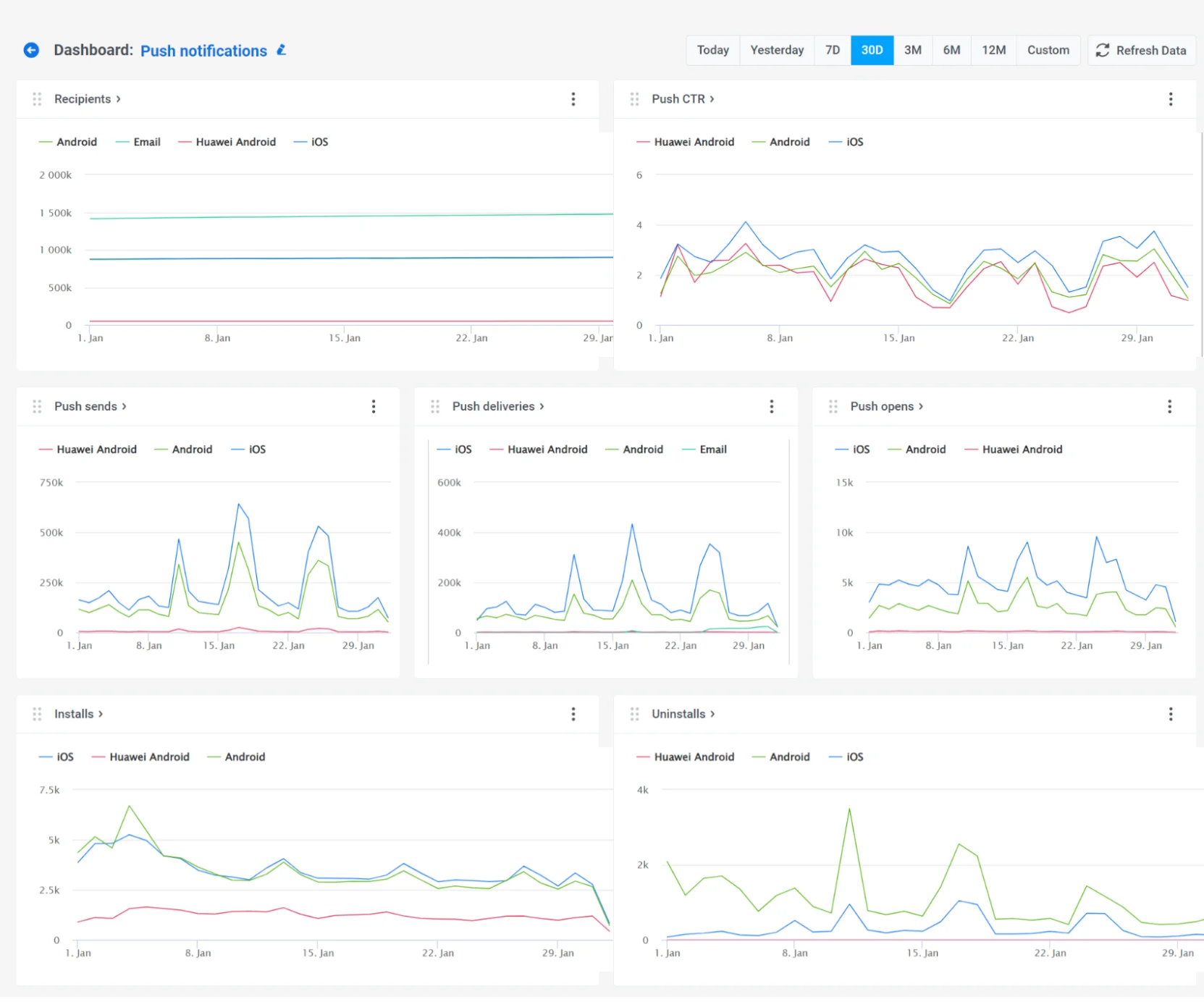
此外,您还可以通过添加或删除特定指标来自定义仪表板以满足您的需求,或者完全根据您的营销活动创建一个自定义仪表板。了解更多