了解 Web 弹出窗口
网页营销活动会在访问者浏览您的网站时向其显示您的网页内容。Popup 营销活动显示在页面上方,Inline 营销活动则以块的形式显示在页面元素内。您可以将它们用于促销、新手引导提示、电子邮件注册和其他目标。
何时使用网页营销活动
Anchor link to常见用例:
- 促销和销售: 在浏览或分类 URL 上提供折扣、优惠券或季节性优惠,其中消息内容与访问者在该页面上的行为相符。
- 欢迎或首次购买优惠: 针对主页、注册流程或专用着陆路径上的新访问者(或广泛受众)。
- 产品或功能公告: 在网站上与新闻相关的部分(例如产品区或更新日志页面)吸引注意力。
- 潜在客户捕获: 在已经与优惠匹配的页面(定价、资源、联系方式)上指向表单、演示或下载。
- 新手引导或指导: 在您在营销活动受众设置中定位的特定页面上提供简短提示,例如定价、帮助或帐户设置页面。
开始使用 Web 弹出窗口
Anchor link to在您的网站上显示网页营销活动之前,请完成以下步骤:
-
集成 Web Push SDK
您的开发团队需要将 Web Push SDK 添加到您的网站。SDK 初始化后,网页营销活动会默认加载,因此无需额外设置即可启用它们。
-
创建网页内容或网页表单
打开 内容 → 网页内容,点击 创建,然后选择类型:
- 网页内容: 显示一条消息,例如优惠或公告。
- 网页表单: 收集电子邮件地址和访问者的回答。
您在配置营销活动时选择此内容。
-
创建网页营销活动
转到 营销活动 → 网页营销活动,点击 创建营销活动,选择 Popup 或 Inline,然后配置内容、受众和显示设置。
查看和管理营销活动
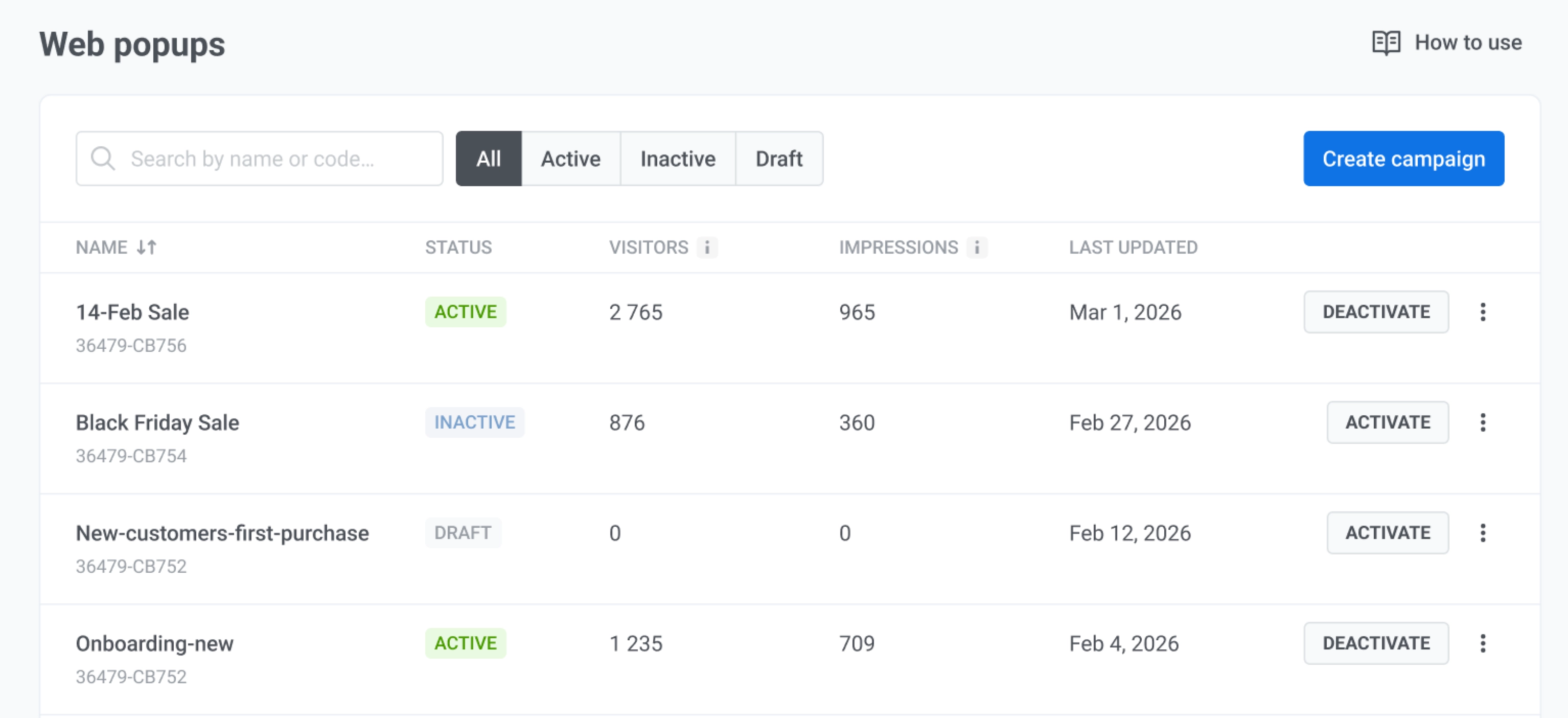
Anchor link to转到 营销活动 → 网页营销活动,在一个地方管理所有 Popup 和 Inline 营销活动。使用 创建营销活动 启动新向导。
要查找营销活动,请按其名称或代码搜索。要缩小列表范围,请按状态(全部、草稿、活动 或 非活动)和类型(所有类型、Web 弹出窗口 或 内嵌块)进行筛选。
监控您的营销活动
Anchor link to在表格中,您可以查看每个网页营销活动的表现。检查 状态 以查看营销活动是否正在进行中。
这些列报告以下内容:
- 名称: 营销活动名称。其下方显示营销活动类型(Popup 或 内嵌块)和营销活动代码。
- 访问: 营销活动已准备好显示的页面加载次数,包括同一访问者的重复访问。对于 Popup,访问者符合其设置后即计为一次访问,此时显示延迟尚未结束。对于 Inline 营销活动,其块被放置到页面上后即计为一次访问。
- 展示次数: 访问者实际看到营销活动的次数,包括重复查看。Popup 在显示时计数,Inline 营销活动在滚动进入视图时计数。
- 互动: 访问者点击内容中的链接和按钮或提交网页表单的次数,包括重复点击。使用 ✕ 关闭营销活动不计入。没有点击的营销活动显示 0。
点击营销活动名称即可打开其统计信息。
对营销活动采取行动
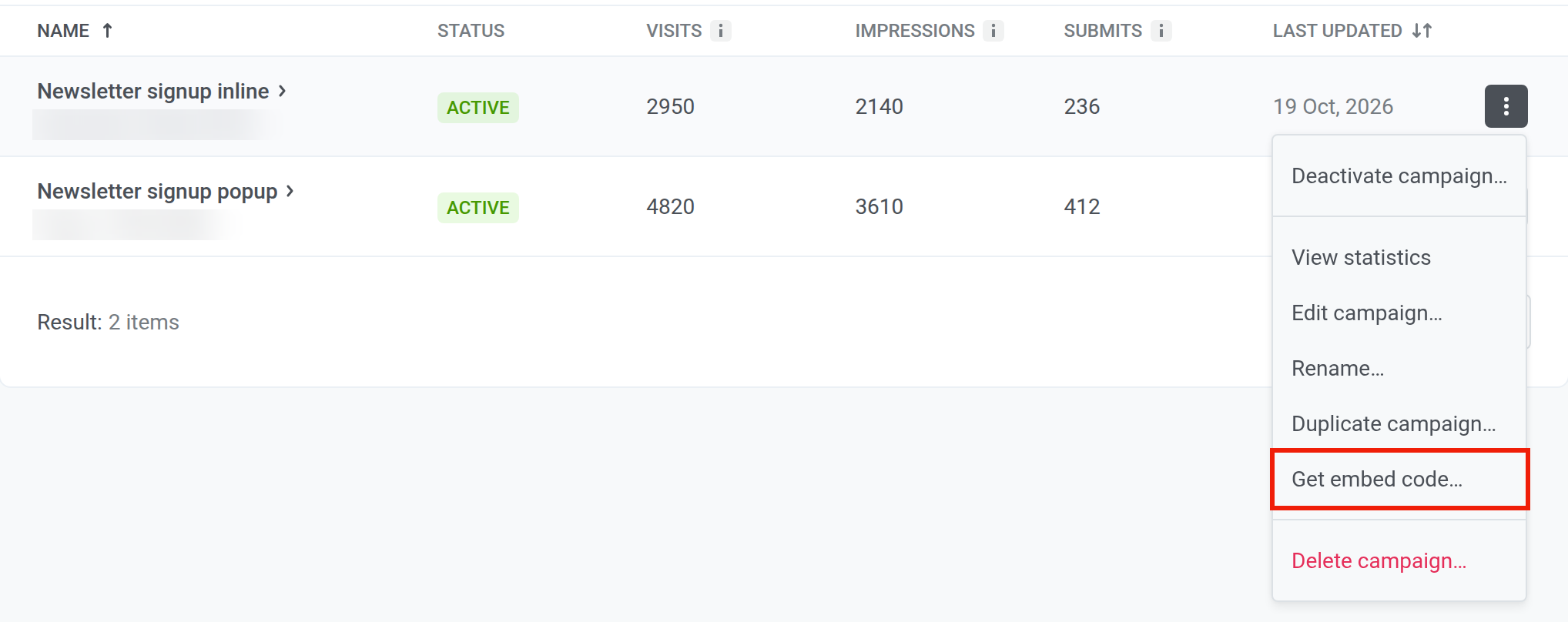
Anchor link to点击营销活动所在行上的三个点以打开操作菜单:
- 选择 激活营销活动… 或 停用营销活动… 以开启或关闭营销活动,并在对话框中确认。
- 选择 查看统计信息 以打开营销活动的统计信息。
- 选择 编辑营销活动… 以更改内容、受众或显示设置。
- 选择 重命名… 以仅更改营销活动名称,而无需打开完整的编辑器。
- 选择 复制营销活动… 以复制设置作为起点。
- 对 Inline 营销活动选择 获取嵌入代码…,即可查看需要添加到页面的元素。
- 选择 删除营销活动… 以移除营销活动。此操作无法撤销。
跟踪营销活动结果
Anchor link to从 营销活动 → 网页营销活动 打开营销活动的统计信息,查看营销活动在页面上加载和被看到的次数。对于网页表单,统计信息还会显示提交、提交失败以及可导出的订阅者。
网页营销活动统计 访问、展示、提交、提交失败以及订阅者导出。