创建 Cloud Page
使用本指南创建和发布 Cloud Page。Cloud Page 是您在 Pushwoosh 中为促销活动、潜在客户表单、测验和其他点击跳转的落地页构建的公共网页。
开始之前
Anchor link to- Cloud Pages 功能需申请开通。请联系 Pushwoosh 支持团队 为您的项目启用此功能。
- 决定在用户完成页面上的主要操作后将他们重定向到何处。重定向可以是您控制的任何 URL,例如感谢页面、结果页面、另一个 Cloud Page 或其他活动 URL。在测试提交前准备好该 URL。
创建页面
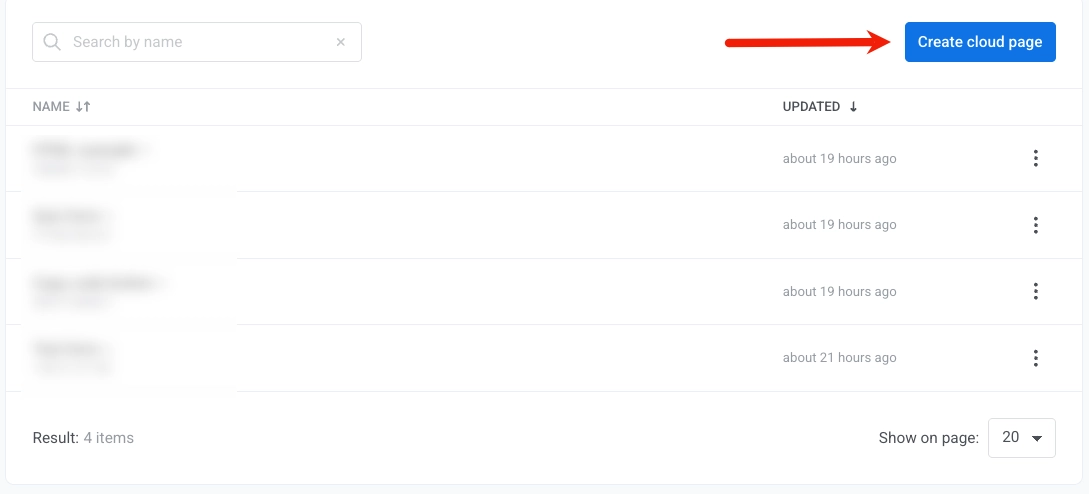
Anchor link to- 前往 内容 → Cloud Pages。
- 点击 创建 Cloud Page。这将直接打开页面编辑器,其中名称、重定向和内容都在一个屏幕上。
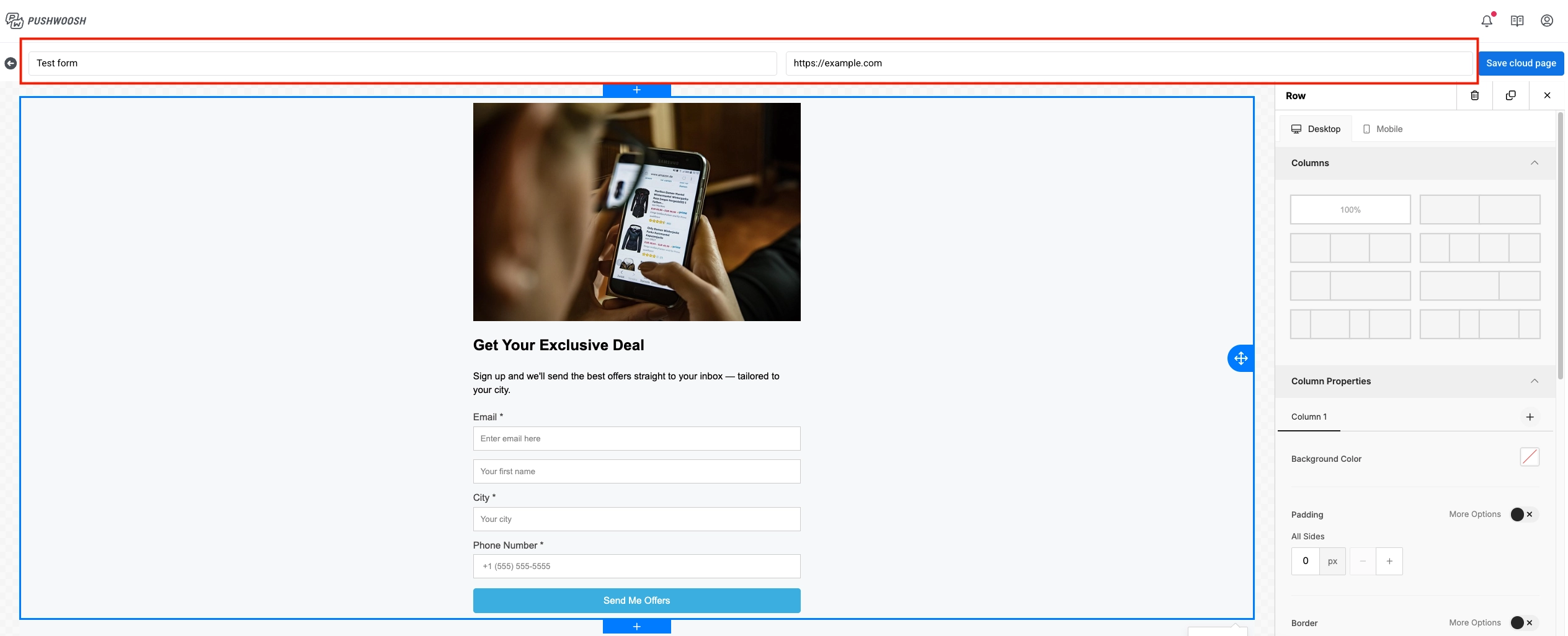
- 点击 创建页面: 旁边的页面名称并输入一个名称。
- 在 提交后,重定向至 中添加 URL。此字段为必填项。用它来定义用户在页面上完成操作后将前往何处,例如感谢页面或其他活动页面。
- 在旁边的下拉菜单中,选择当现有联系人再次提交表单时会发生什么:
- 更新现有用户 (默认):使用提交的值更新联系人个人资料字段。
- 跳过现有用户的标签:注册用户提交时使用的设备,但不更新联系人个人资料上的现有标签。
- 向现有用户显示错误:适用于一次性注册,如独家优惠或网络研讨会。如果联系人已存在,提交将被拒绝,个人资料不会更新,用户将被重定向回表单并看到错误消息。
构建页面内容
Anchor link to大多数潜在客户页面需要一个 表单 区块。在添加基本布局后,请遵循创建潜在客户或提交表单。如果您只需要内容和一个按钮,可以跳过表单部分。
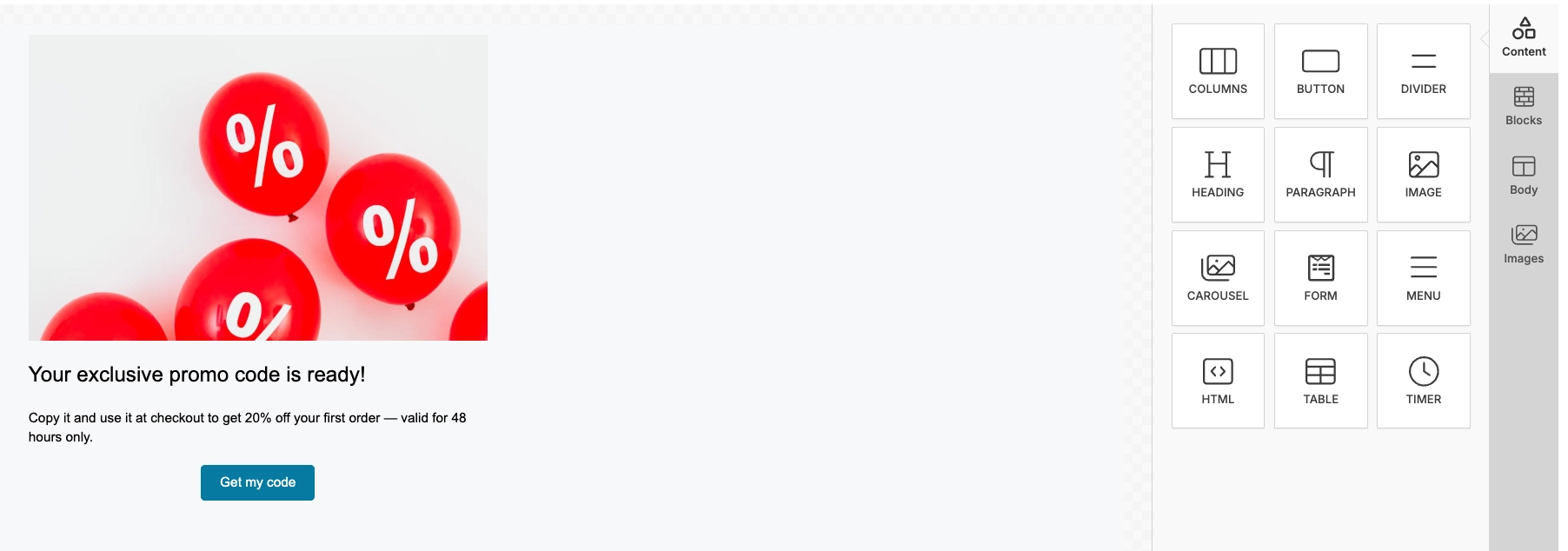
- 在右侧的 区块 面板中,点击或拖动区块到画布上。
- 大多数区块与电子邮件编辑器中的相同。要配置它们,请参阅电子邮件编辑器区块指南。
- 组: 当您想要一起移动、隐藏或设置多个区块的样式(共享背景和间距),或通过 方向:水平 将它们排成一行而不是堆叠时,将区块拖入一个组中。通过在 图层 面板中将区块拖入或拖出组来添加或移除区块。
- 表单: 请参阅下文的创建潜在客户或提交表单。
- 在画布上编辑区块内容。
- 对您需要的每个区块重复此操作。
- 点击 保存。
创建潜在客户或提交表单
Anchor link to添加一个表单来收集联系人详细信息和您进行细分所需的其他值。标签名称 是保存在联系人上的字段名称。使用一个清晰的名称,如 email 或 fitness_goal,以便您稍后可以在细分和 User Explorer 中找到该值。
- 从 区块 中,添加一个 表单 区块。
- 在 表单 面板的 字段 下,点击 添加字段。

-
在字段列表中,点击字段上的编辑(铅笔)图标以打开其设置。
-
在字段设置中,配置字段:
- 标签名称: 保存在联系人上的名称(例如
fitness_goal) - 类型: 输入类型(例如文本、电话或下拉菜单)
- 标签 和 占位符
- 选项(每行一个): 如果 类型 是 下拉菜单,则每行输入一个选项
- 必填: 如果用户必须在提交前填写此字段,则启用此项
要删除该字段,请点击 移除字段。
- 标签名称: 保存在联系人上的名称(例如
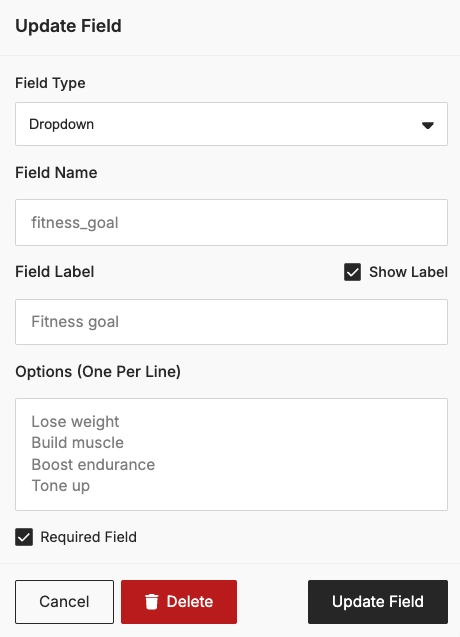
-
对您需要的每个字段重复步骤 2-4。
-
在 提交按钮 下,设置 标签。可选择调整 背景、文本颜色 和 圆角半径。

- 点击 保存。
表单提交后会发生什么
Anchor link to提交后,Pushwoosh 会创建或更新联系人,并将用户发送到您的重定向 URL。以下详细信息可帮助您在 User Explorer 中验证结果,并在 Customer Journey 中使用提交的数据。这些不是编辑器中的额外设置步骤。
联系人个人资料和设备
Anchor link to当用户提交表单时,Pushwoosh 会在 User Explorer 中创建或更新一个联系人个人资料。
例如,如果表单包含一个电子邮件字段和一个电话字段,Pushwoosh 会注册一个电子邮件设备和一个短信设备。这两个设备都链接在同一个 User ID 下。
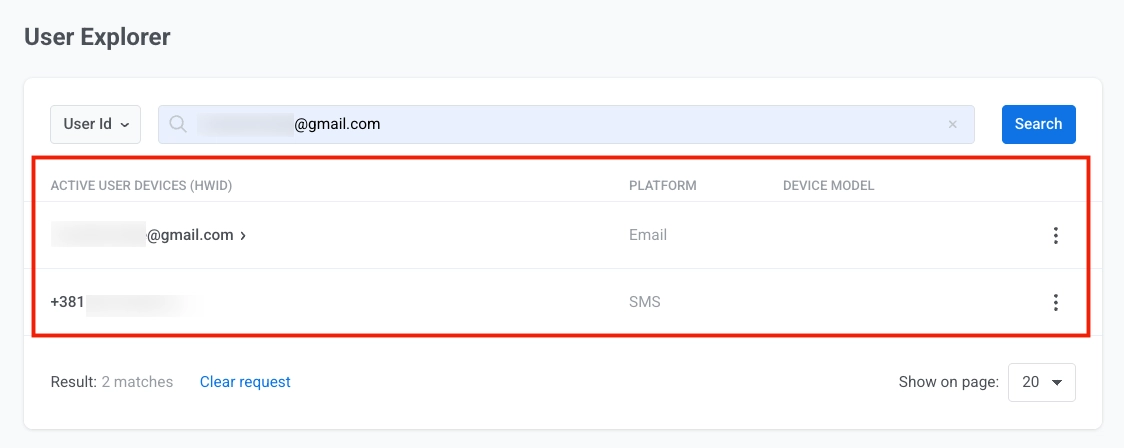
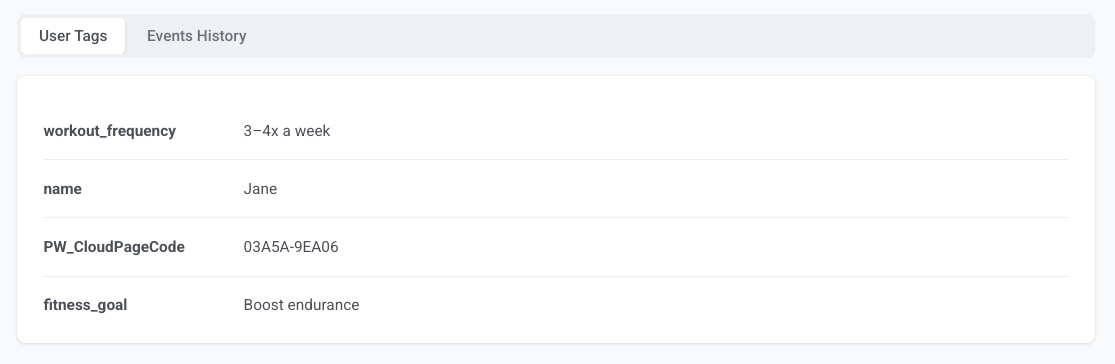
所有其他字段都按字段名称保存为自定义标签。例如,如果您的表单有 fitness_goal 和 workout_frequency 字段,联系人个人资料将显示诸如 fitness_goal = Boost endurance 和 workout_frequency = 3–4x a week 之类的标签。
页面代码保存在 PW_CloudPageCode 标签中。
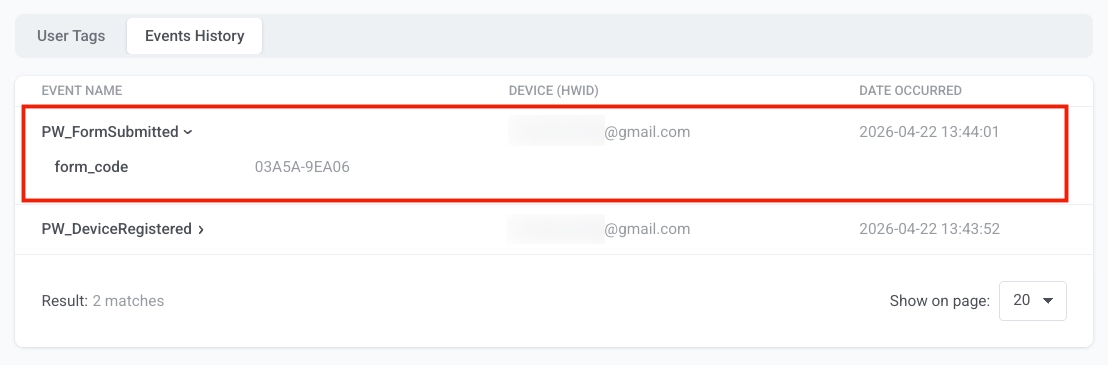
每次表单提交时,Pushwoosh 都会触发 PW_FormSubmitted 事件。您可以在 User Explorer 中联系人个人资料的 事件历史 选项卡中看到它。该事件包含一个 form_code 属性,用于标识提交来自哪个 Cloud Page,以及发生时的时间戳。
在 Customer Journey 中将其用作触发器,以启动欢迎序列、后续流程和其他自动化。 例如,您可以构建一个 Journey,在用户提交健身测验表单后立即发送一封欢迎电子邮件,然后在 24 小时后跟进一个个性化的锻炼计划。
测试页面
Anchor link to保存页面后,它将通过其 URL 公开访问。默认格式为 https://cloud-pages.svc-nue.pushwoosh.com/cloud-pages/v1/page/<page-code>。
- 使用编辑器中的返回控件返回到 内容 → Cloud Pages。
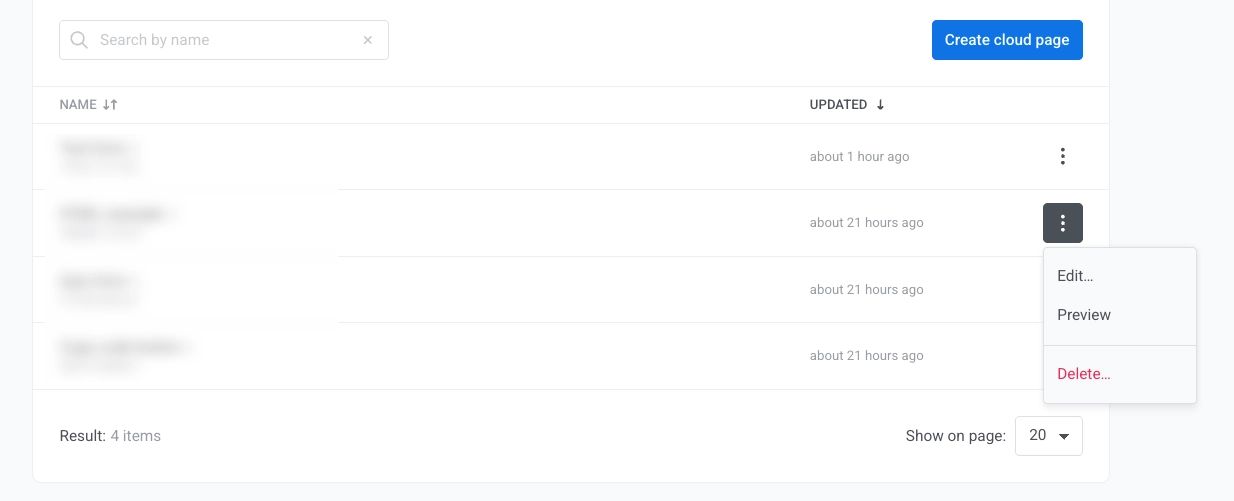
- 在页面列表中,打开页面操作菜单并点击 预览。
- 当预览打开时,从浏览器地址栏复制公共 URL。在消息 CTA、Customer Journey 或广告中使用该 URL。
- 验证页面内容是否正确加载并按预期显示。
- 如果您的页面包含表单,请使用测试数据填写表单并点击提交按钮。使用一个名称清晰的测试电子邮件,以便您之后可以在 User Explorer 中找到或删除该联系人。
- 确认重定向打开了预期的页面。
- 打开 User Explorer 并确认提交的用户数据和标签已显示。
编辑或删除页面
Anchor link to所有 Cloud Pages 都列在 内容 → Cloud Pages 中,您可以在此管理和编辑它们。
- 前往 内容 → Cloud Pages。
- 打开页面操作菜单。
- 点击 编辑 或 删除 页面。