数据请求
使用 数据请求 功能,可通过 User ID、HWID 或 Email 永久删除您在 Pushwoosh 中识别的人员的个人数据,并查看此账户过去的删除记录。
要打开此页面,请点击顶部栏或侧边栏中的 我的账户,然后选择 数据请求。
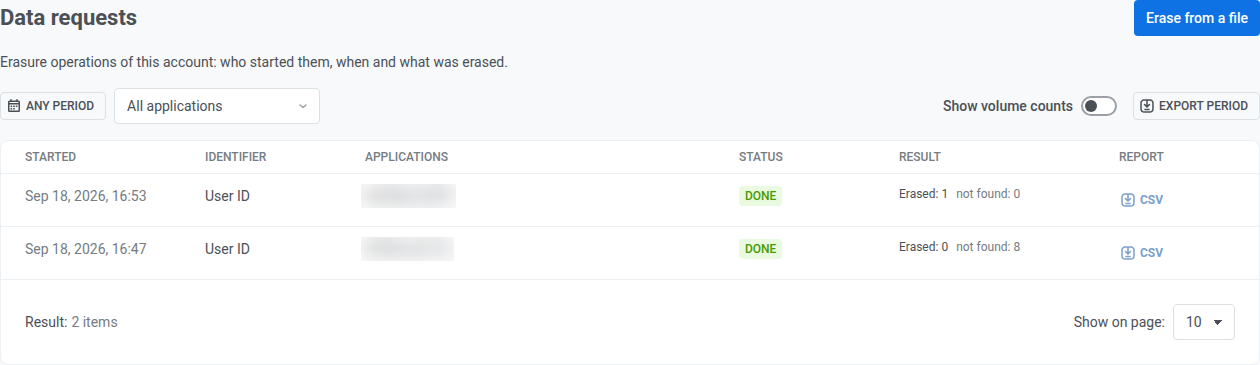
任何团队成员都可以打开此页面,但运行 从文件删除 需要对所选应用程序具有修改权限。
要删除单个订阅者而不是整个文件,请在 用户浏览器 中使用其卡片上的 删除个人数据 功能。这些删除操作也会记录在同一个表格中。
Pushwoosh 会将此日志(包括按标识符统计的报告)保留 3 年。
从文件删除
Anchor link to点击 从文件删除,通过标识符列表批量删除个人数据。
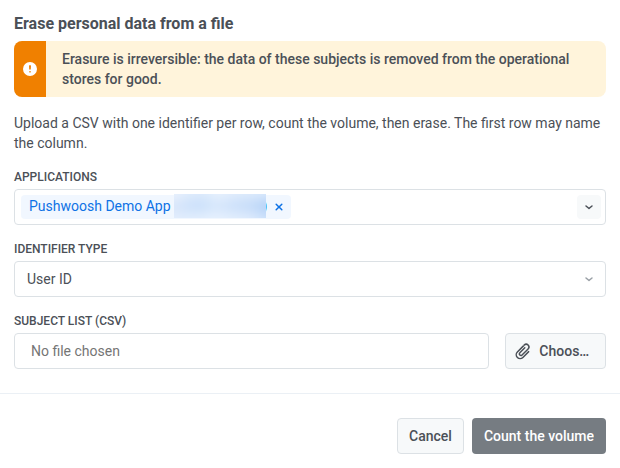
主题列表是一个 CSV 文件,每行一个标识符,大小不超过 5 MB,且不超过 10,000 个标识符。最多可选择 50 个应用,并保持“标识符数 × 应用数”不超过 50,000,因为这是报告所能容纳的行数上限。第一行可以是列名。
-
在 应用程序 中,选择要搜索标识符的应用程序。
-
在 标识符类型 中,选择 User ID、HWID 或 Email,使其与 CSV 文件列中的内容相匹配。
-
在 主题列表 (CSV) 下,点击 选择文件。
-
选择要上传的 CSV 文件。
-
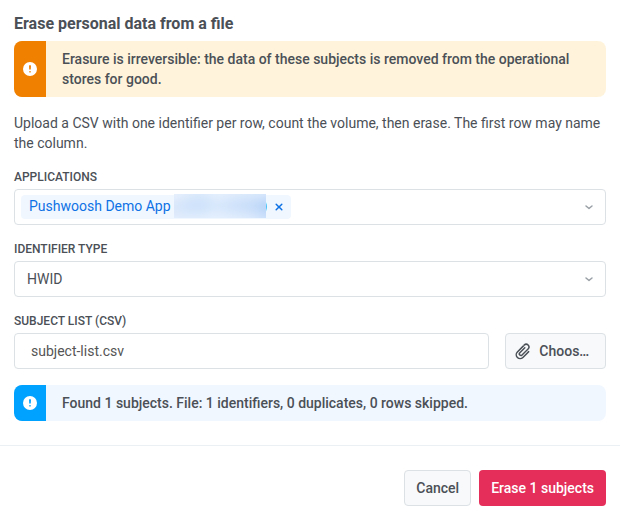
点击 计算数量 查看有多少记录匹配,以及文件中的重复和跳过行数,此步骤不会删除任何数据。您可以在此步骤后停止,不进行删除。要稍后在表格中查看这些仅计数的运行记录,请打开 显示数量统计。
-
当计数正确时,点击 删除 N 个主题,其中 N 是匹配的记录数。此步骤无法撤销。
一个账户在滚动的 24 小时内最多可以启动 20 次数据删除操作(包括数量检查)。超过这个限制后,从文件删除 和 删除个人数据 将拒绝再次启动,直到这 24 小时中足够的时间过去。
查看过去的删除记录
Anchor link to该表格列出了此账户上的删除操作。每一行代表一次运行。
- 发起人: 查看是谁启动了该运行。显示控制面板用户的地址;若运行是通过 API 启动的,则显示 API 令牌。短横线表示此信息记录之前的旧运行。
- 状态: 例如 完成。
- 结果: 有多少标识符被 删除,有多少 未找到。
- 报告: 点击 CSV 下载该操作中每个标识符的结果。
显示数量统计
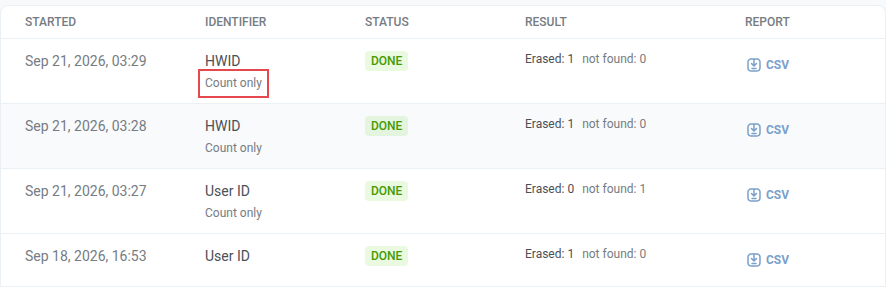
Anchor link to要查看您只点击了 计算数量 而未删除任何人的运行记录,请打开 显示数量统计。默认情况下,表格会隐藏这些记录,仅显示已完成的删除操作。
这些运行记录在 标识符 列的标识符类型(HWID、User ID 或 Email)下方显示 仅计数。
要筛选或导出列表:
- 在 任何时段 中选择时段。
- 在 所有应用程序 中选择一个应用程序,或保持 所有应用程序 的选中状态。
- 在 任意发起人 中,从列表中选择一名团队成员,或输入任意地址。这也可以找到已不在账户中的人员,因为他们过去的删除操作仍会保留在日志中,记录在其地址下。
- 点击 导出时段 下载所选时段内显示的操作的 CSV 文件。