发送一次性 WhatsApp 消息
要在 Pushwoosh 中发送一次性 WhatsApp 消息,请导航至 Campaigns 部分,选择 One-time messages,然后点击 Send message > WhatsApp。
选择 WhatsApp 内容
Anchor link to在 Content 步骤中,从下拉菜单中选择一个已批准的 WhatsApp 模板,或选择列表顶部的 Custom message 来编写您自己的文本。右侧的预览会显示接收者看到的消息效果。

要更改下拉菜单中模板的顺序,请点击其上方的排序按钮。在您选择其他顺序之前,下拉菜单按 名称 A→Z 排序;Pushwoosh 会记住您选择的顺序,并将其用于每个 WhatsApp 模板下拉菜单,无论是在一次性消息还是 journey 中。
编写自定义消息
Anchor link to自定义消息是您直接在营销活动中编写的自由格式文本,无需模板。WhatsApp 仅在用户最后一条入站消息开启的 24 小时客户服务窗口内投递自由格式文本,因此自定义消息只会发送给窗口仍处于开启状态的联系人。
要编写自定义消息:
- 在模板下拉菜单中,选择 Custom message。
- 在 Message text 中输入文本。您可以使用用户数据对其进行个性化并添加表情符号。文本最多可包含 4096 个字符。
- (可选)在 Attachment URL 中添加附件。输入一个公开的 https 链接,或点击附件图标从您的媒体库中选择图片。
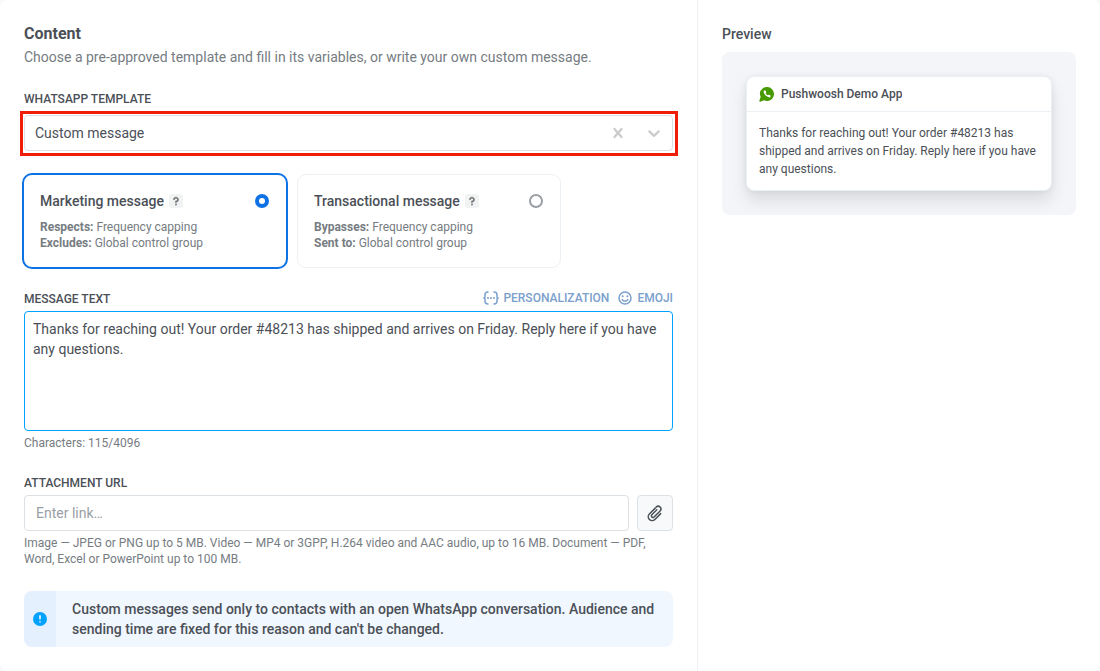
添加附件后,文本将作为附件的说明文字发送,最多可包含 1024 个字符。链接必须以受支持的扩展名结尾:
- 图片: JPEG 或 PNG,最大 5 MB。媒体库仅提供图片,并会拒绝超过 5 MB 的文件。
- 视频: MP4 或 3GPP,最大 16 MB。
- 文档: PDF、Word、Excel、PowerPoint 或 TXT,最大 100 MB。
WhatsApp 会自行从链接下载文件。如果链接无法公开访问或文件不符合这些要求,消息将不会被投递。
选择 Custom message 后,受众和发送时间将被固定。营销活动会发送给 WhatsApp: 24h window open 受众,并立即发送。请参阅选择受众和安排 WhatsApp 消息发送时间。
发送富消息
Anchor link to您在 内容 (Content) > Messenger 预设 (Messenger presets) 中构建的富消息可以作为一次性 WhatsApp 消息发送。
- 在模板下拉菜单中选择该富消息。它带有 Rich message 标记及其 Meta 审核状态:Approved by Meta、In Meta review、Rejected by Meta 或 Not submitted to Meta。
- 在预览中检查消息。其文本、媒体、变量和按钮均按每种语言取自富消息,因此无需在营销活动中进行任何配置。
- 继续进入 Audience 步骤。
您在该步骤中可以选择的内容取决于模板:
配置模板变量
Anchor link to如果所选模板的页眉、正文或按钮 URL 中包含占位符,您需要为每个占位符配置一个值才能继续。
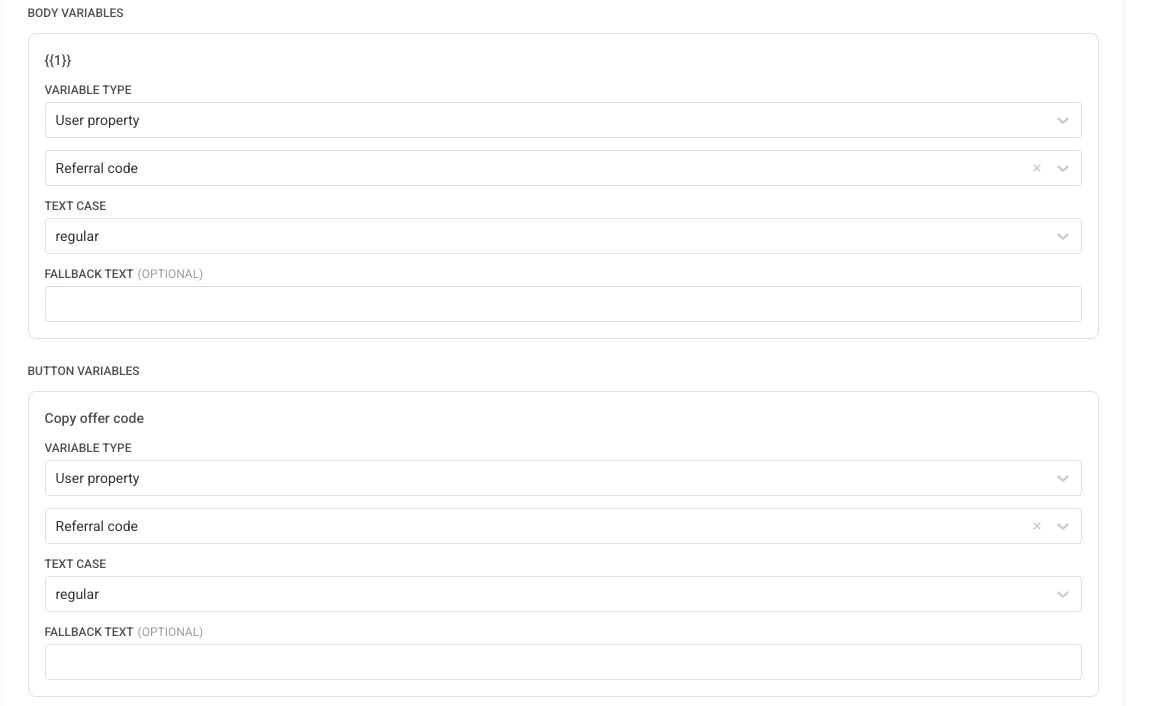
为每个占位符选择 Variable Type:
- Tag:来自用户标签 (tag) 的值(例如
first_name)。选择标签、文本大小写修饰符以及当标签为空时使用的可选备用文本。可用的修饰符取决于标签的类型。字符串标签提供 CapitalizeFirst、CapitalizeAllFirst、UPPERCASE、lowercase 和 regular。整数、价格和日期标签则提供货币和日期格式。有关按标签类型划分的完整修饰符列表,请参阅如何个性化推送。 - Custom text:手动输入的固定值。
选择消息类型
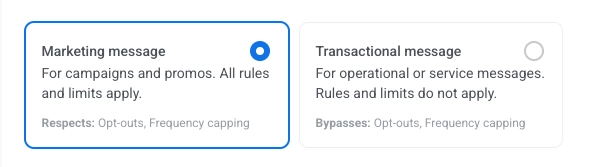
Anchor link to选择此 WhatsApp 消息在订阅和发送规则方面的处理方式:
- Marketing message:遵守频次上限和 silent hours。不会发送给对照组用户。
- Transactional message:发送给所有用户,无论其订阅状态如何。绕过频次上限和 silent hours。发送给对照组用户。
为您的 WhatsApp 营销活动选择受众
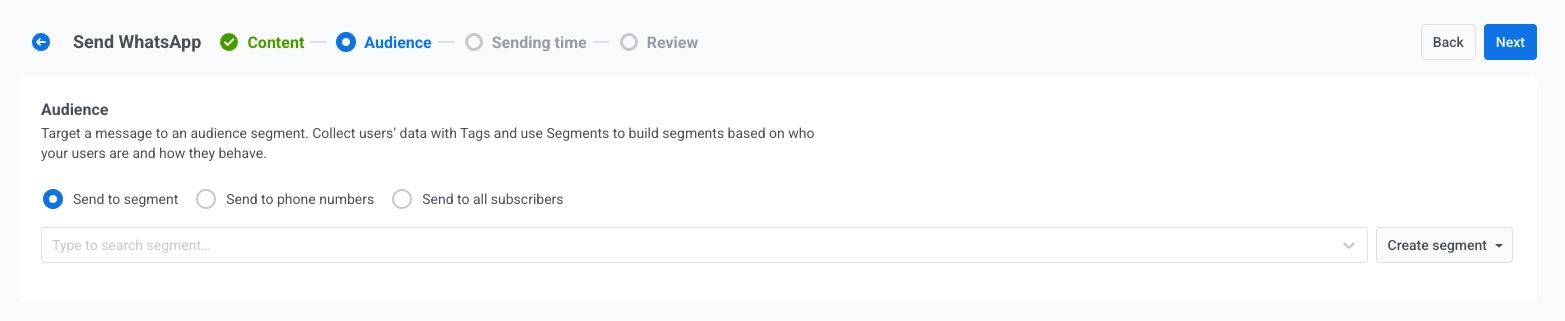
Anchor link to在 Audience 步骤中,定义谁将接收您的 WhatsApp 消息。
对于自定义消息,此步骤处于锁定状态。受众为 WhatsApp: 24h window open,即当前 24 小时客户服务窗口处于开启状态的所有联系人,该步骤会显示其接收者数量。如果没有任何人的窗口处于开启状态,您将无法发送该消息。点击 Send now 时会再次检查该数量,因为在表单打开期间窗口会不断关闭。
发送至 segment
Anchor link to根据标签、事件或行为,定位预定义的细分群体 (segment)。从下拉菜单中选择一个 segment,或点击 Create segment 来构建或导入一个。
发送至手机号列表
Anchor link to将消息发送到直接在表单中输入的特定手机号列表。尚未在您项目中的手机号会自动注册为 WhatsApp 设备并包含在发送范围内。
发送至所有订阅者
Anchor link to定位您所有可通过 WhatsApp 触达的受众。
设置好受众后,点击 Next 进入发送时间安排步骤。
安排 WhatsApp 消息发送时间
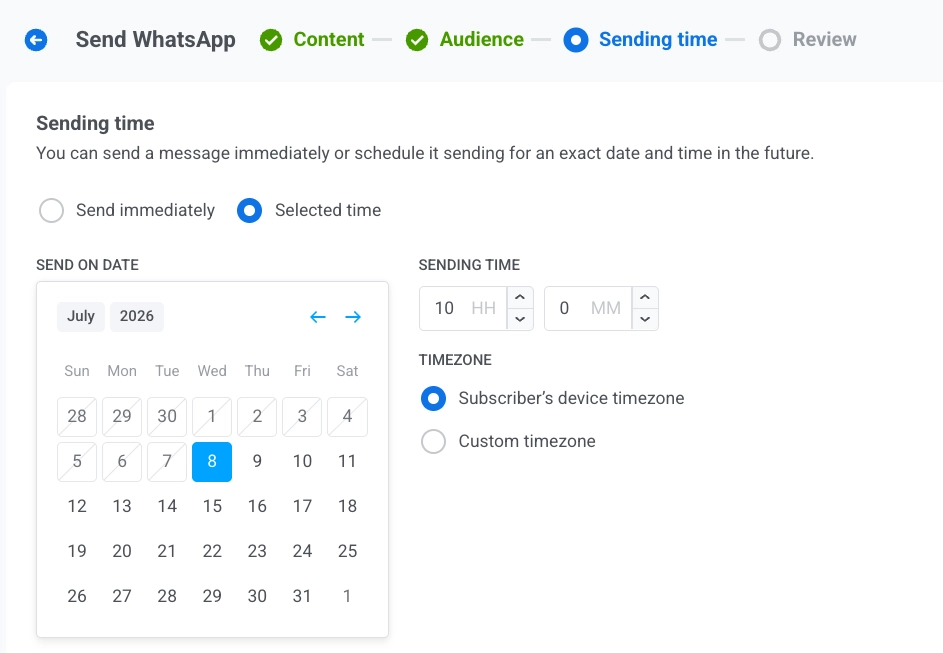
Anchor link to选择何时发送您的 WhatsApp 消息。自定义消息始终立即发送,因此其发送时间安排选项处于锁定状态。
立即发送
Anchor link to营销活动设置完成后立即发送消息。这非常适合紧急或有时效性的消息。
选定时间
Anchor link to将您的 WhatsApp 消息安排在特定的日期和时间发送。
- 设置日期和时间:使用日历选择日期,然后以小时和分钟(24 小时格式)指定时间。
- 选择时区:
- Subscriber’s device timezone:消息将在每个接收者的指定本地时间发送。
- Custom timezone:消息将在同一时间发送给所有接收者,适用于针对特定地区。
配置消息发送设置
Anchor link to设置频次上限
Anchor link to使用频次上限 (Frequency capping) 来限制用户接收 WhatsApp 消息的频率,防止过度发送消息并减少退订。选择以下选项之一:
-
Use global frequency capping settings
应用您在全局频次上限设置中配置的项目范围限制。例如,如果全局限制是 9 天内 3 条消息,则超过此限制的额外消息将被跳过。

-
Send messages without global frequency capping
即使用户已超过该渠道的消息限制,他们仍会收到此消息。请谨慎使用,以避免过度发送消息。

-
Use custom frequency capping
为此消息设置自定义消息限制。如果用户超过此自定义上限,则该消息将被跳过。 在 Counting mode 下,选择已发送消息的计数方式:
- Rolling window:计算每次发送之前过去 N×24 小时内发送的消息,其中 N 是限制中的天数。例如,上限为每 2 天 3 条消息,则周一上午 9 点发送的消息在周三上午 9 点不再计入。
- Calendar day:计算今天以及之前 N-1 个日历日内发送的消息,从午夜开始计算。同样是每 2 天 3 条消息的上限,在周三,自周二午夜以来发送的每条消息都会被计入。午夜一过,窗口立即转移到周三和周四。选择 Capping timezone 以设置午夜的时间点。如果您未选择时区,日历日将按 UTC 计算。

设置发送速率限制
Anchor link to发送速率 (Send rate) 设置控制消息发送给受众的速度。调整发送速率有助于您管理发送速度、防止后端过载并提高整体送达率。
选择以下选项之一:
-
Use global send rate settings
应用您项目消息发送设置中配置的发送速率限制。如果未设置限制,所有消息将立即发送。了解更多关于全局发送速率限制的信息

-
Send messages without global send rate
尽快发送消息,忽略任何全局发送速率限制。请谨慎使用,以避免发送高峰。

-
Use custom send rate
仅为此消息覆盖全局发送速率。指定每分钟发送的消息数量,以完全控制发送速度。

设置 silent hours
Anchor link toSilent hours 区块是 Sending options 中的最后一个区块。对于 Transactional 消息不显示该区块,因为 silent hours 从不暂缓此类消息。请选择以下选项之一:
- Use global silent hours settings(默认):消息遵循在 Settings > Message delivery settings 中为 WhatsApp 渠道设置的 silent hours。
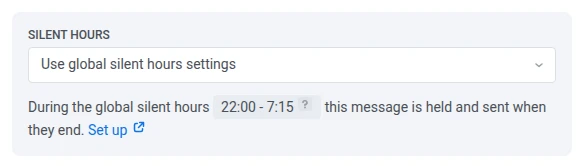
- Send messages without global silent hours:即使在静默期内也会发送消息,例如紧急服务公告。
请在安排消息之前选择该选项。编辑已安排的消息时,无法更改此选项。
配置完选项后,点击 Next 进入确认步骤。
审核并发送
Anchor link to在 Review 步骤中,检查预览以及内容、受众和发送时间安排的摘要。在发送前更新任何仍需更改的内容。
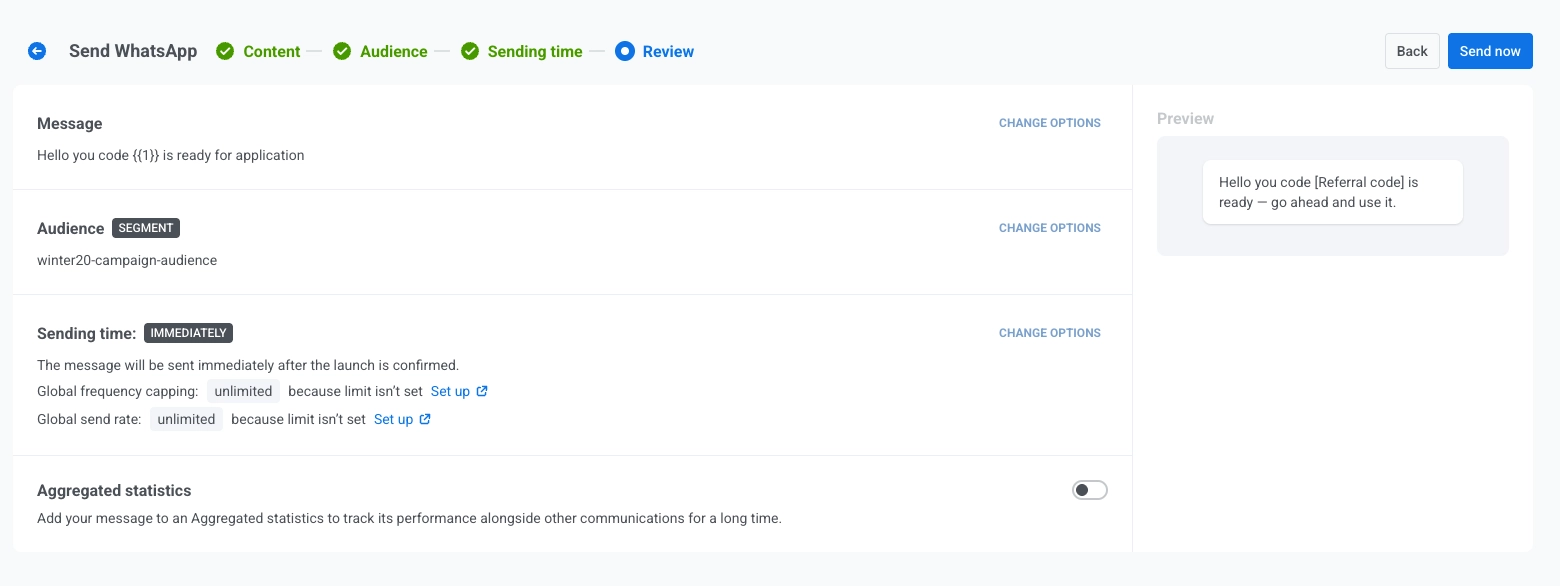
点击 Schedule 或 Send Now,打开带有 Campaign name 字段的 Send this WhatsApp message? 对话框:为这一次发送设置的自由文本标签。
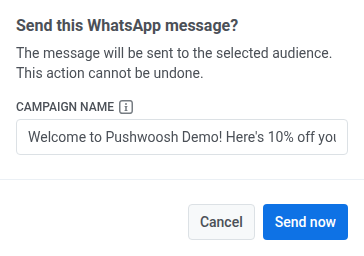
- 您设置的名称将成为该消息在 Message History 及其 CSV 导出中的加粗标题,取代模板名称。该字段默认预填为所选模板自身的正文内容,对于自定义消息则预填为您编写的文本(多行文本会预填为单行)。如果清空该字段,Message History 会以模板命名该行。
- 请保持在 255 个字符或以内:更长的文本会被截断,且不会有警告。
- 在 One-time messages 列表中,自定义消息的行标题为 Custom(该列表对此消息类型的简短标签),其文本显示在标题下方。
根据您选择的发送时间安排选项,在对话框中再次确认以完成。
取消或编辑已安排的 WhatsApp 消息
Anchor link to对于已安排但尚未发送的 WhatsApp 消息(状态为 PENDING),您可以更改或取消它们。在 Campaigns → One-time messages 中打开消息列表,然后打开该消息的操作菜单 (⋮):
- Edit message:打开已加载消息数据的 WhatsApp 表单。您可以更新内容、受众、发送时间安排和发送设置。在 Review 中,按钮标签为 Apply changes,而不是 Schedule 或 Send Now。点击它,然后在 Send this WhatsApp message? 对话框中再次确认以保存您的更改,包括对活动名称的任何修改。
- Rename:打开一个小对话框来设置或更改活动名称,而无需重新打开完整的编辑表单。字符限制与发送时设置的 Campaign name 字段相同,均为 255 个字符。清空该字段并保存即可移除名称,该行将恢复为之前的默认标题。
- Delete message:取消已安排的发送,并将状态更改为 Canceled。
示例场景
Anchor link to假设您经营一家电子商务商店,并希望通过 WhatsApp 向过去 90 天内购买过的客户发送限时抢购提醒,并安排在抢购开始的早晨发送。
1. 导航至 Campaigns,选择 One-time messages,点击 Send message,然后选择 WhatsApp。
2. 在 Content 步骤中,选择 Flash Sale Alert 模板并填写其占位符。例如,将正文的 {{1}} 变量映射到 discount 标签,并设置备用文本为 50%。
将消息类型保持为 Marketing,以便其遵守频次上限。
3. 在 Audience 步骤中,选择 Send to segment 并选择 Recent buyers (90 days)。
4. 在 Schedule 步骤中,选择 Selected time,将日期和时间设置为抢购开始的时间,并选择 Subscriber’s device timezone,以便每位客户都在相同的本地时间收到它。
5. 在 Review 步骤中,检查预览以及受众和发送时间安排的摘要,然后点击 Schedule 以最终确定营销活动。