聚合消息
**聚合消息(营销活动)**部分为按营销活动分组的通信提供表现统计数据。这有助于您随时间监控消息的表现,并分析您的消息传递策略的成效。
您可以自行从各自的发送流程中,将一次性推送通知或电子邮件添加到营销活动中。消息加入后,其总体表现会在一个营销活动视图中被跟踪。
创建营销活动
Anchor link to-
前往 Statistics → Aggregated messages。
-
点击 Create。
-
输入您营销活动的名称和描述。
-
点击 Apply 保存更改。
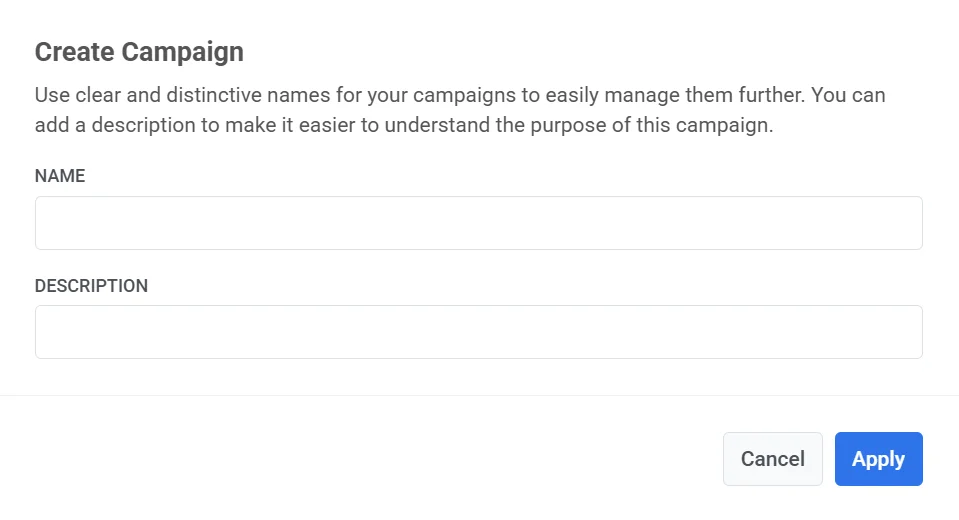
Pushwoosh 将自动跟踪并在 Message stats 中显示所有已分配消息的综合表现。
查看和管理营销活动
Anchor link to在 Statistics → Aggregated messages 中,列表显示每个营销活动的 Campaign name 和 Description。使用 Search 按名称查找营销活动。
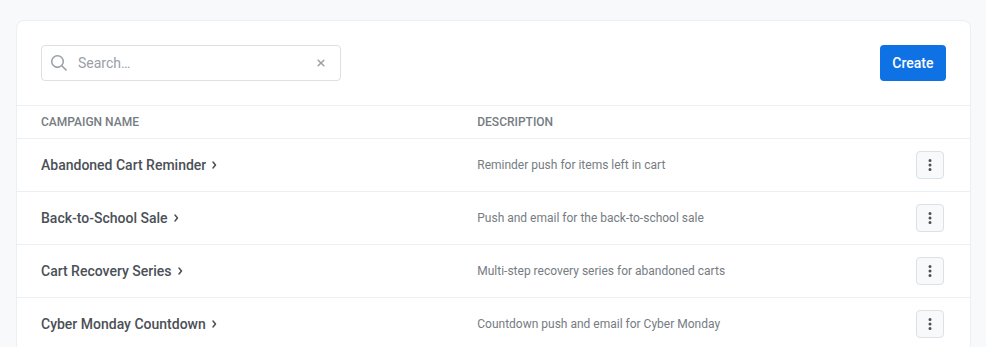
要管理营销活动,请点击营销活动名称旁的三点菜单 (⋮),然后选择:
- **Open:**查看详细的表现指标和所有相关消息。
- **Messages Log:**访问该营销活动中包含的通信完整列表。
- **Edit:**更新营销活动的名称或描述。
- **Delete:**从您的仪表板中删除该营销活动。
Message stats
Anchor link to要打开某个营销活动的 Message stats,请在 Aggregated messages 列表中点击其名称。
仪表板始终显示 Overview、Errors 和 Timeline。只有在营销活动通过该渠道发送过内容后,Events(推送)或 Clicks(电子邮件)才会出现。
概览选项卡
Anchor link to使用概览选项卡检查全部历史中的总覆盖范围、打开情况以及收件人在哪个环节流失。对于电子邮件,您还可以看到送达、点击和退订情况。
营销活动表现
Anchor link to这些卡片概括了营销活动在您正在查看的渠道上的表现。将鼠标悬停在任何卡片上的 i 图标上,可查看确切的百分比计算公式。
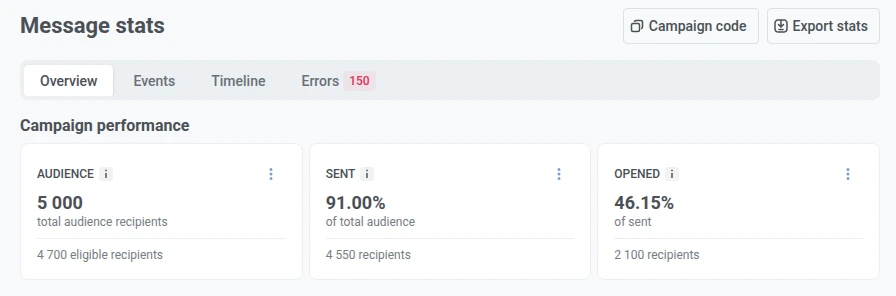
| 卡片 | 显示内容 |
|---|---|
| Audience | 您为该营销活动定位的对象,以及排除后仍符合条件的人数。 |
| Sent | 送达方接受发送的 Audience 份额。 |
| Opened | 推送中 Sent,或电子邮件中 Delivered 里至少打开过一次的份额。 |
| Delivered | 仅限电子邮件。Sent 中未发生硬退信或软退信的份额。 |
| Clicked | 仅限电子邮件。与 Clicks 选项卡按链接细分的总数相同。 |
| Unsubscribed | 仅限电子邮件。已送达收件人中退订或将消息标记为垃圾邮件的份额。 |
一旦某张卡片有了收件人,可使用其三点菜单 (⋮) 执行 Export list 或 Create segment。详情见导出收件人并创建细分。
营销活动分发
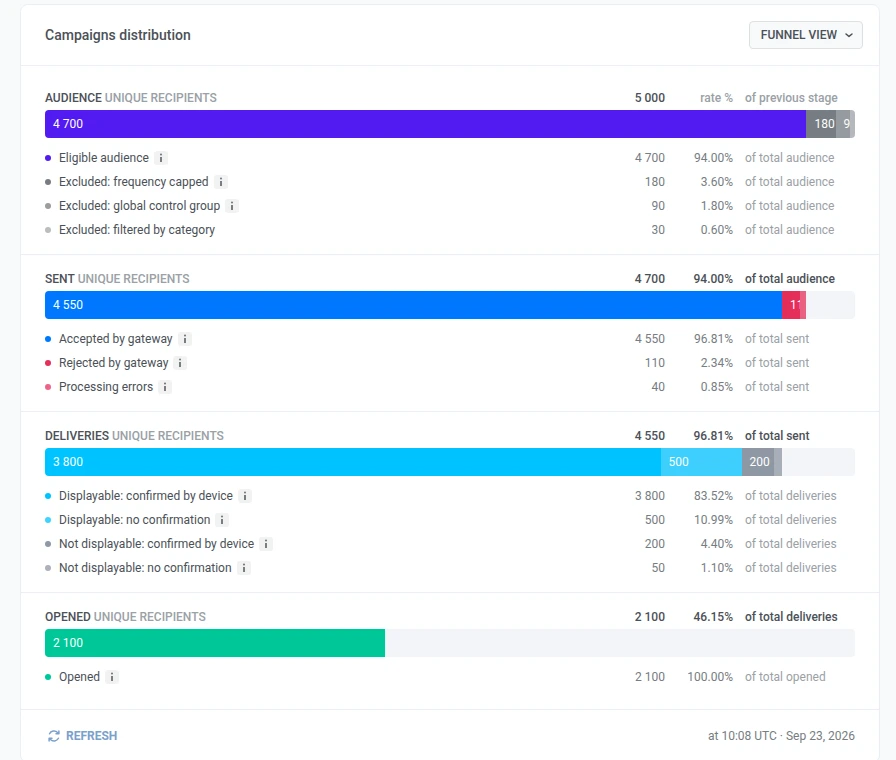
Anchor link toCampaigns distribution 显示与卡片相同的全部历史数字,分为四个步骤:
- **Audience:**您定位的对象
- **Sent:**被接受发送的对象
- **Deliveries:**收到送达确认的对象
- **Opened:**打开的对象
- 打开该部分右上角的视图下拉菜单。
- 选择 Funnel view(默认)或 Table view。
如何解读漏斗
Anchor link to- 某个步骤上的百分比是从上一步到达该步骤的份额。
- 步骤下方的列表显示这些收件人如何划分(例如接受与拒绝)。
- 如果某一行缺失,表示该营销活动中没有人落入该组。
| 阶段 | 显示内容 |
|---|---|
| Audience | 您定位的对象,然后是被排除的对象。 任意渠道:仅限电子邮件:
|
| Sent | 消息是否被接受投递。
|
| Deliveries | **仅限推送。**发送时通知是否处于开启状态,以及设备是否确认了送达。 **注意:**已确认的静默推送仍算作一次送达。 |
| Opened |
|
事件选项卡
Anchor link toEvents 选项卡仅在营销活动的推送渠道上出现。使用它可以查看营销活动的推送发出后,除了自动跟踪的打开之外,自定义应用事件被触发的频率。
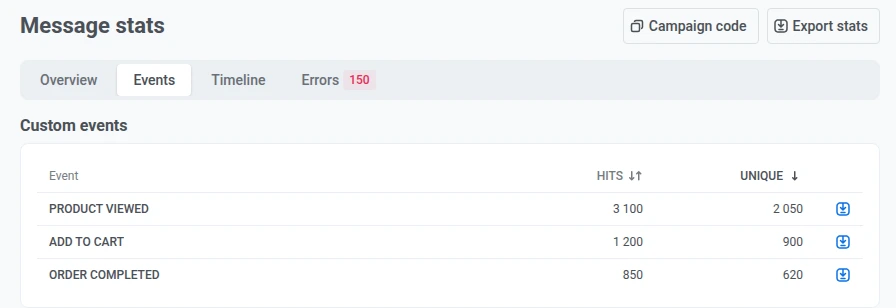
| 列 | 显示内容 |
|---|---|
| Hits | 该事件被触发的次数。 |
| Unique | 至少触发过一次该事件的唯一用户数量。这是一个估算值,而非精确重新计算,因此不要期望它与导出结果逐行完全匹配。 |
点击事件旁的下载图标将其导出。
点击选项卡
Anchor link toClicks 选项卡仅在营销活动的电子邮件渠道上出现。它列出营销活动电子邮件中的每个链接及其点击次数,可按点击次数排序。
- 要在点击地图上高亮某个链接,请在列表中选择其所在行。
- 如果链接有额外的跟踪参数,展开该行可查看按参数值划分的点击情况。
- 要导出点击某链接的人员,使用其旁边的下载图标。
点击地图
Anchor link to使用链接列表旁的点击地图,查看人们在电子邮件中点击的位置。颜色越深的链接获得的点击份额越大。在营销活动中,地图会将营销活动发送的每条消息的点击汇集到这一个预览上。
时间线选项卡
Anchor link to使用时间线选项卡查看营销活动在某个日期范围内的表现,而不仅仅是 Overview 中的全部历史总数。
图表及其下方的表格跟踪相同的四个指标:
- **Accepted by gateway:**送达平台(Apple、Google 或其他)已开始处理该推送。在电子邮件中,这是 Accepted by sender service:提供商已开始处理该消息。
- **Rejected by gateway:**平台拒绝了该发送(例如令牌或配置问题)。在电子邮件中:Rejected by sender service。
- **Delivery confirmations:**设备、平台或邮箱提供商报告了送达。这与用户看到或打开消息不同。
- **Opens:**有人打开了该推送或电子邮件。
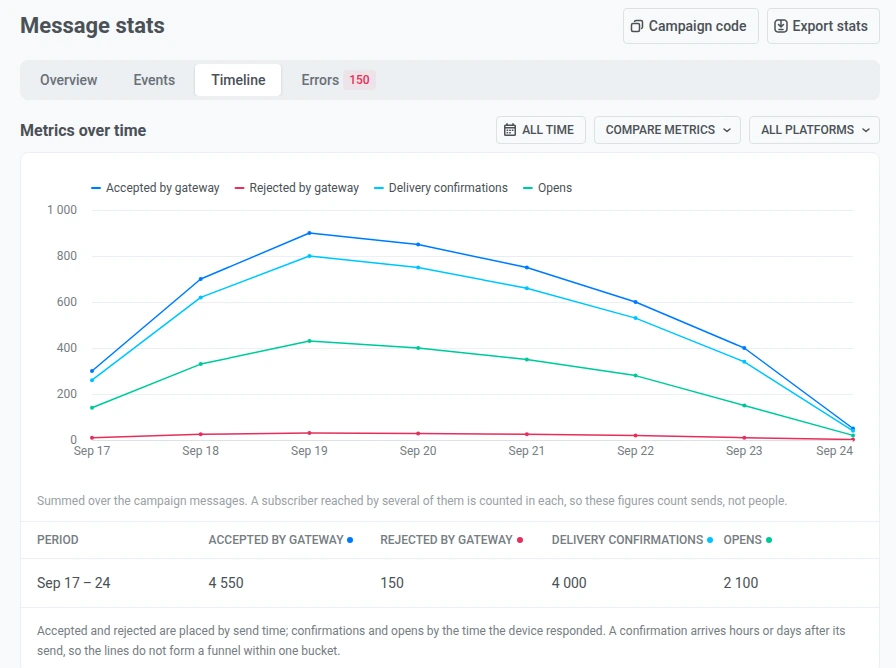
要配置图表:
- 使用 All time 或预设窗口设置时间范围。
- 使用 Compare metrics 显示图表线条的一个子集。
- 使用 All platforms 保留所有平台,或选择一个平台来筛选图表和表格。
这些控件仅适用于图表和汇总表格,不会改变 Overview 上的卡片或漏斗。
错误选项卡
Anchor link to使用Errors选项卡查看发送被拒绝的原因。有关该选项卡显示的内容,请参阅如何查看错误选项卡;有关每个错误代码的含义,请参阅发送错误。
复制营销活动代码
Anchor link to要复制营销活动 ID:
- 在页面顶部,点击 Campaign code。
- ID 将被复制到您的剪贴板。
当您需要从 API 获取该营销活动的消息时,将其作为 messages:list 中的 campaign 参数传递。阅读统计数据时通常不需要它。
导出收件人并创建细分
Anchor link to导出收件人
Anchor link to导出收件人需要您的角色具有 Personal data 权限。
要从页面顶部以 CSV 格式下载收件人:
- 点击 Export stats。
- 确认下载。
您也可以从 Overview 上某张卡片的三点菜单 (⋮),或从 Errors 选项卡上的某个错误行点击 Export list。
Export stats,以及来自这两处的 Export list,都使用相同的按收件人记录的日志,仅覆盖最近 30 天:更早的收件人不会出现在下载文件中。
Events 或 Clicks 选项卡上的事件或链接行(下载图标)会单独导出,覆盖营销活动的全部历史,而不仅仅是最近 30 天。
导出控件仅在营销活动至少发送过一条消息后才会出现。
创建细分
Anchor link to您可以从 Overview 上的 Sent、Delivered、Opened 或 Clicked 创建细分。
- 打开该卡片上的三点菜单 (⋮)。
- 点击 Create segment。
- 为细分命名并保存。