基于受众的进入
基于受众的进入会为您的应用用户的预建细分启动一个 Journey。细分包括满足特定条件的订阅者。
有关受众细分的更多信息,请参阅细分指南。
要设置基于受众的进入,请将“基于受众的进入”元素拖到画布上,并选择一个受众来源(即应用的预建订阅者细分)。
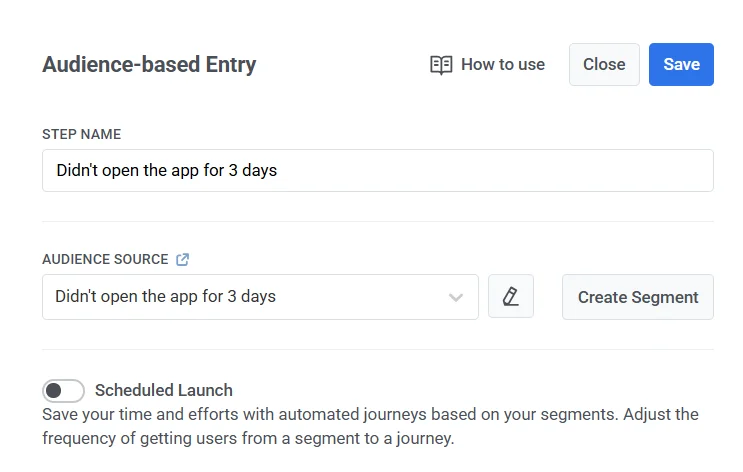
您可以直接从此元素管理细分:
- 要编辑所选细分,请单击受众来源下拉菜单旁边的编辑图标。
- 要创建新细分,请单击创建细分。
您还可以上传 CSV 文件来创建细分,然后为其启动 Journey。了解更多
Journey 激活后,所选细分中的所有用户都会进入 Journey。
进入计划
Anchor link to进入计划定义了用户如何进入 Journey。
在元素配置中,选择两种进入类型:
- **一次性进入:**用户进入 Journey 一次——在启动时或在预定日期。
- **重复进入:**用户根据所选计划重复进入 Journey。
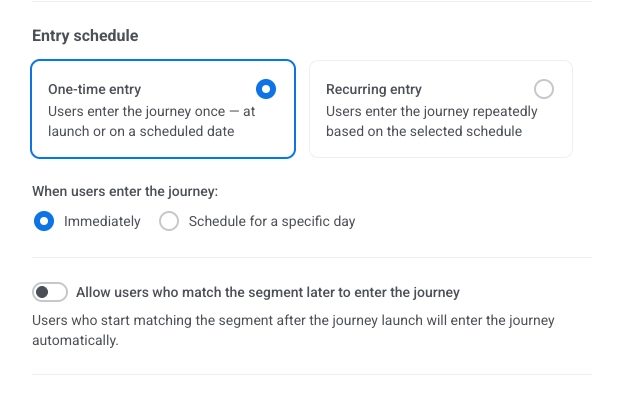
一次性进入
Anchor link to选择一次性进入后,请选择用户进入 Journey 的时间:
- **立即:**用户在 Journey 激活后立即进入。
- **安排在特定日期:**用户在您设置的日期和时间进入。
用户在 Journey 激活后立即进入。
安排在特定日期
Anchor link to如果您选择安排在特定日期,请设置日期、时间和时区。
时区选项
Anchor link to- 订阅者的设备时区(默认):进入时使用每个订阅者的设备时区。如果时区缺失,则使用备用时区(例如 GMT+01:00)。单击更改备用选项进行更改。
- **特定时区:**从下拉菜单中选择一个时区,以固定进入时间。

选择当用户的预定时间已过时会发生什么
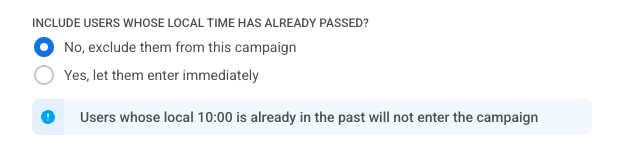
Anchor link to选择当用户的预定进入时间(在其本地时区)已过时会发生什么:
- **不,将他们从此 Journey 中排除:**用户将不会进入该 Journey。
- **是,让他们立即进入:**用户会立即进入该 Journey。
定义谁进入 Journey
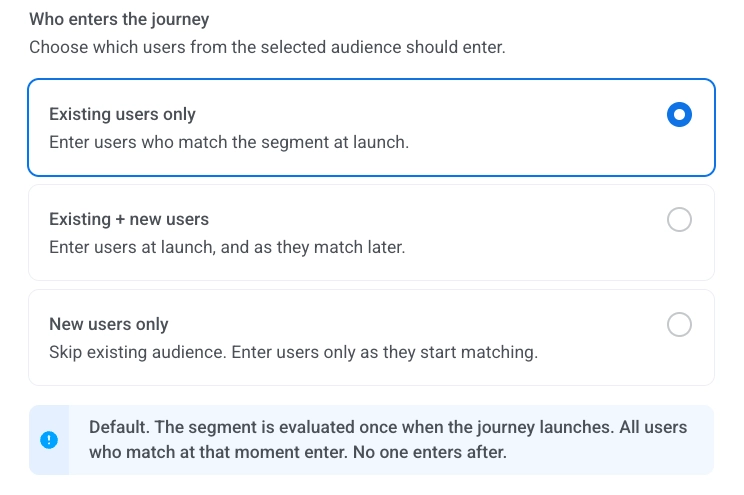
Anchor link to选择所选细分中的哪些用户可以进入:
-
**仅限现有用户(默认):**只有在启动时已匹配细分的用户才会进入 Journey。之后无人进入。例如,向带有
Subscribed标签的用户发送一次性促销。 -
**现有和新用户:**在启动时匹配细分的用户首先进入。启动后,成为匹配项的用户也会进入。例如,为带有
Registered标签的用户运行一个入门 Journey。 -
**仅限新用户:**启动时无人进入。只有在 Journey 激活后成为匹配项的用户才会进入。例如,仅为在激活后下第一笔订单的用户运行一个购买后流程。
细分限制
Anchor link to对于现有和新用户和仅限新用户,不支持以下细分:
这些限制同样适用于合并到所选细分中的每个细分。
Pushwoosh 仅在您保存或启动 Journey 时检查细分。已启动的 Journey 会继续运行,直到您保存对它的更改。
如果保存或启动失败
Anchor link to如果某个细分违反了这些限制,保存或启动 Journey 时会失败并显示以下错误:
Automatic entry isn’t supported for event-based and static segments. Please select a different segment or disable this option.
要解决此问题,请执行以下操作之一:
- 单击受众来源旁边的编辑图标,删除违反限制的条件或细分。
- 切换到仅限现有用户。
入口何时关闭
Anchor link to仅当以下两项同时满足时,此设置才可用:
- 进入计划设置为一次性进入。
- 定义谁进入 Journey 设置为现有和新用户或仅限新用户。
使用仅限现有用户时,启动后不会有人进入,因此没有需要关闭的窗口。
选择新用户是否可以继续进入:
- **从不(默认):**只要 Journey 在运行,新的匹配用户就会持续进入。
- **在特定日期:**在您设置的日期和时间之后,不会再有新用户进入。设置日期、时间和时区的方式与安排在特定日期相同。已经在 Journey 中的用户会继续:等待、发送和分支照常运作。
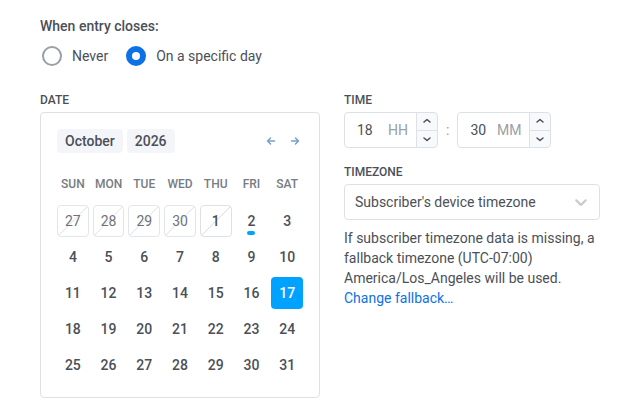
如果您保留订阅者设备时区,则入口会在每位订阅者本地时区的设定时间关闭。因此,关闭会在最多 24 小时内(UTC−12 到 UTC+12)分批进行。
如果关闭日期已经过去
Anchor link to过去的关闭日期会根据您遇到它的时机而有不同的表现:
- **设置日期时:**过去的日期会显示 This date has already passed. Select a future date.
- **首次启动 Journey 时:**启动会被拒绝并显示 The end entry date has already passed。
- **恢复在关闭日期之后暂停的 Journey 时:**此检查不适用。Journey 会恢复运行,入口只是保持关闭状态。
更改关闭日期
Anchor link to关闭日期字段在 Journey 运行期间被锁定。要更改它:
- 暂停 Journey。
- 设置新日期。
- 点击恢复活动。
入口关闭后的活动状态
Anchor link to入口关闭后,活动标题栏中通常显示为Campaign is active的下拉菜单会切换为:
- Active · entry closed
- Active · entry closed · N in flight,表示仍有 N 名用户在 Journey 中流转
请参阅活动状态。
重复进入
Anchor link to选择重复进入后,用户会重复进入 Journey。重复进入不提供关闭日期选项,该选项仅适用于一次性进入。
选择计划:
- **在特定日期:**用户在您选择的日期进入。
- **定期:**用户以固定间隔(例如每 1 天)进入。
在特定日期
Anchor link to用户在您选择的日期进入同一个 Journey(例如,在每个预定的网络研讨会或培训日期运行相同的提醒或注册流程)。
- 选择在特定日期并在日历中选择日期。单击**+ 添加日期**以添加更多日期。
- 设置时间。
- 设置时区的方式与安排在特定日期相同。
如果订阅者的预定时间已过,他们将在下一个预定日期被包括在内。

用户在您选择的日期以固定间隔进入 Journey(例如,一个健身应用每天早上 8 点运行相同的每日提醒 Journey)。
- 选择定期。
- 在每隔中,设置间隔(例如每 1 天,每 2 周)。
- 选择日期(星期几或几号,取决于间隔)。
- 设置时间和时区的方式与安排在特定日期相同。
如果订阅者的预定时间已过,他们将在下一个预定日期被包括在内。
