设置双重身份验证
您可以通过双重身份验证 (2FA) 为您的帐户增加一层额外的安全保护。Pushwoosh 提供两种双重身份验证选项:电子邮件验证和身份验证器应用(例如 Google Authenticator)。
您可以灵活地同时启用电子邮件验证和身份验证器应用。这样,您在登录时可以选择任一方法,并确保在接收验证码出现问题时有备用选项。
启用双重身份验证
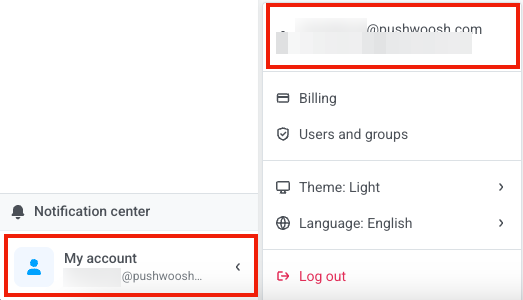
Anchor link to1. 登录您在 Pushwoosh Control Panel 中的帐户,然后点击 My Account — 即 Projects 页面右上角的个人资料图标,或者当您在项目内部时,点击侧边栏底部的 My account 链接。然后点击您的帐户行以打开 Account settings。
2. 在 Two-Factor Authentication 部分,选择身份验证方法。
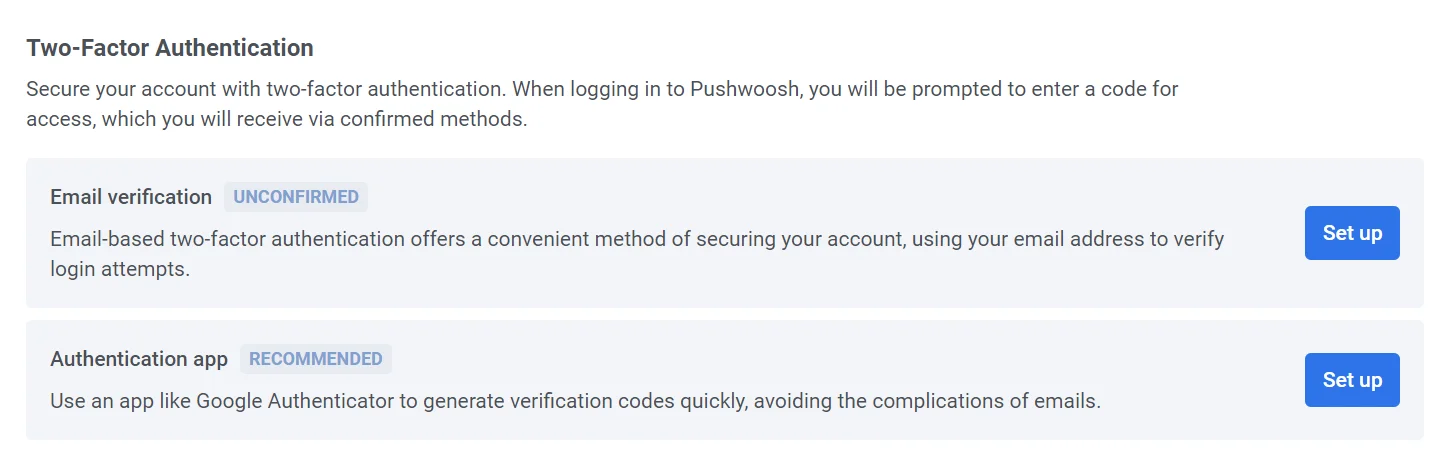
电子邮件验证
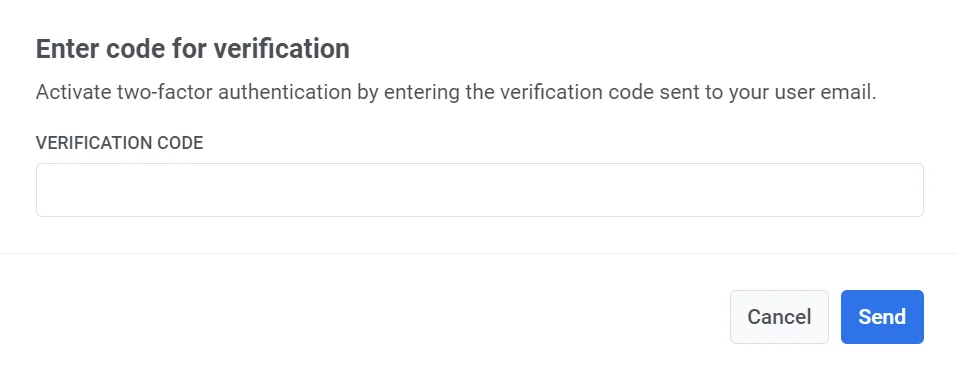
Anchor link to点击 Set up 以接收验证码。在提供的字段中输入验证码以激活双重身份验证。
如果您的帐户已启用双重身份验证,您将看到一条 Your account is protected 消息以及一个绿色的 Email Confirmed 徽章。要登录 Pushwoosh,您需要输入将发送到您注册邮箱的验证码。
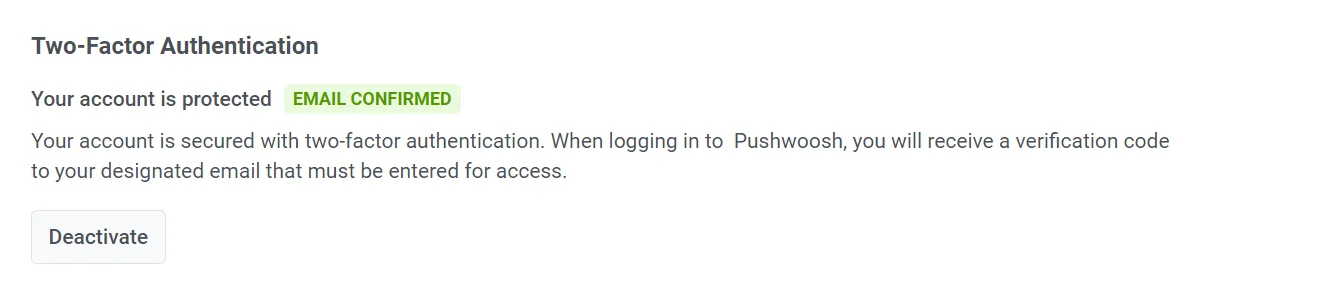
要关闭双重身份验证,请点击 Deactivate 按钮,并在弹出的窗口中输入发送到您邮箱的验证码。
身份验证器应用
Anchor link to要快速安全地生成验证码,请使用像 Google Authenticator 这样的应用。点击 Authentication app 旁边的 Set up 来配置此选项。
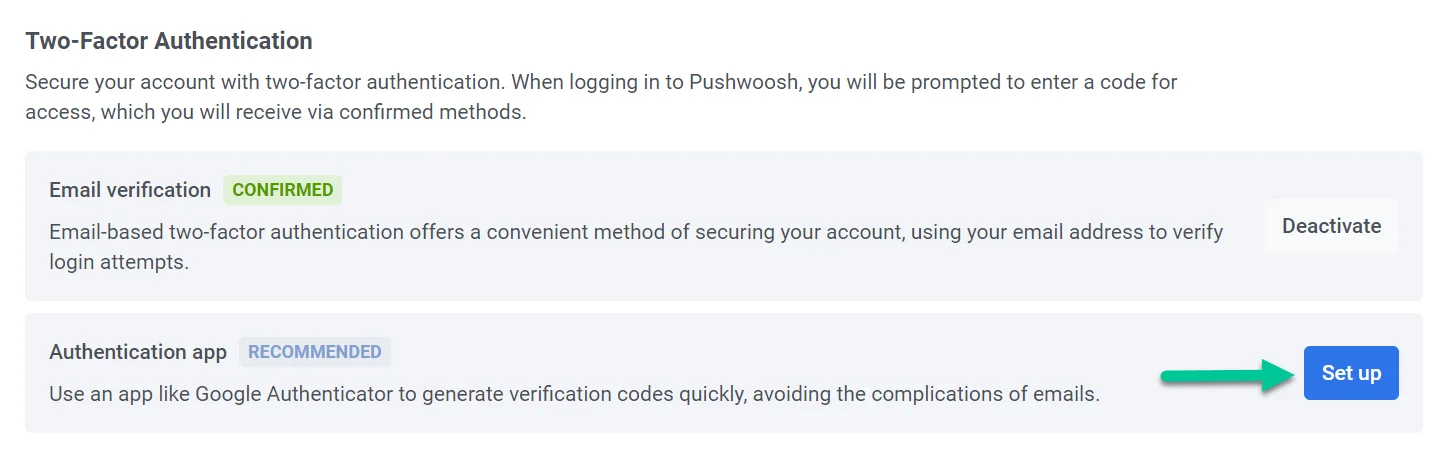
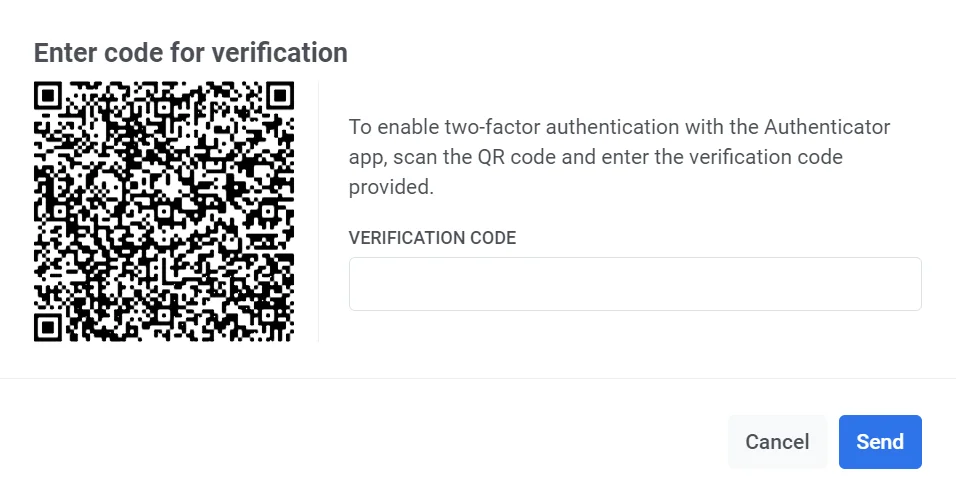
打开您的身份验证器应用并扫描出现的 QR 码。然后输入应用提供的验证码。
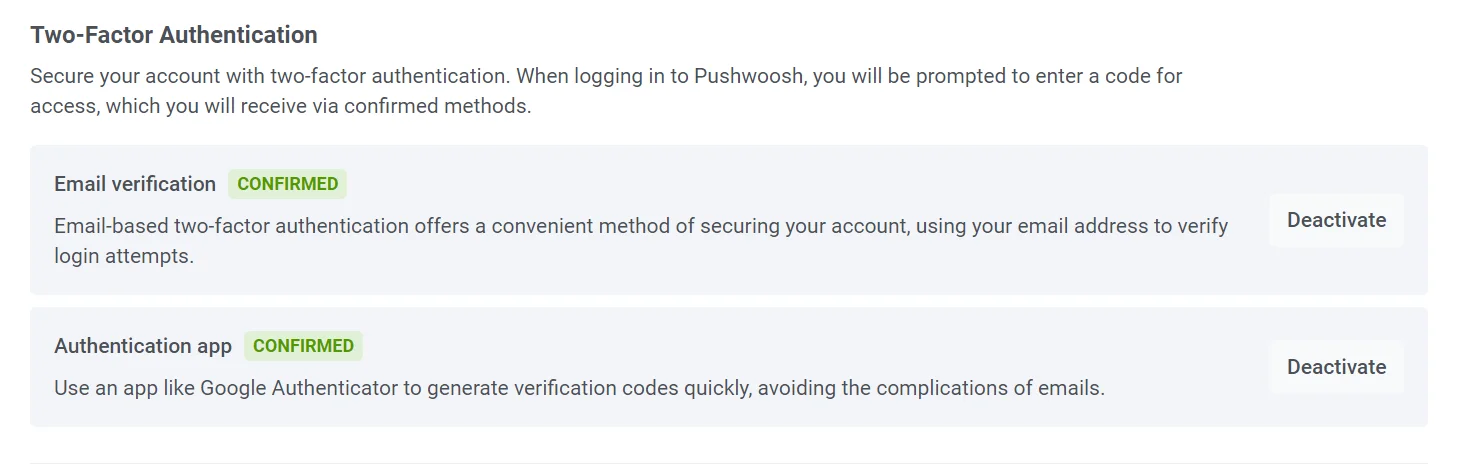
设置过程完成后,您将在 Authentication app 选项旁边看到 Confirmed 状态。
为子帐户设置双重身份验证
Anchor link to受邀用户或子用户 可以使用与帐户所有者相同的流程为其帐户设置双重身份验证。每个用户都必须配置自己的双重身份验证设置。
要启用双重身份验证:
1. 登录您在 Pushwoosh Control Panel 中的帐户,然后点击 My Account — 即 Projects 页面右上角的个人资料图标,或者当您在项目内部时,点击侧边栏底部的 My account 链接。然后点击您的帐户行以打开 Account settings。
2. 按照上面 启用双重身份验证 部分所述的相同设置步骤操作,选择电子邮件验证或身份验证器应用。
启用双重身份验证后,您每次登录帐户时都需要输入验证码。