内容块
本参考文档介绍了您可以在网页内容和网页表单中从 Elements 选项卡添加的每个块。
如何配置内容块
Anchor link to- 打开右侧的 Elements 选项卡。
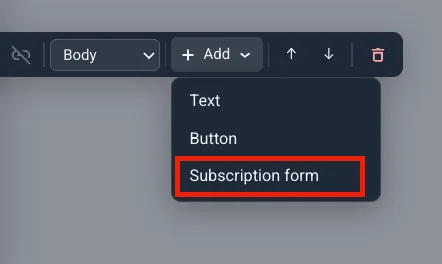
- 将一个磁贴拖到弹窗上,或单击它以将其添加到页面中。
- 单击会将块插入到画布上所选内容的下方。
- 如果未选择任何内容,则该块会放在页面第一个部分的末尾。
- 在弹窗上选择一个块以打开 Settings 选项卡(在 Elements 旁边)。从 Elements 添加块会立即打开 Settings。
要将块移动到弹窗上的任意位置(包括移到另一个部分),请选中它,然后将其左侧出现的手柄拖到任意空隙中。
在 Settings 中,您可以:
- 配置该块自身的选项
- 使用 POSITION(上下箭头)在其所在部分内上下移动它
- 使用删除图标删除它
通用内容块
Anchor link toText、Button 和 Icon 块在网页内容和网页表单中均可使用。
单击弹窗上的任何文本或按钮标签以进行内联编辑。其上方会出现一个工具栏:
- 应用粗体、斜体或下划线格式。
- 添加或删除链接。
- 设置左对齐、居中对齐或右对齐。

要更改文本样式:
-
选择文本并打开右侧的 Settings 选项卡。
-
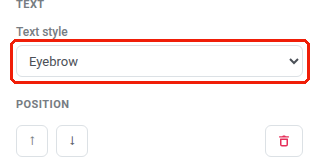
选择一种样式:
- Icon: 一种文本样式,不是 Icon 块。
- Eyebrow
- Heading 1–3
- Body
- Caption
单击一个按钮以选择它,然后打开右侧的 Settings 选项卡:
- Button style: Primary 或 Secondary。
- Action:
- Open a link: 输入 Link URL。New tab 默认开启。清除该复选框以在同一标签页中打开链接。
- Close the popup。
- Subscribe: 请求网页推送权限并订阅访问者。只有网页内容提供此操作,网页表单中的按钮只有其他三种操作。这不是电子邮件 Subscription form 块。授予请求会关闭弹窗。拒绝请求会禁用该按钮,因为浏览器不会提示两次。
- Go to page: 选择弹窗的另一个页面进行切换。此选项在弹窗有多个页面后出现。请参阅多个页面。
使用 POSITION 向上或向下移动按钮,或使用删除图标将其移除。

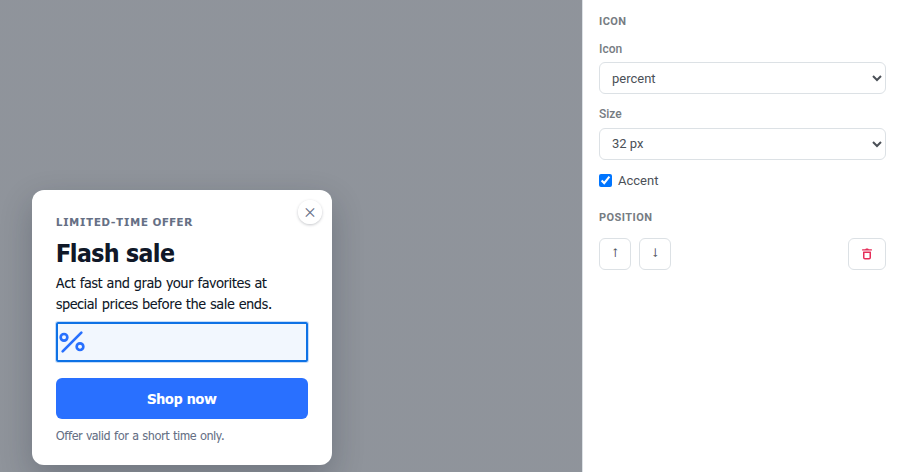
添加一个 Icon 块,在您的文本旁边放置一个小图标(例如,用于促销的百分号,或用于赠品的礼物)。这是图标块,不是文本下的 Icon 文本样式。
- 打开右侧的 Elements 选项卡。
- 单击 Icon。
- 在 Settings 选项卡中设置选项:
- Icon: 从一组固定的 20 个图标中选择(铃铛、礼物、购物车、图表、锁、日历、勾选、星星、时钟、标签、邮件、电话、下载、播放、盾牌、闪光、百分比、卡车、票、用户)。不支持自定义图标上传。
- Size: 24、32 或 48 px。
- Accent: 默认开启,因此图标与弹窗的强调色匹配。关闭它以选择自定义颜色。
网页内容专用块
Anchor link toCountdown、Topic picker 和 Rating 块仅在网页内容中提供,网页表单中没有这些块。部分网页内容模板库中的模板已包含这些块。您无法向新内容添加 Subscription form 块,但已包含该块的网页内容仍可以编辑它。请参阅订阅表单。
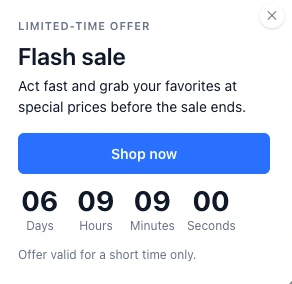
添加一个 Countdown 块,通过在弹窗上实时倒计时的截止日期来营造紧迫感。
- 打开右侧的 Elements 选项卡。
- 单击 Countdown。
- 在 Settings 选项卡中设置选项:
- Deadline: 倒计时归零的日期和时间。
- Time zone: 读取截止日期的时区,而不是访问者自己的时区。默认为您浏览器的时区;从列表中选择 UTC 以直接读取截止日期。
- Language: 单位标签(天、小时等)的语言。保持 English (default) 或从其他 14 种语言中选择。
- Labels: 开启以在数字旁边显示单位标签。
- When the deadline passes:
- Show zeros: 倒计时继续显示 00:00:00。
- Do not show the popup: 一旦截止日期过去,整个弹窗将被跳过。Pushwoosh 会在弹窗即将出现前检查截止日期。以这种方式跳过的弹窗不计入 Once per visitor 频率。
- Go to page: 当截止日期过去时,跳转到弹窗的另一个页面。仅在弹窗有多个页面时提供。从出现的下拉菜单中选择目标页面。请参阅多个页面。
主题选择器
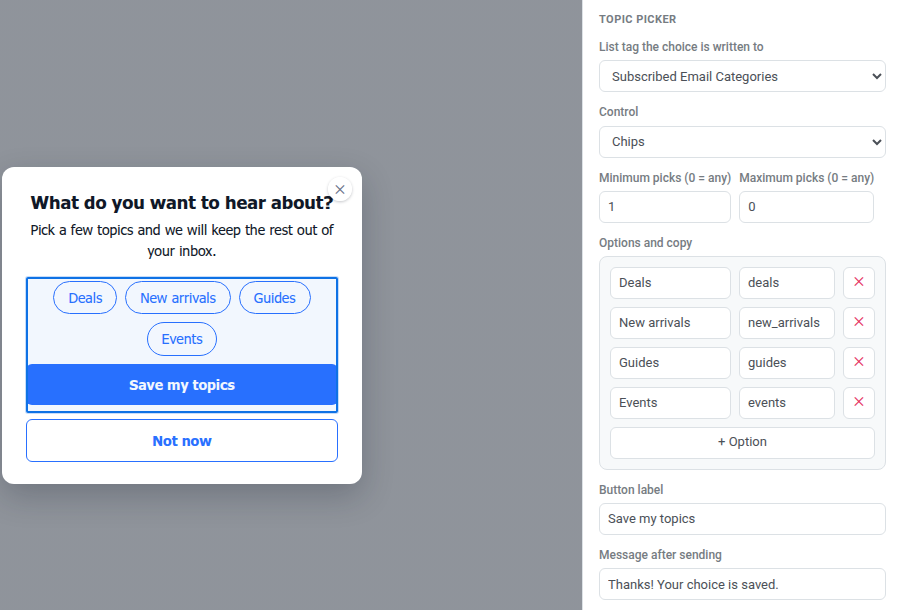
Anchor link to添加一个 Topic picker 块,让访问者以复选框或芯片的形式自行选择兴趣。他们的选择会写入其设备上的一个标签 (tag)。
- 打开右侧的 Elements 选项卡。
- 单击 Topic picker。该块会出现两个占位符选项。其设置会在 Settings 选项卡中打开。
-
在 List tag the choice is written to 中,选择一个现有的列表类型标签,或选择 Create a list tag 以在不离开编辑器的情况下创建一个。在您选择标签之前,该块不会写入任何内容。
-
将 Control 设置为 Checkboxes 或 Chips。
-
设置 Minimum picks 和 Maximum picks。任一端为
0表示该侧没有限制(字段标签中为0 = any)。即使最小值为0,提交时也始终需要至少选择一个。选择超过最大值,或尝试在低于最小值时提交,将在块旁边显示一条内联消息,而不会发送任何内容。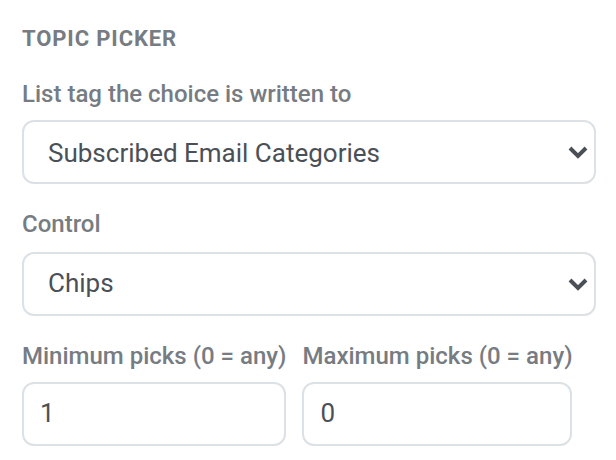
-
在 Options and copy 下,编辑每个选项的标签(访问者看到的内容)和 Tag value(写入标签的内容)。如果您将 Tag value 留空,Pushwoosh 会写入该选项的内部 ID(
option-1、option-2等)。使用 + Option 添加另一行,总共最多 12 个选项。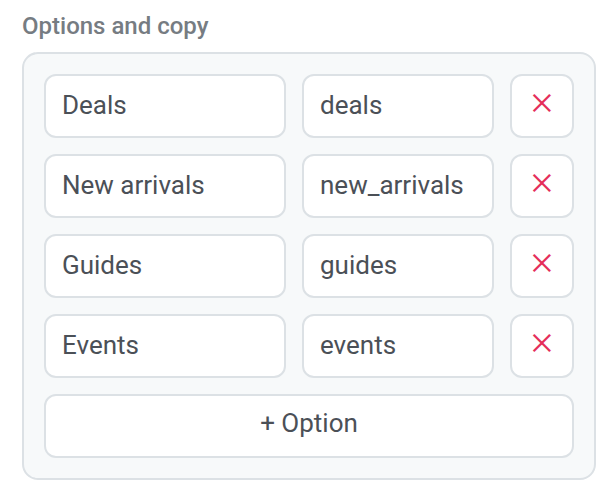
-
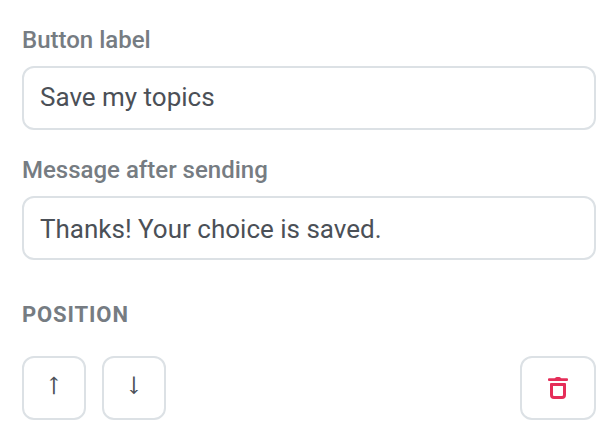
设置 Button label(默认为 Save)和 Message after sending(默认为 Thanks! Your choice is saved.)。
添加一个 Rating 块,以自定义事件的形式收集快速评分(NPS、星级或点赞/点踩)。
- 打开右侧的 Elements 选项卡。
- 单击 Rating。该块出现时未设置事件。其设置会在 Settings 选项卡中打开。
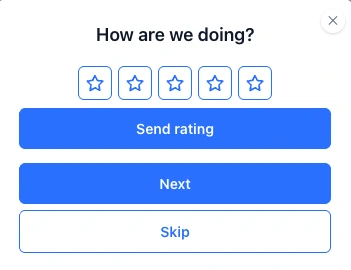
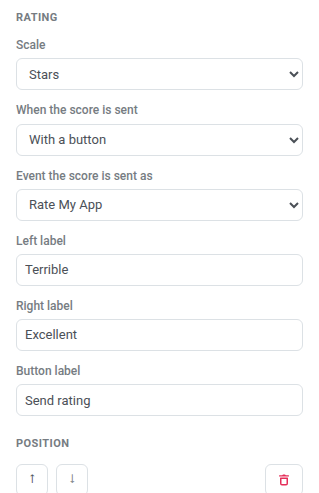
- 将 Scale 设置为 NPS 0–10、Stars(1 到 5)或 Thumbs(向上或向下)。在这三种方式中,分数越高表示评分越积极。Thumbs 对点赞发送
1,对点踩发送0。 - 将 When the score is sent 设置为 On tap(访问者选择一个值时发送)或 With a button(等待提交点击)。
- 在 Event the score is sent as 中,从您的项目中选择一个事件 (event),或选择 Create an event 以在不离开弹窗的情况下定义一个新事件。分数会作为该事件(
score、scale和slotKey属性)存储。您可以像使用任何其他事件一样,在细分或 Customer Journeys 中使用它。在您选择事件之前,该块不会发送任何内容。 - (可选)在量表的两端填写 Left label 和 Right label。
- 如果 When the score is sent 是 With a button,请设置 Button label(默认为 Send rating)。
订阅表单
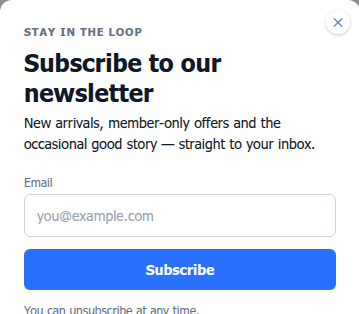
Anchor link toSubscription form 块将弹窗链接到 Audience → Subscription forms 中的一个订阅表单。
- Elements 中不提供该块,因此您只能在已包含它的网页内容中编辑它。
- 要在新内容中收集电子邮件和其他字段,请改为创建网页表单。
- 对于网页推送权限,请使用带有 Subscribe 操作的按钮。
要编辑该块,请在弹窗上选择它。其设置会在 Settings 选项卡中打开。
选择表单来源
Anchor link to选择该块后,Settings 选项卡会显示一个 Subscription form 下拉菜单,将该块链接到您项目中的一个订阅表单。您可以创建一个新表单或选择一个已有的表单:
| 选项 | 使用场景 |
|---|---|
| New form — created on save(默认) | 最快的开始方式:当您保存弹窗时,Pushwoosh 会为您创建表单,命名为“弹窗名称 — web popup”。 |
| + Create new form… | 您想在保存弹窗前命名表单并进行设置。会打开一个 New subscription form 对话框。输入 Name,设置 Fields、Submit 文本和 Privacy,然后单击 Create。 |
| 从下拉菜单中选择一个现有表单 | 重用一个已经有订阅者或已配置双重选择加入的表单。 |
设置字段和提交行为
Anchor link to仍在 Settings 选项卡中:
- 设置 Submit button style:
- Primary: 以弹窗 Accent 颜色填充的按钮。当 Subscribe 是页面上的主要操作时最佳。
- Secondary: 带有边框和强调色标签的轮廓按钮。当弹窗已经有一个主按钮或您想要更轻盈的外观时最佳。
- 打开 Privacy 以在表单下方添加隐私同意行,然后在出现的字段中输入您的隐私政策 URL。

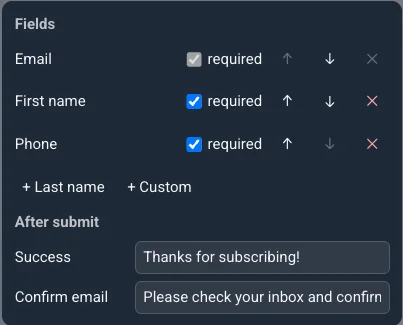
- 在 Fields 下,保留 Email(始终为必填项),并添加 First name、Last name、Phone 或 Custom。
- 对于 Custom 字段,从 Pick a tag… 下拉菜单中选择其值提交到的标签 (tag),或选择 Create a tag 以在不离开编辑器的情况下创建一个新的字符串标签。
- 设置访问者提交后显示的 Success 和 Confirm email 文本。
网页表单专用块
Anchor link toEmail input、Tag input、Consent 和 Submit 块仅在网页表单中提供。有关表单的工作原理和保存方法,请参阅网页表单。
电子邮件输入
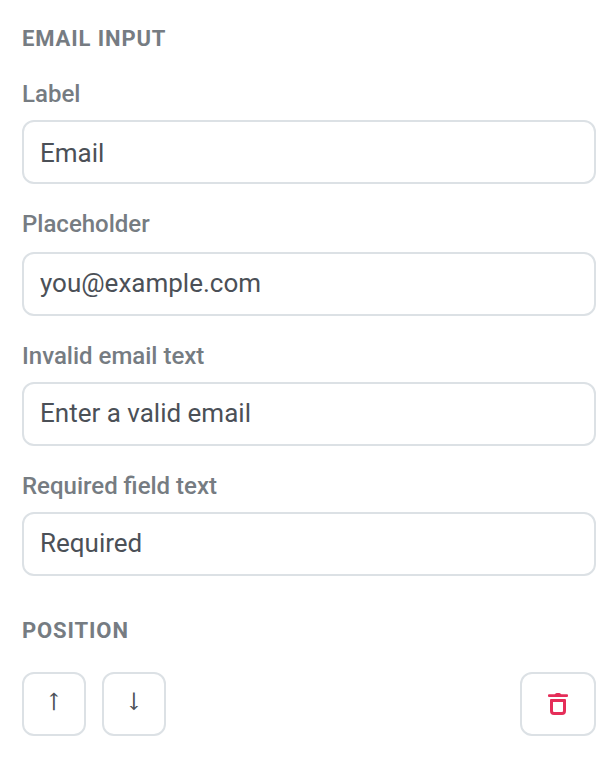
Anchor link to访问者输入电子邮件地址的字段。该字段始终为必填项。
-
设置 Label 和 Placeholder:字段标题和空字段内的提示。默认值为 Email 和
you@example.com。 -
编辑 Invalid email text,当地址格式错误或被 Pushwoosh 拒绝时显示。默认值为 Enter a valid email。
-
编辑 Required field text,当字段为空时显示。默认值为 Required。
带有 Email input 的表单还需要一个带有隐私政策 URL 的 Consent 块。
标签输入
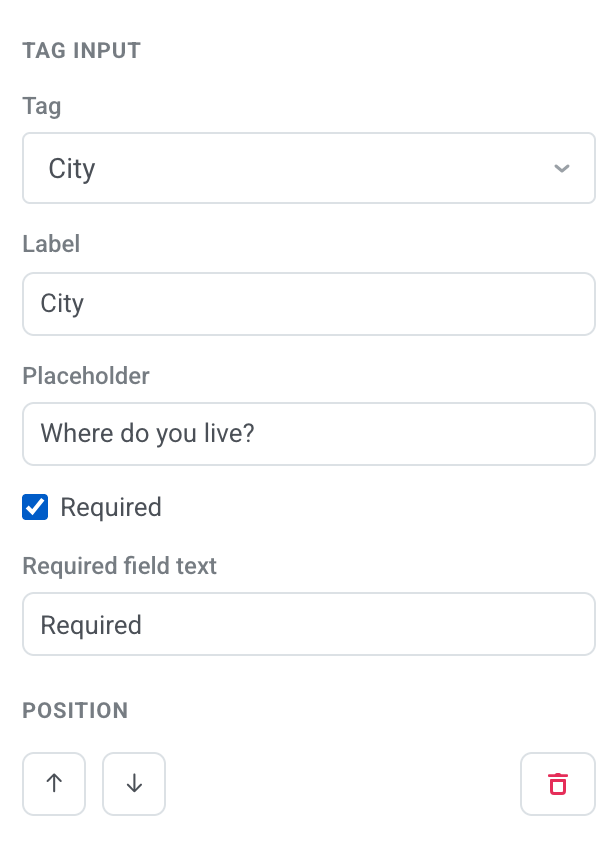
Anchor link to一个文本字段,其回答会保存到访问者设备上的一个标签 (tag)中。表单编辑器无法创建标签,因此请在添加该字段之前在 Audience → Tags 中创建标签。
-
在 Tag 中,选择一个现有标签。列表仅显示字符串(String)标签,您可以输入内容进行搜索。每个标签只能在表单的一个字段中使用。
-
设置 Label 和 Placeholder。
-
如果访问者必须填写该字段,请选择 Required,并根据需要编辑 Required field text。
表单无法写入名称以 PW_FF_ 开头的标签。
一个带有隐私政策链接的复选框。当表单有多个同意复选框时,访问者必须全部选中才能提交。
-
设置 Checkbox text 和 Link text:链接前的文本和链接本身。默认值为 I agree to the 和 privacy policy。
-
在 Privacy policy URL 中,输入链接打开的页面:完整的
https://地址,或您网站上以/开头的路径。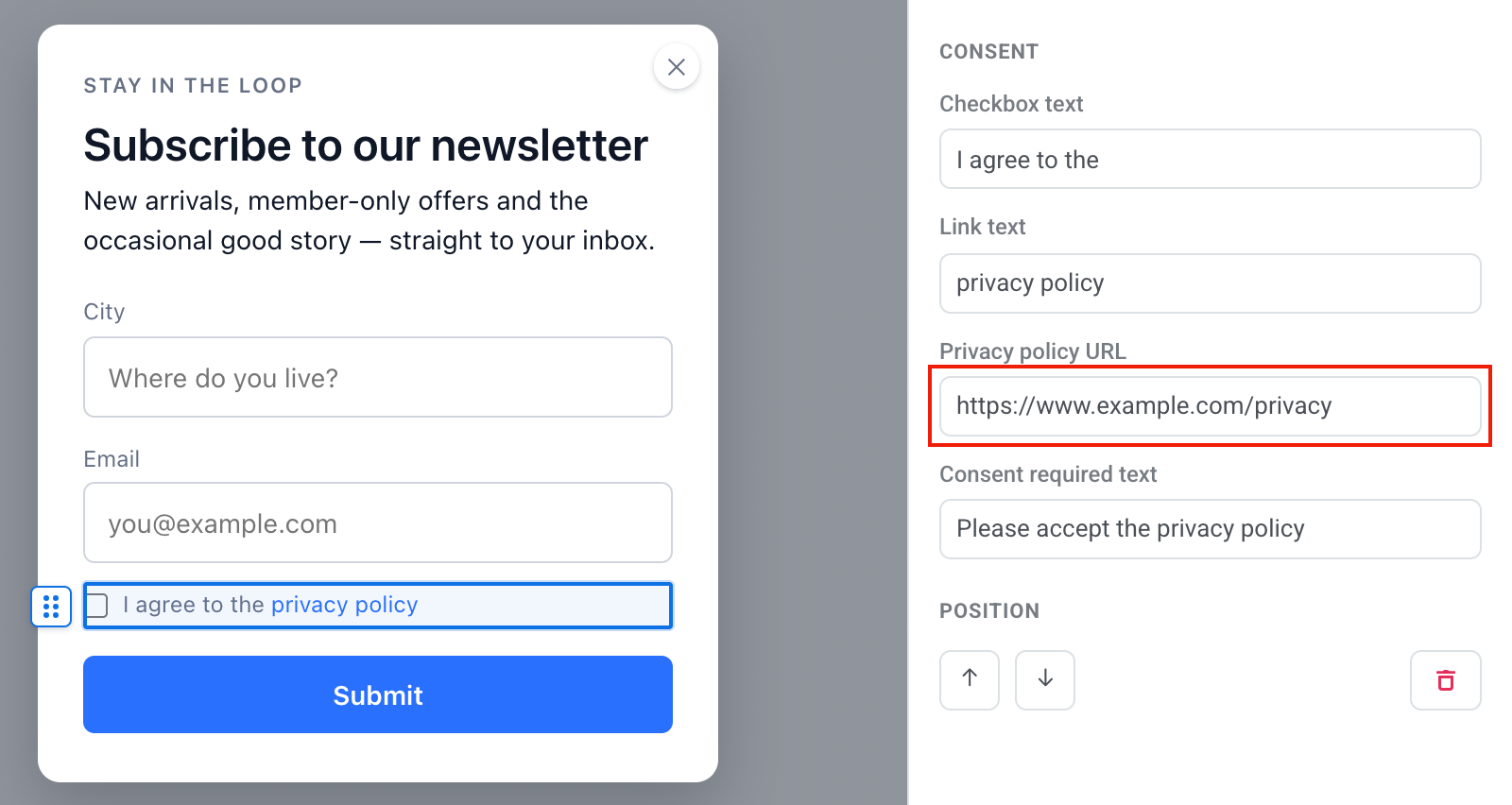
-
编辑 Consent required text,当访问者未选中复选框就提交时显示。默认值为 Please accept the privacy policy。
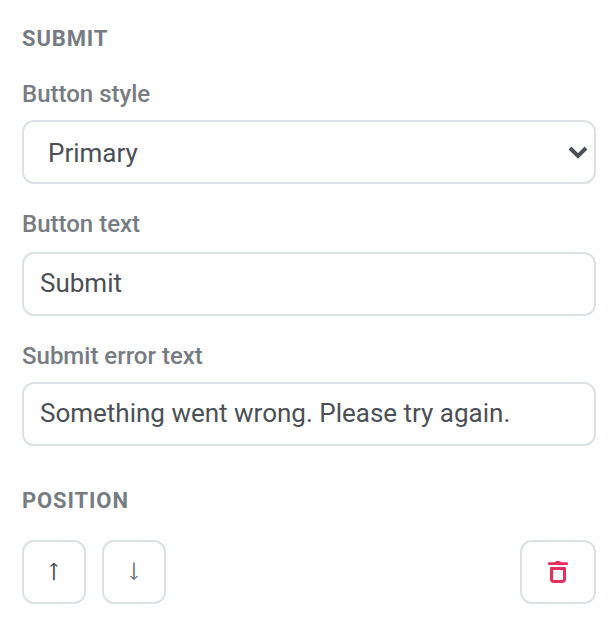
发送表单的按钮。
-
在 Button style 中,选择 Primary 或 Secondary。
-
编辑 Button text。默认值为 Submit。
-
编辑 Submit error text,当提交失败时显示,例如由于网络错误。访问者可以再次提交。默认值为 Something went wrong. Please try again.