创建 Wallet Pass 营销活动
一个营销活动包含一个通行证设计,您可以用它向众多用户发放通行证。您只需在 新建活动 页面上设置一次,之后发放的每个通行证都会沿用该设计。
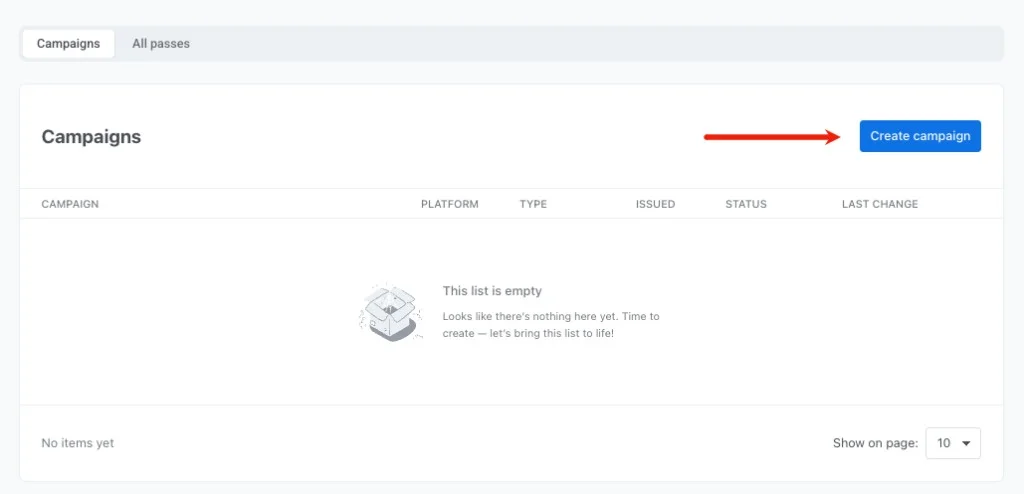
首先,前往 营销活动 → Wallet Passes。在 活动 选项卡上,点击 创建活动。
设置营销活动详情和平台
Anchor link to- 在页面顶部,选择 Apple Wallet 或 Google Wallet 选项卡。
- 您也可以点击 加载模板,从内置通行证而不是空白通行证开始。
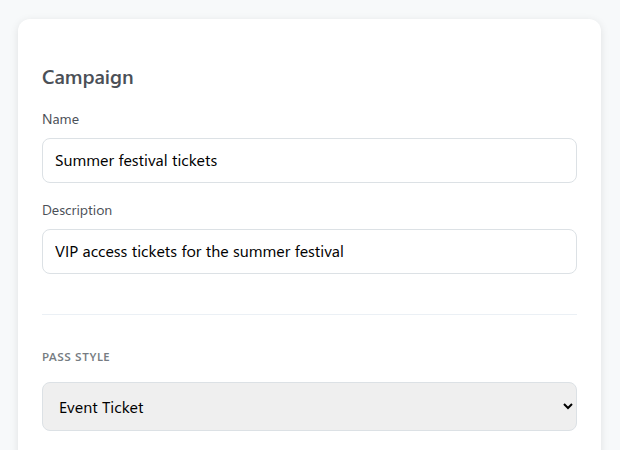
- 在 活动 下,输入 名称 和可选的 描述,供内部参考。这两项都不会显示在通行证上。
- 在 凭证样式(Apple)或 凭证类型(Google)下,选择通行证的布局:
创建营销活动后,无法更改平台以及通行证样式或类型。
配置通行证设计和品牌
Anchor link to配置通行证的标准部分:
- 基本信息、颜色(Google Wallet 上为 外观)和 条形码:设置通行证标题、背景色和文字颜色以及条形码类型。您也可以在 条形码 部分对条形码进行个性化设置(请参阅 Apple Wallet 条形码或 Google Wallet 条形码)。营销活动使用与通行证构建器相同的设计部分,因此有关每个部分的详细说明,请参阅 Apple Wallet 通行证构建器或 Google Wallet 通行证构建器。
- 凭证字段: 添加应显示在卡片上的字段(请参阅 Apple Wallet 通行证字段或 Google Wallet 字段和详情)。
- 到期: 设置相关日期和到期规则(请参阅 Apple Wallet 到期或 Google Wallet 到期)。
- 位置: 设置基于位置的相关性(请参阅 Apple Wallet 位置或 Google Wallet 位置)。
- 谁可以保存此卡券(仅限 Google Wallet):选择通行证是绑定到单个 Google 账户、单个设备,还是任何拥有链接的人都可以访问。
设置共享字段和个人字段
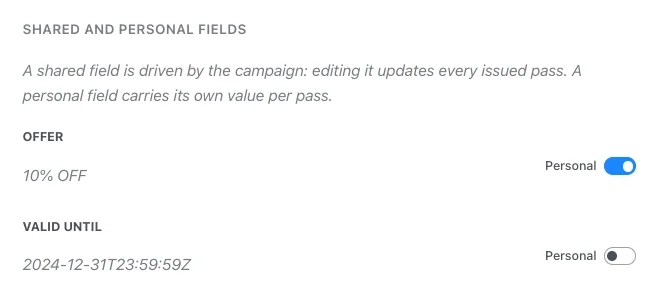
Anchor link to在 共享字段与个人字段 部分,配置哪些字段在所有通行证中全局更新,哪些字段为每个用户保留唯一值。这决定了您之后编辑营销活动时会发生什么:共享字段会在每个已发放的通行证上更新,而个人字段保持不变。
对于任何应为每个用户保留唯一值的字段,打开 个人 开关。值仅为单个标签占位符(例如 {Seat})的字段默认是个人字段。
| 字段类型 | 行为 | 示例 |
|---|---|---|
| 共享 | 由营销活动驱动。更新此字段会将新值同步到用户设备上的每个通行证,但您手动更改过此字段的通行证除外。请参阅在单个通行证上覆盖共享字段。 | 活动日期、登机口号码、商店地址、折扣百分比 |
| 个人 | 每个用户唯一。营销活动更新时不会覆盖这些值。 | 用户名、座位号、会员 ID、积分余额 |
字段的值可以包含标签占位符,例如 {Seat}。Pushwoosh 在提供通行证时,会根据接收者的标签填充该占位符,共享字段和个人字段都是如此。
- 插入占位符: 点击字段旁边的
{ }。 - 添加格式和备用值: 写成
{tag|format|fallback}。如果接收者没有该标签的值,Pushwoosh 会使用备用值;如果占位符没有备用值,则将该字段留空。
个人 字段在 发放卡券 对话框中如何显示取决于其值。共享字段从不会出现在该对话框中。
- 只有标签,没有其他内容,如
{Seat}: 该字段不会出现在 发放卡券 对话框中。 - 标签与其他文本混合,如
Seat {Seat},或者根本没有标签: 该字段会作为可编辑输入框出现在 发放卡券 对话框中,并预填该值。Pushwoosh 提供通行证时,其中的任何标签仍会按接收者解析。
上传营销活动图片
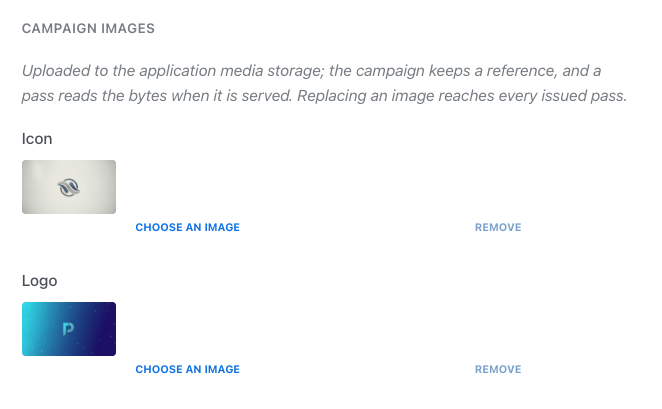
Anchor link to- 在 活动图片 部分,点击图片槽旁边的 选择图片。
- 通过以下任一方式选择图片:
- 从您的媒体库中选择现有图片。
- 拖放新的 PNG 或 JPEG 文件进行上传。
- 在 图库照片 或 使用 AI 生成 选项卡中获取图片。
- 对每个可用的图片槽重复此操作:
- Apple Wallet: 图标、标志、背景、页脚、条幅和缩略图(请参阅 Apple Wallet 图像)。创建营销活动时必须提供 图标。
- Google Wallet: 标志和主图。
对于 Apple Wallet 的 标志 和 条幅 图片槽,Pushwoosh 会自动将宽于 3:1 的图片裁剪为 3:1,保留其完整高度,并使用裁剪图代替原图。裁剪图会保存在媒体库中原图的旁边。如果无法创建裁剪图,则使用原图。
图片必须小于 10 MB。Pushwoosh 会缩小非常大的图片,并拒绝超过约 5000 万像素的图片。
您可以随时替换营销活动图片,一次编辑即可应用到每个已发放的通行证:
- Apple Wallet: 独立通行证的图片在创建后会被锁定,但营销活动图片不会。
- Google Wallet: 对于独立通行证,您需要通过 编辑 逐个更改标志和主图。
开启标签同步 (可选)
Anchor link to要在通行证某个字段背后的标签发生变化时自动刷新已发放的通行证,请在页面顶部的 标签同步 部分开启 根据标签更新卡片字段。标签同步仅在营销活动处于 进行中 状态时运行,而新营销活动创建时为 草稿 状态,因此请在创建后将其状态设置为 进行中。请参阅从标签同步通行证字段。
预览并创建营销活动
Anchor link to-
查看右侧的预览面板,了解卡片的外观。对于 Apple Wallet 营销活动,在 以用户身份预览 中输入 User ID 即可预览个性化字段。
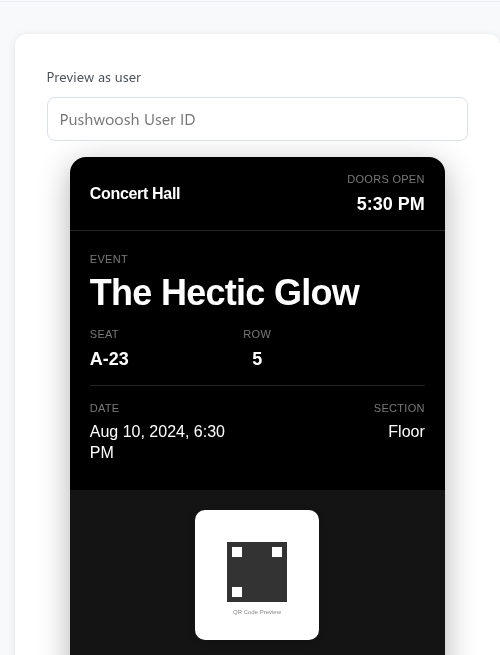
-
您也可以点击 验证凭证,根据 Apple 或 Google 的要求检查设计。此操作不会创建营销活动。
-
点击页面底部的 创建活动。
Pushwoosh 会以 草稿 状态创建营销活动,并打开其工作区,其中包含 设计、卡券 和 历史 选项卡。
创建营销活动只会保存通行证设计,不会向用户发送通行证。要分发通行证,请前往发放通行证。