发送测试通信
Pushwoosh 提供了多种发送测试通信的方式,其中大多数需要平台配置。但是,即使没有配置平台,您仍然可以使用 测试电子邮件 功能来测试 Pushwoosh 的功能。此功能允许您预览电子邮件内容在收件人收件箱中的显示效果,确保在最终确定营销活动前一切看起来都完美无缺。
如何发送测试电子邮件
Anchor link to请按照以下步骤发送测试电子邮件:
- 导航到您希望测试的电子邮件内容,并选择发送测试电子邮件的选项。如果您不想创建新内容,可以从 Pushwoosh 提供的预先设计的电子邮件模板中选择。在电子邮件编辑器中,点击 测试电子邮件 (Test Email) 以继续。

在打开的窗口中:
- 在 电子邮件地址 (Email address) 字段中,输入您希望接收测试电子邮件的电子邮件地址。
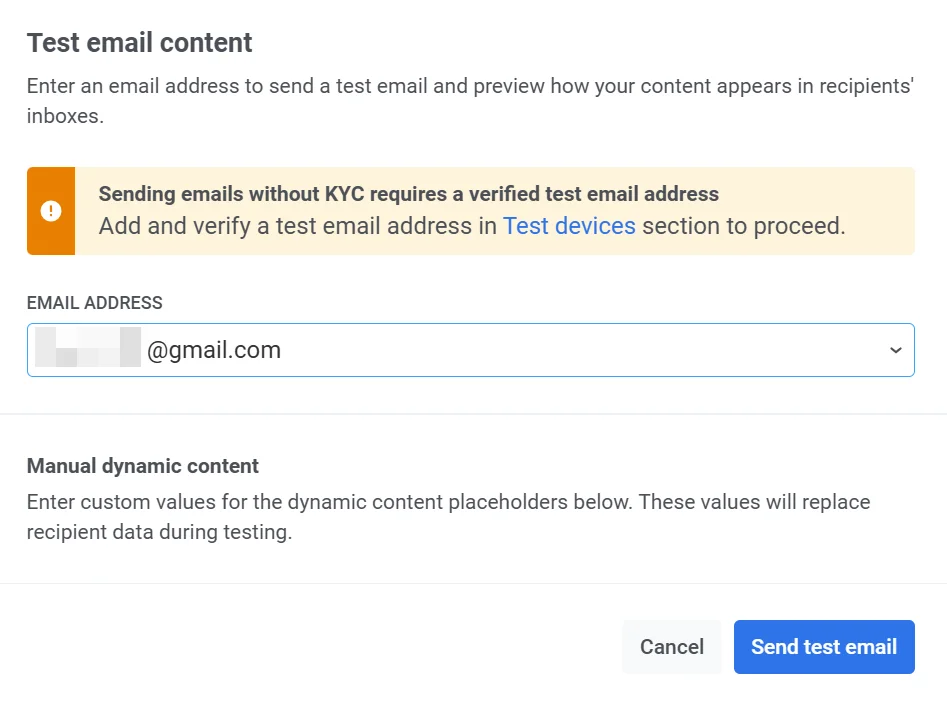
- 如果您的电子邮件包含动态内容(个性化数据的占位符),请添加示例值以供测试。
例如:
- Age (integer):输入一个数字来代表年龄占位符(例如,
21)。 - FirstName (string):输入一个示例名字(例如,
David)。
这些值将替换测试电子邮件中的实际收件人数据,让您能够验证动态内容的显示效果。
- 填写完必要的详细信息后,点击 发送测试电子邮件 (Send test email),将测试消息发送到提供的电子邮件地址。

如何向选定的地址列表发送测试电子邮件
Anchor link to您可以通过向特定的地址列表发送电子邮件来测试电子邮件消息。请按照以下步骤操作:
- 确保您已配置电子邮件平台并验证了您将要发送电子邮件的电子邮件地址和域名。
- 使用拖放式电子邮件编辑器或 HTML 代码编辑器准备电子邮件内容。
- 前往 营销活动 (Campaigns) → 一次性消息 (One-time messaging) → 电子邮件 (Email)。
- 选择您要发送的电子邮件内容。了解更多。
- 在 受众 (Audience) 步骤中,选择 发送到地址列表 (Send to list of addresses)。输入您希望发送测试通信的电子邮件地址列表,用逗号分隔。了解更多。
- 完成设置您的电子邮件并启动或安排它。
如何在测试设备上预览您的第一条推送通知
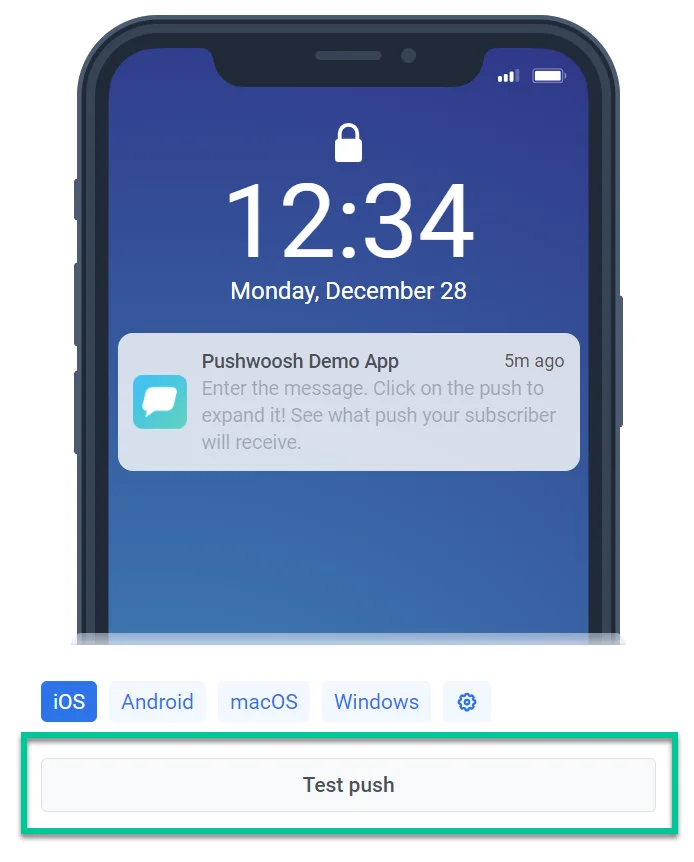
Anchor link to推送测试旨在在向应用用户发送推送通知之前,预览其在设备上的外观。要测试您的推送通知,首先,将您的设备(已安装您的应用)注册为测试设备。
配置测试设备后,在推送内容 (Push Content) 表单中使用 测试推送 (Test push) 按钮。
如何使用测试细分来测试旅程
Anchor link to要准确测试一个旅程 (journey),您必须首先创建一个包含满足特定条件的用户的测试细分 (Segment)。
测试旅程的步骤:
- 通过以下任一方式创建一个 细分 (Segment):
- 上传一个包含必要条件的 CSV 文件。了解更多
- 要求您的开发团队通过调用
/setTagsAPI 方法为您的测试设备分配一个唯一的标签 (Tag) 值。然后,使用此标签 (Tag) 值创建一个细分。
- 导航到 营销活动 (Campaigns) → 创建营销活动 (Create Campaign) → 从头开始构建旅程 (Build a journey from scratch) 或使用预构建的客户旅程模板之一。
- 将基于受众的入口元素添加到画布上,并选择您创建的 细分 (Segment)。
- 添加一个消息元素,例如推送 (push)、短信 (SMS) 或电子邮件 (email)。
- 从先前创建的内容中选择内容或创建自定义内容。
- 根据需要配置剩余的旅程元素。
- 点击 启动营销活动 (Launch Campaign) 开始测试。