设置通行密钥
通行密钥 可让您无需密码即可登录 Pushwoosh。您无需输入密码或等待 SMS 验证码,只需通过 Touch ID、Face ID、Windows Hello 或设备 PIN 码即可确认访问。
通行密钥有哪些好处?
Anchor link to- 防范网络钓鱼的登录: 通行密钥仅在正确的域名上有效,因此不能用于虚假的登录页面。
- 服务器上无共享密钥: Pushwoosh 仅存储一个公钥,该公钥本身无法用于登录。
- 更快的登录流程: 对于通行密钥登录,您只需通过 Touch ID、Face ID、Windows Hello 或设备 PIN 码确认访问,而无需输入密码和 SMS 验证码。
- 比 SMS 验证码更好的保护: 通行密钥与您的电话号码无关,从而降低了 SIM 卡交换攻击的风险。
在 Pushwoosh 中启用通行密钥
Anchor link to要添加通行密钥:
-
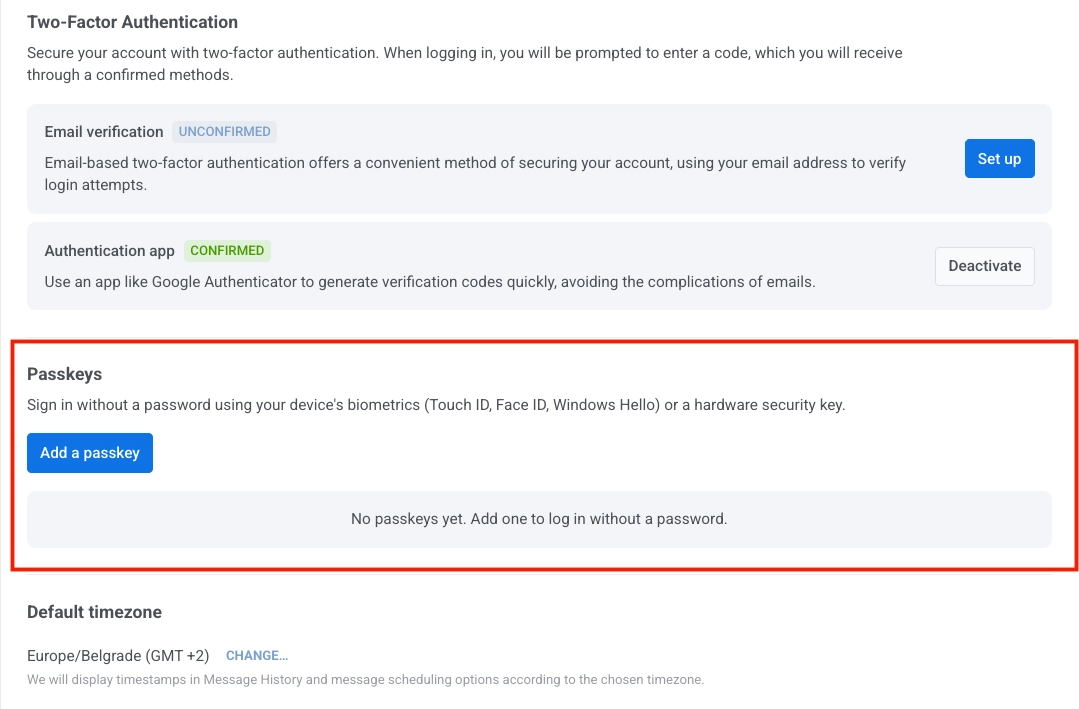
前往 我的账户 > 账户设置。
-
在 通行密钥 部分,点击 添加通行密钥。
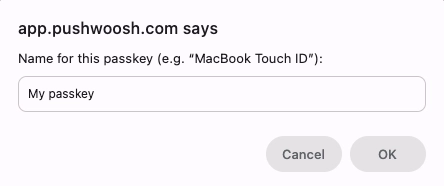
- 为通行密钥输入一个名称,然后点击 确定。
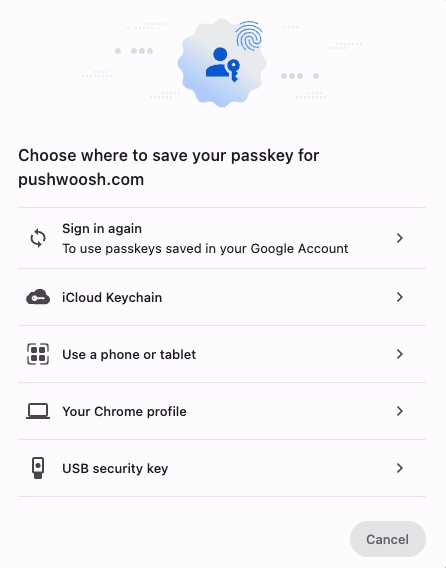
- 选择保存通行密钥的位置。
通行密钥存储选项
Anchor link to保存通行密钥时,您可以从多个存储选项中进行选择。
- 再次登录 (Google 账户): 在与您的 Google 账户关联的设备之间保存并同步通行密钥。在其他设备上的可用性取决于您的 Google 账户和 Chrome 同步设置。通常在您使用 Chrome 登录并使用 Google 密码管理器时使用。
- iCloud 钥匙串: 在您的 Apple 设备(包括 Mac、iPhone 和 iPad)之间保存并同步通行密钥。通常在您的主要设备都属于 Apple 生态系统时使用。
- 使用手机或平板电脑: 允许您扫描二维码,并使用附近的移动设备作为通行密钥提供者。当您需要从桌面设备登录但又不想在该桌面上保存通行密钥时,请使用此选项。
- 您的 Chrome 个人资料: 将通行密钥保存在此设备上当前的 Chrome 个人资料中。在其他设备上的可用性取决于您的 Chrome 和 Google 密码管理器同步设置。
- USB 安全密钥: 将通行密钥保存在物理 FIDO 安全密钥上,例如 YubiKey。通常用于高安全环境或需要基于硬件的身份验证的场合。
通行密钥的可用性取决于您的浏览器、操作系统以及所选通行密钥提供者的设置。
-
完成您所选存储选项显示的确认步骤。例如,如果您选择 iCloud 钥匙串,请使用 Touch ID 进行确认。
-
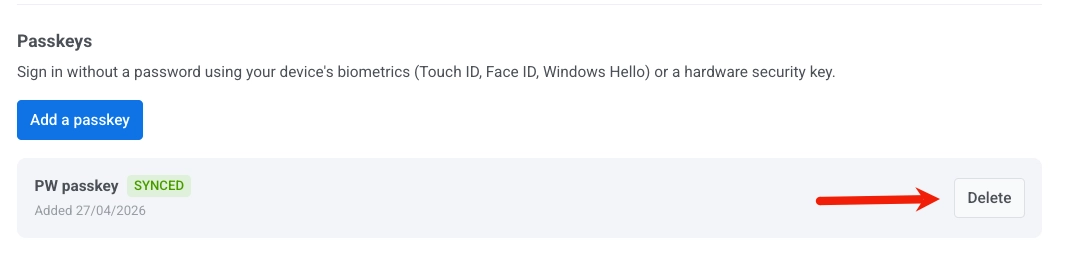
返回 账户设置 并验证新的通行密钥是否出现在 通行密钥 列表中,且状态为 已同步。
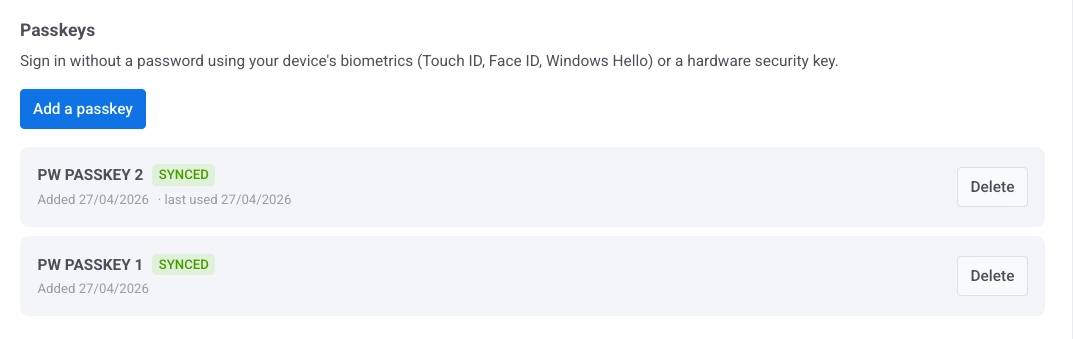
如果通行密钥显示错误状态,则表示保存步骤未成功完成。请点击 添加通行密钥 并重试。
删除通行密钥
Anchor link to- 前往 我的账户 > 账户设置。
- 在 通行密钥 部分,找到您想要移除的通行密钥。
- 点击旁边的 删除。
使用通行密钥登录
Anchor link to登录 Pushwoosh 时,可以通过两种方式使用通行密钥:
- 如果通行密钥可用,当您输入用户名或电子邮件时,您的浏览器可能会自动建议使用它。
- 如果没有出现建议,请输入您的用户名或电子邮件,点击 登录,然后点击 使用通行密钥登录。
使用生物识别信息或设备 PIN 码在您的设备上确认登录。