Facebook Messenger 平台配置
Pushwoosh 使您能够发送和接收 Facebook Messenger 消息,作为您全渠道营销活动的一部分。将您的 Facebook 主页连接到 Pushwoosh,即可在 Customer Journey 和一次性消息中使用 Facebook Messenger。
先决条件
Anchor link to在配置 Facebook Messenger 之前,请确保满足以下要求:
- Facebook 主页: 您希望向客户发送消息的主页。
- Meta 应用: 一个已添加 Messenger 产品并连接到您的 Facebook 主页的 Meta 应用。
- 主页 ID 和主页访问令牌: 在 Meta 应用仪表板中为您的主页生成。
您将在以下步骤中在 Pushwoosh 中输入这些值。关于 Meta 应用和令牌的创建,请将此页面和 Meta 的 Messenger 文档 分享给开发团队。
设置 Facebook Messenger 配置
Anchor link to要设置 Facebook Messenger 配置,请按照以下步骤操作:
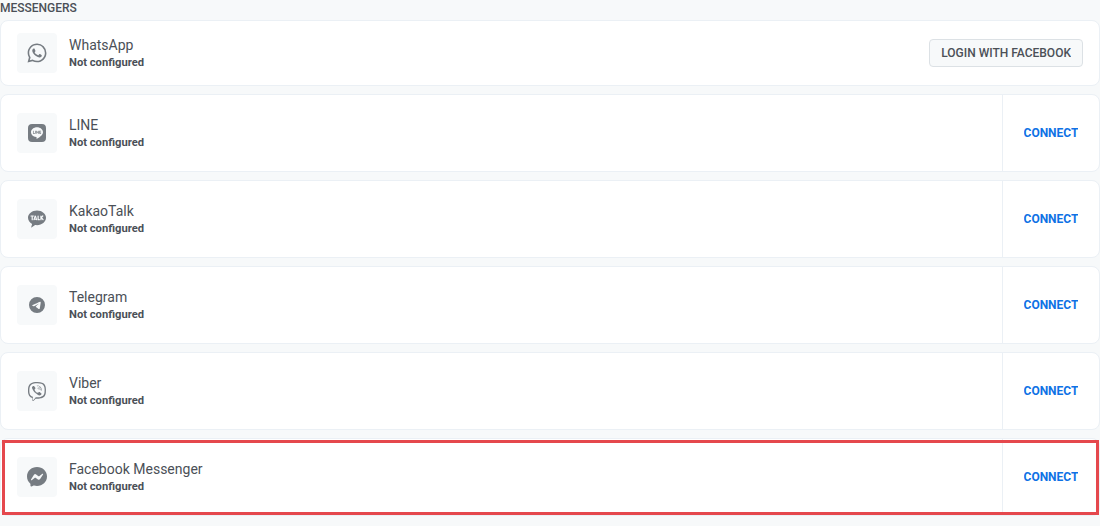
- 前往 Settings → Configure platforms。在 Messengers 下,点击 Facebook Messenger 上的 Connect。
- 在 Facebook Messenger Configuration 页面上,输入来自 Meta 应用仪表板的 主页 ID (Page ID) 和 主页访问令牌 (Page Access Token)。
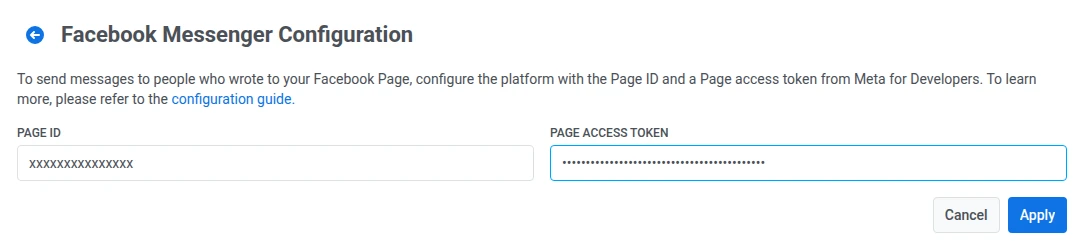
- 点击 Apply 保存您的配置。要放弃更改,请点击 Cancel。
点击 Apply 后,Pushwoosh 会自动向 Meta 注册所需的入站事件(messages、messaging_postbacks、messaging_optins、messaging_referrals、message_deliveries、message_reads)。您无需在 Pushwoosh 中自行选择这些事件类型。
在 Meta 中设置 Webhook URL
Anchor link to要允许 Meta 将传入的消息和事件发送到 Pushwoosh,请在您的 Meta 应用仪表板中配置一个 webhook URL。
请按照以下步骤进行设置:
- 在您的 Meta 应用仪表板中,前往 Messenger > Settings 页面。
- 在 Webhook 部分,输入以下回调 URL:
https://tw-callback.svc-nue.pushwoosh.com/api/v1/fbMessengerCallback- 输入您为此主页配置的验证令牌,然后点击 Verify and Save。
- 在 Meta 中将 webhook 订阅到您连接的主页(与您在 Pushwoosh 中连接的主页相同)。这与 Pushwoosh 在点击 Apply 后注册的入站事件字段是分开的。
有关设置 Messenger webhooks 的详细信息,请参阅 Meta 官方文档。
后续步骤
Anchor link to设置完成后,您可以在 Customer Journeys 和一次性消息中发送 Facebook Messenger 消息。