发送 LINE 消息
本指南将引导您了解 LINE 消息在 Pushwoosh 中的工作原理、消息可以发送的条件,以及如何通过 Customer Journey 或自由格式聊天发送 LINE 消息。
LINE 消息发送条件
Anchor link toLINE 消息只能在以下条件下发送:
- 用户已将您的 LINE 官方帐号添加为好友。
- 您的 LINE 官方帐号是群组或多人聊天的一部分。
- 即使用户未将您添加为好友,但在过去 7 天内曾在 1:1 聊天中向您的 LINE 官方帐号发送过消息。
发送消息时,即使消息未送达,也可能返回 200 OK 状态码。在以下情况下,发送将失败:
- 用户已删除其 LINE 帐号。
- 用户已屏蔽您的 LINE 官方帐号。
- 用户未将您的 LINE 官方帐号添加为好友。
有关更多详细信息,请参阅官方 LINE Messaging API 文档。
通过 Customer Journey 发送 LINE 消息
Anchor link toPushwoosh 允许您将 LINE 消息集成到 Customer Journeys 中。请按照以下步骤进行配置:
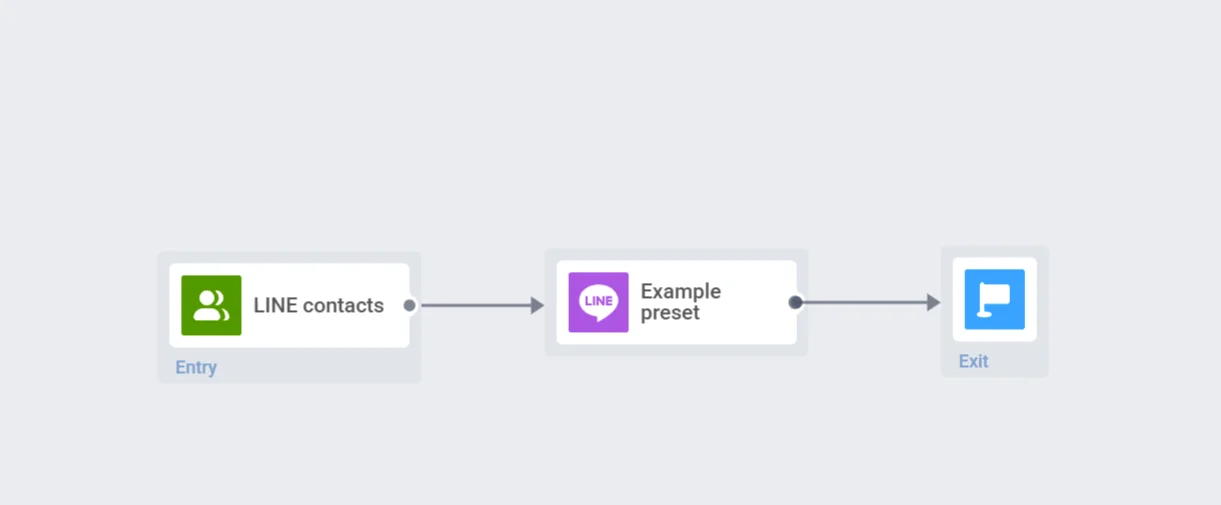
添加一个 Entry 元素
Anchor link to首先添加一个 Entry 元素来定义谁进入 Journey。
添加并配置 LINE 消息元素
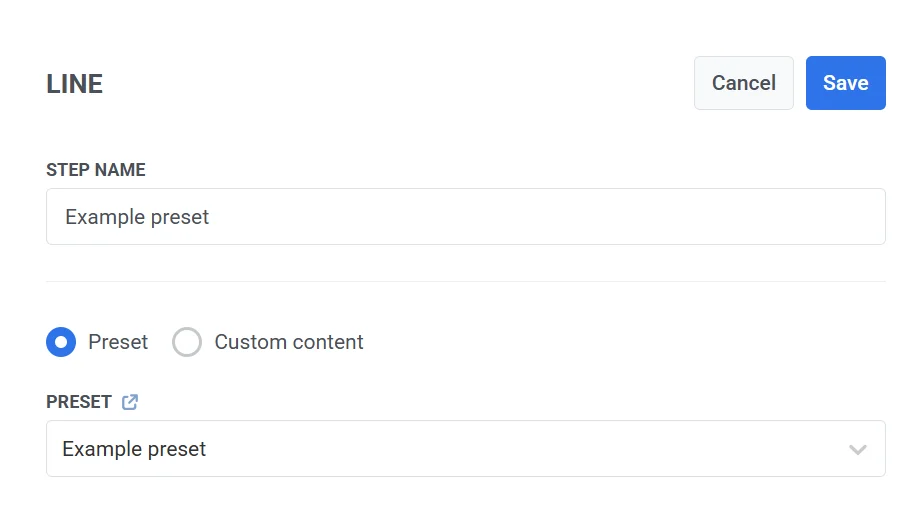
Anchor link to首先,为该步骤提供一个内部名称(例如,“LINE 欢迎消息”)。
接下来,选择以下选项之一:
-
预设 (Preset): 从 内容 (Content) > LINE 预设 (LINE Presets) 下的现有 LINE 消息预设中选择。列表从最新的预设开始。要更改顺序,请点击其排序按钮。 了解有关创建 LINE 预设的更多信息
-
自定义内容 (Custom content): 直接在内容字段中输入纯文本。
根据消息是否送达拆分流程(可选)
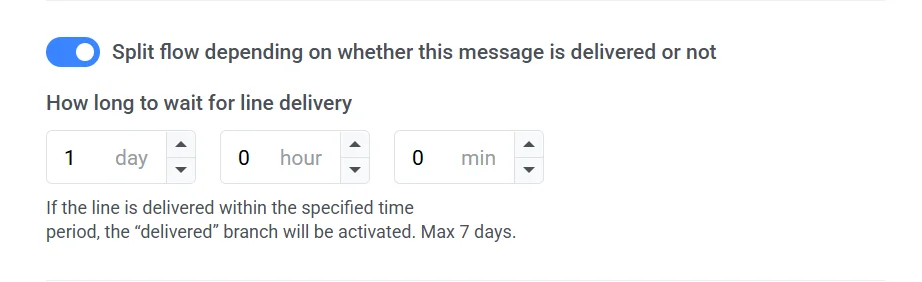
Anchor link to切换 根据消息是否送达拆分流程 (Split flow depending on whether this message is delivered or not) 以根据送达状态调整 Journey 路径:
- 启用 (Enabled): Journey 将拆分为两条路径,一条用于消息成功送达的情况,另一条用于失败的情况。
- 禁用 (Disabled): 无论消息是否送达,Journey 都将遵循相同的路径。
单击 保存 (Save) 以应用更改并返回到 Journey 画布。
完成并保存 Journey
Anchor link to完成 Journey 设置,用 退出元素 (Exit element) 结束每个分支,或者不设置传出连接。准备就绪后,单击 启动 Journey (Launch journey) 以激活它。
发送自由格式消息并查看您的 LINE 对话
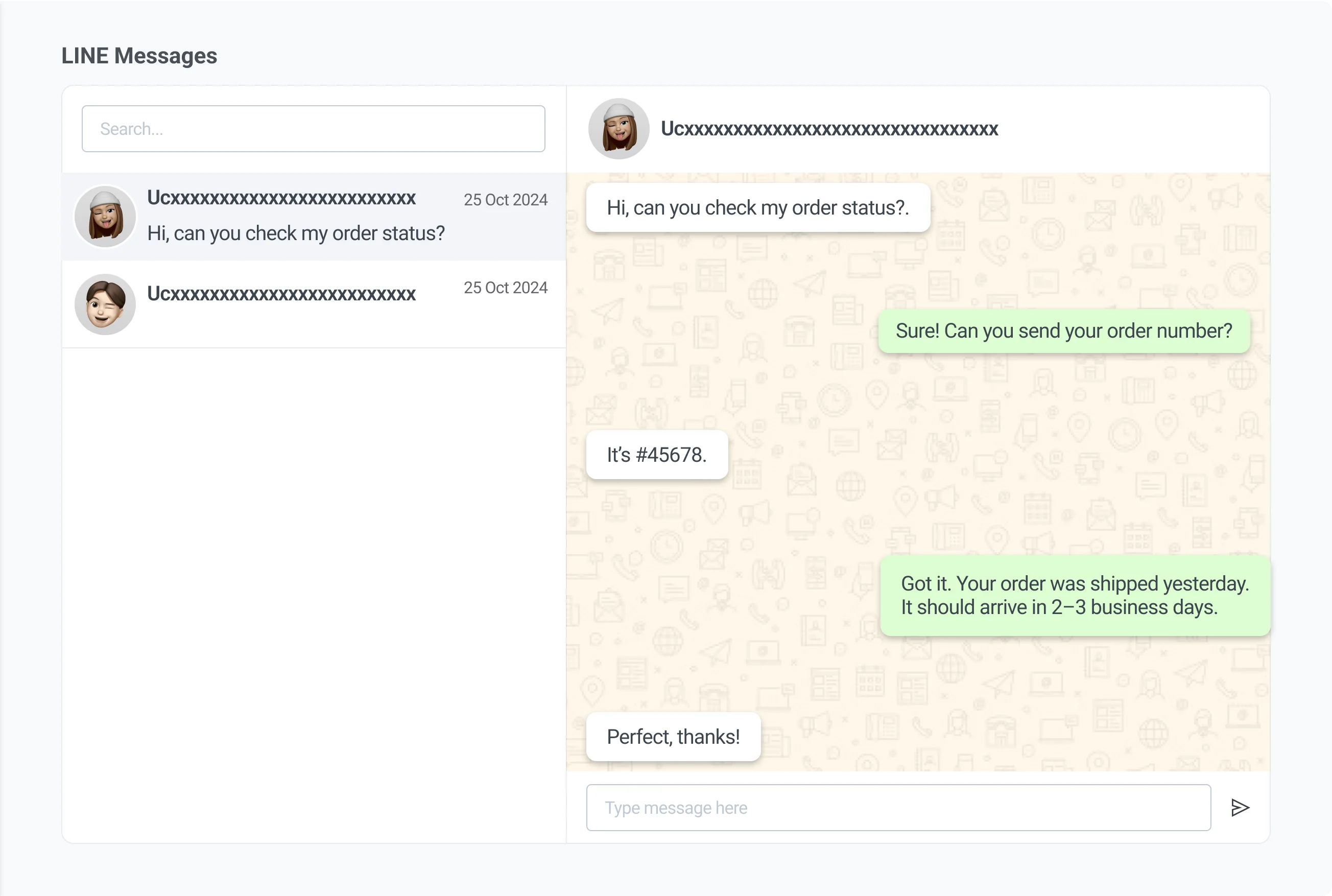
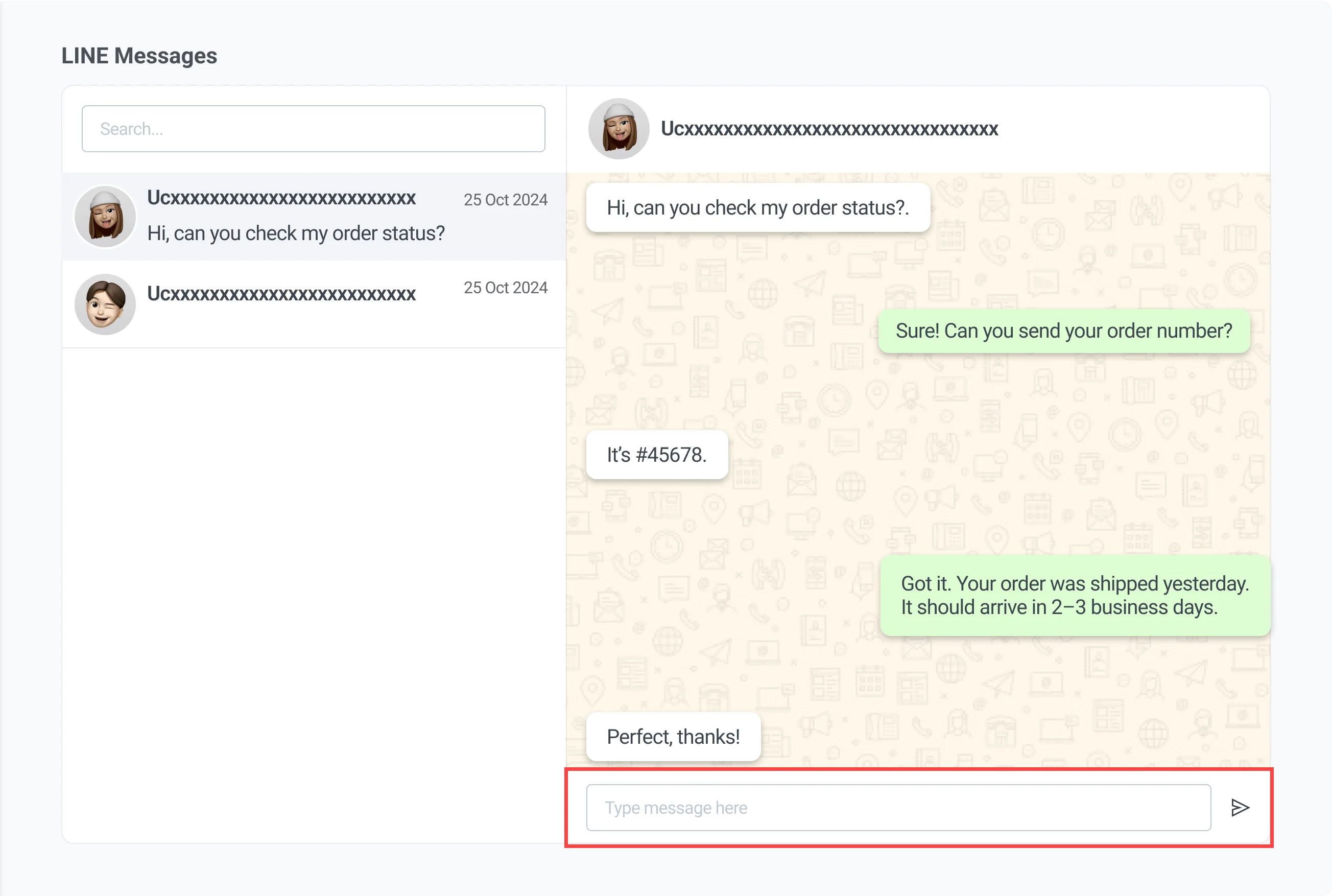
Anchor link to使用 LINE 消息界面查看和管理与 LINE 平台用户的直接对话。此收件箱会自动显示您曾互动过的用户。您可以查看消息历史记录并以 1:1 聊天格式回复。
通过此界面发送的消息将作为标准 LINE 聊天消息发送,并遵循 LINE 的发送规则(例如,如果用户未将您的 LINE 官方帐号添加为好友,则必须在过去 7 天内联系过您的 LINE 官方帐号)。
搜索用户
Anchor link to使用左上角的 搜索 (Search) 字段按标识符查找用户。这有助于您快速找到要继续的对话。
查看消息历史记录
Anchor link to从列表中选择用户后,他们的消息历史记录将显示在中央面板中。这使您可以在回复前查看过去的互动。
发送消息
Anchor link to要发送消息:
- 在屏幕底部的 消息 (Message) 字段中输入您的消息。
- 单击 发送 (Send) 以发送消息。
通过 API 发送 LINE 消息
Anchor link to使用 Pushwoosh API 发送 LINE 消息。此方法支持基于模板和纯文本(自由格式)的消息。